Якщо ваш NAS QNAP TS-251D перестав показувати файли чи видає помилки, найчастіше причина — збій RAID або поломка диска. Це трапляється навіть з надійними пристроями. Тут ми просто та зрозуміло пояснюємо, що могло статися і як повернути свої дані.

Як працює NAS: обладнання та можливості RAID
NAS QNAP TS-251D має 2 слотів, які можна налаштувати в RAID 0 або RAID 1. RAID 0 розподіляє дані між двома дисками для підвищення швидкості, а RAID 1 створює дзеркальну копію для захисту від відмови накопичувача. EXT4 і Btrfs забезпечують додаткову стабільність завдяки журналюванню та розширеній роботі з метаданими.
Розуміння цих особливостей важливе під час відновлення даних, адже кожен рівень RAID має свою логіку зберігання.
Особливості відновлення даних на QNAP TS-251D
Відновлення даних з NAS QNAP TS-251D залежить від того, як дводискові системи організовують сховище. Зазвичай пристрій підтримує RAID 0 (вища швидкість) і RAID 1 (дзеркалювання). У RAID 0 вихід з ладу одного диска означає повну втрату масиву, тому потрібне спеціалізоване ПЗ. RAID 1 забезпечує кращий захист, але пошкодження обох дисків або файлової системи EXT4/Btrfs потребує підключення накопичувачів до ПК.
Дводискові NAS часто використовують для зберігання фото, відео та резервних копій — саме ці файли найчастіше підлягають відновленню.
Основні характеристики NAS QNAP TS-251D
| Відсіки для дисківОцеків для дисків | Підтримувані диски | Горячая зміна | Підтримувані типи RAID | Файлові системи | Максимальний об'єм NAS |
| 2 | 2,5" або 3,5" SATA | ✓ | RAID 0, RAID 1, JBOD | EXT4, BTRFS | 32 Тб |
У QNAP TS-251D архітектура зосереджена на шарі зберігання, який підтримує апаратні конфігурації RAID 0, RAID 1 та JBOD, файлові системи BTRFS і EXT4, а також опціональний SSD кеш, усе під управлінням ОС QTS 4.4. Типові точки відмови, релевантні для відновлення даних: корупція метаданих RAID або таблиць файлової системи при збої ОС; втрата або неконсистентність кеш‑метаданих SSD; нестабільність роботи під час інтенсивних операцій відновлення через обмежену оперативну пам’ять (2 ГБ) або зависання процесу на рівні ОС, що перериває операції запису в метадані.
Механізм логічної недоступності зазвичай реалізується через пошкодження супервузлів RAID, дерева метаданих BTRFS або журналу EXT4, а також через некоректні відображення даних при наявності SSD‑кешу — система не монтує масив. Принцип відновлення поза NAS: працювати лише з копіями (бит‑в‑бит образи дисків), збирати масиви поза QTS на ізольованій робочій станції, монтувати файлові системи тільки для читання та застосовувати спеціалізовані утиліти для ремонту BTRFS/EXT4; SSD‑кеш обробляти як окремий компонент і не включати його у первинну збірку до з’ясування структури метаданих.
Покроковий посібник з відновлення даних з NAS QNAP TS-251D
Відновлення даних із NAS (QNAP TS-251D) з двома дисками можливе навіть після збою RAID, пошкодження файлової системи або повної несправності пристрою. Дотримуйтесь цієї докладної інструкції, щоб безпечно повернути доступ до важливих файлів.
-
Крок 1 Вимкніть NAS та вийміть диски.
Повністю вимкніть пристрій та обережно дістаньте накопичувачі. Обов’язково позначте порядок їх встановлення.
-
Крок 2 Підключіть диски до ПК.
Скористайтеся SATA-портами або перехідниками USB–SATA. Обидва диски повинні працювати одночасно, інакше RAID не вдасться відновити.
-
Крок 3 Запустіть програму для відновлення NAS.
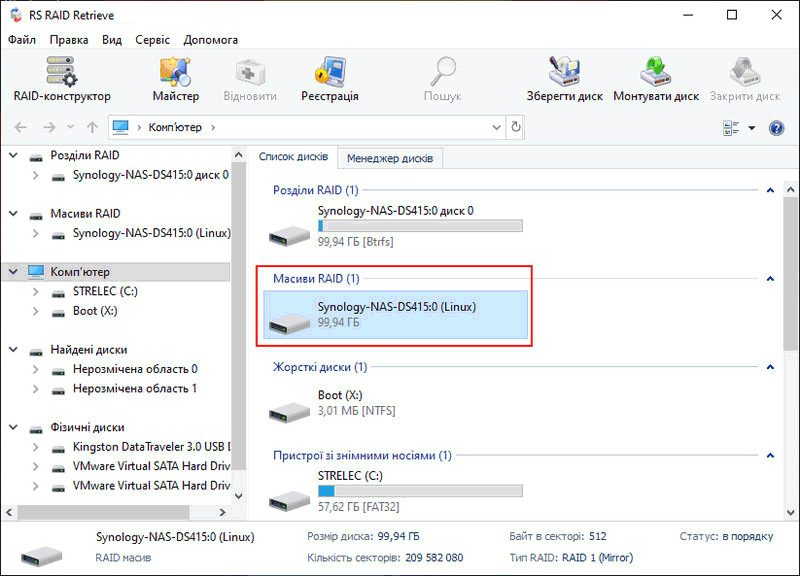
Відкрийте RS RAID Retrieve — програма зчитає службову інформацію та визначить параметри RAID.

Автоматичне відновлення усіх типів RAID масивів
Доступно для: Windows, macOS, Linux -
Крок 4 Перевірте або задайте конфігурацію RAID.
У більшості випадків налаштування визначаються автоматично, але їх можна змінити вручну — порядок дисків, тип RAID, розмір блока.
-
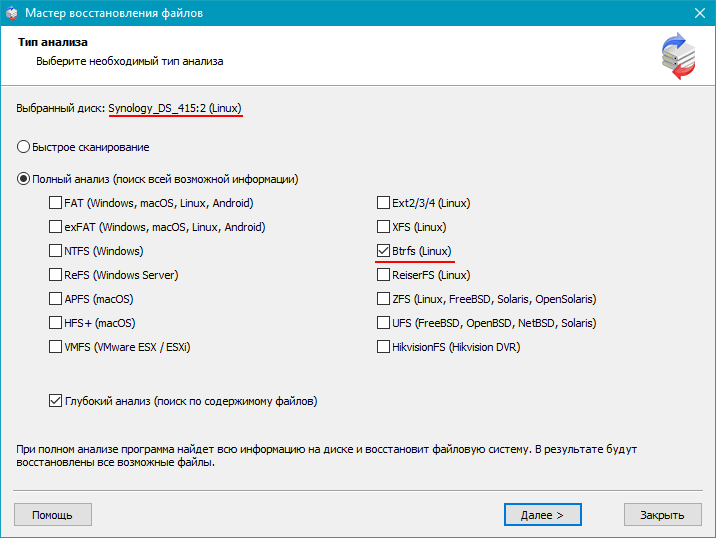
Крок 5 Виконайте глибоке сканування.
Запустіть аналіз, який відновить дерево каталогів та знайде видалені файли.
-
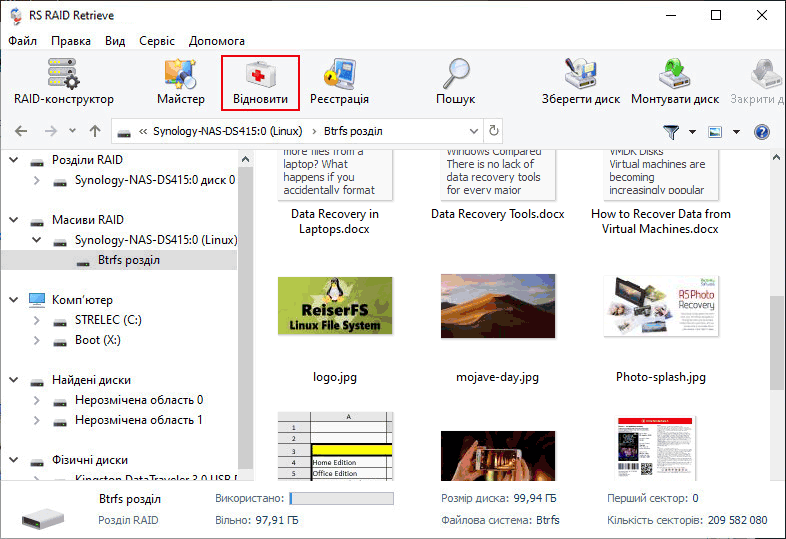
Крок 6 Перегляньте знайдені файли.
Після сканування програма покаже структуру NAS. Перевірте документи, фото, відео та інші важливі дані.
-
Крок 7 Збережіть відновлені файли.
Скопіюйте дані на інший диск або у безпечну папку. Не використовуйте вихідні диски NAS.
Порада: ніколи не намагайтеся «відремонтувати» диски до завершення відновлення — це може стерти дані.
Чому RAID у дводисковому NAS QNAP TS-251D виходить з ладу: Головні причини, які варто врахувати
Коли дводисковий NAS QNAP TS-251D починає працювати повільніше, видавати попередження або відмовляється відкривати окремі файли, це часто означає, що RAID вже частково пошкоджений. Багато користувачів помічають проблему лише тоді, коли система переходить у статус «Degraded» або коли дані стають недоступними. Незважаючи на надійність сучасних NAS-пристроїв, існує низка причин, що можуть призвести до збою масиву.
Найпоширеніша з них — нерівномірне старіння дисків. Після тривалого безперервного використання накопичуються биті сектори та проблемні зони, що порушують синхронізацію RAID. Окрім цього, свою роль відіграють і програмні помилки: незавершене оновлення, збої під час перевірки або помилки прошивки можуть пошкодити службові дані масиву.
Важливим фактором є й умови експлуатації. Перегрів, коливання напруги, вібрації або запиленість можуть скорочувати ресурс дисків та спричиняти приховані помилки читання. Коли ж з’являється шарудіння, уповільнення чи повідомлення про помилки файлів — проблема вже досягла серйозного рівня.
- Помилки реконструкції та десинхронізація після раптових вимкнень електроенергії.
- Попередження SMART про знос поверхні або близькі механічні дефекти.
- Конфлікти конфігурації RAID після скидання налаштувань або розширення об’єму.
Своєчасне розуміння цих сигналів дає можливість зберегти дані NAS QNAP TS-251D та суттєво підвищує шанси на успішне відновлення.