Втратити важливі файли з зовнішнього жорсткого диска на Mac може здаватися катастрофою, особливо якщо це цінні фотографії, критично важливі робочі документи або незамінні спогади. Якщо ви опинилися у такій ситуації, заспокойтеся — у більшості випадків файли з зовнішнього диска Mac можна успішно відновити.
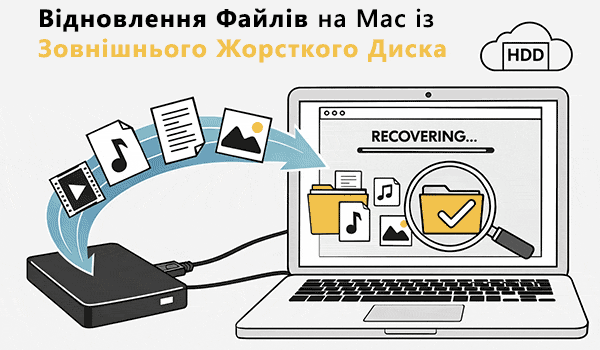
Зовнішні жорсткі диски — незамінний інструмент для розширення сховища та резервного копіювання важливих даних у macOS. Водночас вони вразливі до різних проблем, які можуть призвести до втрати даних. Незалежно від того, чи ви випадково видалили файли, відформатували диск або зіткнулися з пошкодженням файлової системи, цей вичерпний посібник проведе вас крок за кроком по перевірених методах відновлення даних з зовнішнього жорсткого диска на Mac.
Розуміння втрати даних і ваші перші кроки
Перш ніж намагатися відновити зовнішній жорсткий диск на Mac, важливо зрозуміти, що сталося з вашими даними та вжити правильних невідкладних заходів — це може вирішити, чи вдасться їх успішно відновити, чи вони будуть втрачені назавжди.
Поширені сценарії втрати даних
Випадкове видалення
Ви видалили файли і згодом усвідомили, що вони потрібні. Коли файли видаляють із зовнішнього жорсткого диска Mac, вони переміщуються до Кошика, що дає змогу легко їх відновити. Однак якщо ви очистили Кошик або скористалися «Видалити негайно» (Option + Command + Delete), файли повністю обходять Кошик, але фізично залишаються на диску, поки їх не буде перезаписано.
Форматування диска
Форматування зовнішнього жорсткого диска стирає структуру файлової системи, внаслідок чого всі дані стають недоступними. Чи ви випадково відформатували диск у Disk Utility, чи навмисно підготували його для іншого використання, стандартне «швидке форматування» не видаляє самі дані — воно лише прибирає каталог, який вказує вашому Mac, де розташовані файли. Відновлення даних з відформатованого диска на Mac можливе доти, доки нові дані не перезапишуть старі.
Пошкодження файлової системи
Файлова система виконує роль таблиці вмісту для вашого диска. Якщо вона пошкоджена через неналежне від’єднання, перебої живлення або конфлікти програмного забезпечення, ваш Mac може не змогти прочитати диск або отримати доступ до файлів. Позитивна новина: ваші дані часто залишаються фізично недоторканими навіть коли файлова система пошкоджена, що робить відновлення даних із пошкодженого жорсткого диска можливим.
Фізичні пошкодження
Падіння вашого зовнішнього HDD або зовнішнього SSD, вплив екстремальних температур або пошкодження водою призводять до фізичної шкоди внутрішнім компонентам. Фізичні пошкодження — найсерйозніша причина втрати даних, і часто для їхнього усунення потрібне спеціалізоване обладнання, щоб відновити дані з зовнішнього жорсткого диска на Mac.
Атаки вірусів або шкідливого ПЗ
Хоча на macOS такі випадки трапляються рідше, шкідливе програмне забезпечення може пошкодити, зашифрувати або видалити файли на зовнішніх носіях, особливо якщо ті раніше були підключені до комп’ютерів під керуванням Windows.
Відмови живлення та некоректне виймання
Раптове відключення живлення під час запису даних або від’єднання накопичувача без належного виймання перериває операції й може призвести до пошкодження окремих файлів або всієї файлової системи.
Ознаки проблем із зовнішнім жорстким диском
Своєчасне виявлення попереджувальних ознак дозволяє вжити заходів до повного виходу пристрою з ладу, особливо коли вам потрібно відновити зовнішній жорсткий диск Mac:
Диск не відображається
Зовнішній жорсткий диск не відображається у Finder або на робочому столі
Повідомлення про помилки
“Диск не читається” або інші системні попередження
Повільна робота
Незвично повільні швидкості читання й запису або часті зависання
Незвичні звуки
Клацання, скрегіт або звукові сигнали від дискового накопичувача
Розуміння можливостей відновлення
Успіх у відновленні даних із зовнішнього жорсткого диска для Mac залежить від кількох ключових чинників:
Хороша новина: У більшості випадків ваші дані можна відновити! Швидке форматування, випадкове видалення та пошкодження файлової системи зазвичай мають високі показники успішності відновлення за умови своєчасного реагування та використання відповідних інструментів.
Тип форматування
Швидке форматування фактично не видаляє дані й робить їх легко відновлюваними. Опції безпечного стирання, які перезаписують дані кілька разів, практично унеможливлюють їх відновлення.
TRIM і SSD
Для зовнішніх SSD-дисків технологія TRIM автоматично видаляє стерті дані на рівні апаратного забезпечення для оптимізації продуктивності. Хоча TRIM зазвичай за замовчуванням відключений на зовнішніх SSD, підключених через USB, його вмикання робить відновлення даних програмними засобами вкрай складним. Традиційні жорсткі диски (HDD) не використовують TRIM, тому відновлення жорсткого диска на Mac зазвичай простіше.
Час і використання накопичувача
Чим раніше ви почнете відновлення, тим вищі шанси на успіх. Кожного разу, коли ви використовуєте накопичувач після втрати даних, ви ризикуєте перезаписати видалені файли новими даними.
Фізичні та логічні пошкодження
Логічні помилки, такі як корупція файлів, зазвичай можна виправити за допомогою програм для відновлення даних на Mac. Серйозні фізичні пошкодження вимагають професійного обладнання й роботи в умовах чистої кімнати.
Найважливіші перші кроки
Ваші першочергові дії визначають успіх у відновленні даних із зовнішнього жорсткого диска на Mac:
Припиніть негайно використовувати диск
Це найважливіше правило для відновлення даних на Mac. Коли ви видаляєте файл або форматируєте диск, macOS позначає цей простір як доступний, але не стирає самі дані. Будь-яка дія з диском — збереження файлів, встановлення програм чи навіть оновлення системи — може перезаписати видалені дані. Відключіть диск, якщо ви не займаєтеся активним відновленням.
Не починайте ремонт одразу
Утримайтеся від спокуси одразу запустити First Aid у Disk Utility. Операції ремонту інколи можуть перезаписати або змінити дані, особливо при серйозному пошкодженні. Спочатку надавайте пріоритет відновленню даних, а вже потім — ремонту диска.
Перевірте стан резервних копій
Перш ніж витрачати час на відновлення, переконайтеся, що резервні копії наявні. Перевірте резервні копії Time Machine, iCloud Drive, Dropbox, Google Drive та будь‑які ручні резервні копії, які ви створювали.
За можливості створіть образ диска
Якщо ваш накопичувач доступний, але виявляє ознаки несправності, створення образу диска збереже ваші дані до повної відмови. Побайтову резервну копію можна просканувати для відновлення без ризику додаткового пошкодження оригінального накопичувача.
Метод 1: Відновлення файлів із Корзини macOS
Почніть із найпростішого способу, щоб відновити видалені файли з зовнішнього жорсткого диска на Mac. Коли ви видаляєте файли з підключеного до Mac зовнішнього жорсткого диска, вони переміщуються до папки Корзина.
Як працює Кошик на Mac із зовнішніми дисками
Чи знали ви? Кожен накопичувач, підключений до Mac, має власну приховану папку Кошика. Коли ви видаляєте файли з зовнішнього диска, вони потрапляють у приховану папку .Trashes на цьому конкретному диску. Відкриваючи Кошик на Mac, ви бачите видалені файли з усіх підключених дисків у єдиному загальному перегляді.
Швидкі кроки відновлення
Підключіть зовнішній жорсткий диск
Підключіть зовнішній жорсткий диск до вашого Mac і зачекайте, поки він з’явиться на робочому столі або у Finder.
Відкрити Кошик
Натисніть іконку Кошика в Dock або скористайтеся комбінацією клавіш Shift + Command + Delete
Знайдіть свої файли
Скористайтеся полем пошуку у верхньому правому куті, щоб швидко знайти видалені файли.
Відновлення файлів
Клацніть правою кнопкою миші на виділених файлах і виберіть «Put Back» (Повернути на місце), щоб відновити їх у початкове розташування.
Ви також можете перетягнути файли з Кошика безпосередньо в потрібну папку для швидкого відновлення файлів на Mac.
Коли цей метод працює
Ви не спорожнювали Кошик після видалення
Файли видалені стандартним способом (Command + Delete або «Перемістити в Кошик»)
Зовнішній диск підключено до вашого Mac
Ви не використовували «Видалити негайно» — ця дія обходить Кошик
Метод 2: Відновлення з резервної копії Time Machine
Time Machine пропонує зручне відновлення, якщо ви раніше налаштували його для вашого зовнішнього диска. На відміну від внутрішніх дисків, які Time Machine резервує автоматично, зовнішні диски потрібно додатково включити в резервне копіювання.
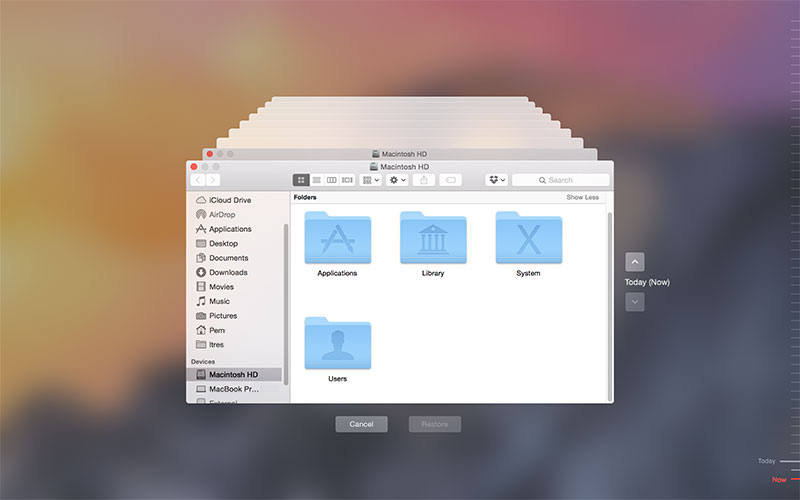
Важливо: Цей метод працює лише якщо ви налаштували Time Machine для резервного копіювання зовнішнього диска ДО виникнення втрати даних. Якщо ви ще не налаштували Time Machine, переходьте до Методу 3.
Швидке відновлення через Time Machine
Підключіть обидва накопичувачі
Підключіть до вашого Mac зовнішній жорсткий диск і диск резервного копіювання Time Machine
Перейдіть до папки
Відкрийте папку, у якій раніше зберігалися відсутні файли
Запустіть Time Machine
Клацніть значок Time Machine на панелі меню або відкрийте через Applications > Utilities
Огляд хронології
Використовуйте панель хронології праворуч для навігації між різними датами резервних копій
Вибір та відновлення
Виберіть необхідні файли та натисніть кнопку «Відновити»
Попередній перегляд перед відновленням
Time Machine відображає знімки з різних дат, дозволяючи вам відновлювати файли на Mac у тому вигляді, в якому вони були в конкретні моменти часу. Ви можете попередньо переглядати файли перед відновленням і вибирати кілька елементів одночасно.
Обмеження
Потрібно попередньо налаштоване резервне копіювання
Резервні копії повинні містити втрачені файли
Диск резервної копії Time Machine має бути доступним
Файли резервної копії мають бути цілі та неушкоджені
Метод 3: Використання RS Partition Recovery на Mac
Коли прості методи не допомагають, професійне програмне забезпечення для відновлення даних є найкращим варіантом для відновлення зовнішнього жорсткого диска на Mac. RS Partition Recovery спеціально розроблено для відновлення даних з жорстких дисків у складних випадках, таких як відформатовані диски, пошкоджені файлові системи або видалені розділи.
Чому варто обрати RS Partition Recovery
Всеохопне відновлення
Працює з відформатованими зовнішніми жорсткими дисками для Mac, пошкодженими дисками, видаленими або пошкодженими розділами та дисками, які не монтуються. Підтримує всі файлові системи Mac: APFS, HFS+, FAT32, exFAT та NTFS.
Технологія глибокого сканування
Швидкі сканування знаходять недавно видалені файли, тоді як глибокі сканування перевіряють кожен сектор, щоб знайти всі дані, які можна відновити, навіть із сильно пошкоджених накопичувачів.
Попередній перегляд файлів
Переглядайте документи, фотографії, відео та інші файли перед відновленням, щоб переконатися, що відновлюєте саме потрібні дані.
Універсальна сумісність
Підтримує роботу з зовнішніми жорсткими дисками (HDD), зовнішніми твердотільними накопичувачами (SSD), USB-флеш-накопичувачами та картами пам’яті.
Покрокова інструкція з відновлення
Встановіть RS Partition Recovery

Універсальне рішення для відновлення даних
Завантажте RS Partition Recovery for Mac з офіційного сайту. Програма вимагає macOS 10.10 або новішої версії.
- Відкрийте Системні налаштування > Конфіденційність і безпека > Повний доступ до диску
- Увімкніть RS Partition Recovery
Критично: встановлюйте програму на внутрішній диск вашого Mac — ніколи на зовнішній накопичувач.
Підключення та запуск
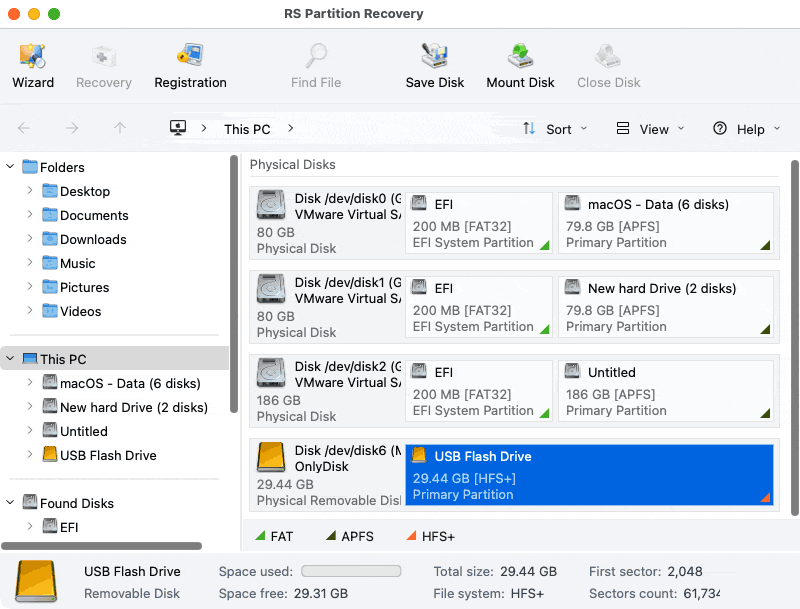
Підключіть свій зовнішній жорсткий диск через USB або Thunderbolt. Запустіть RS Partition Recovery. У головному вікні відображаються всі підключені накопичувачі.
Якщо диск не відображається у Finder — не хвилюйтеся: RS Partition Recovery часто виявляє пристрої, які macOS не може змонтувати.
Виберіть зовнішній накопичувач
У лівій панелі знайдіть свій накопичувач у дереві пристроїв. Клацніть, щоб вибрати весь фізичний диск або конкретний розділ.
Виберіть тип сканування
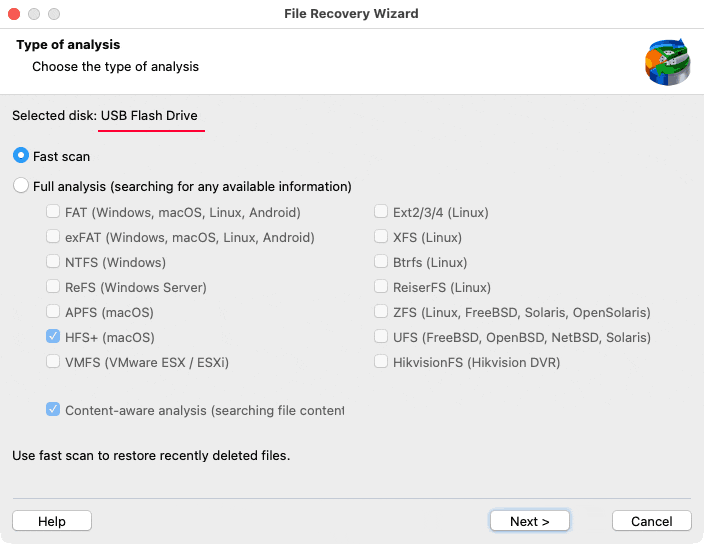
Почніть із Швидкого сканування для нещодавно видалених файлів. Якщо це не допоможе, використайте Повний аналіз для відновлення з відформатованих або пошкоджених дисків.
Швидке сканування
- Швидкий аналіз (5–20 хвилин)
- Нещодавно видалені файли
- Структура файлової системи збережена
Повний аналіз (глибоке сканування)
- Вичерпне (1–12+ годин)
- Форматовані накопичувачі
- Серйозне пошкодження даних
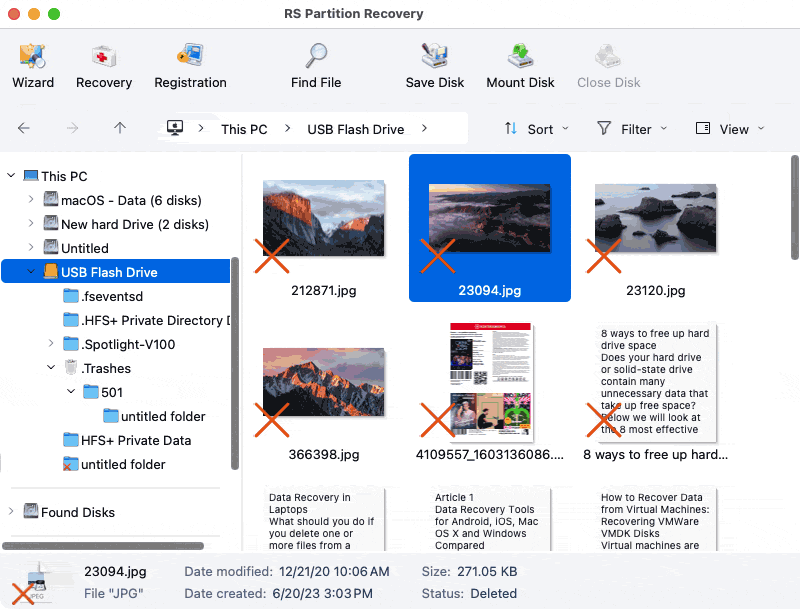
Перегляд і попередній перегляд знайдених файлів
Після завершення сканування перегляньте результати за типом або папкою. Використайте функцію Попередній перегляд, щоб переконатися, що файли не пошкоджені перед відновленням.
Вибір і відновлення
Виберіть потрібні файли та натисніть Відновити. Перед продовженням перевірте загальний обсяг вибраних даних.
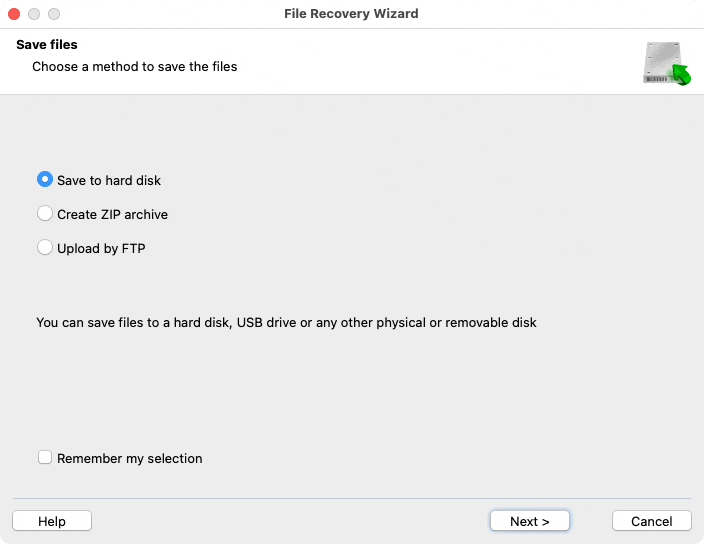
Виберіть місце відновлення
Важливо: ніколи не зберігайте відновлені файли на той самий зовнішній диск. Використовуйте внутрішній диск вашого Mac або інший накопичувач.
Якщо файли виглядають пошкодженими, спробуйте виконати повний аналіз, якщо раніше ви використовували лише швидке сканування. Глибоке сканування часто відновлює файли, які пропускає швидке сканування, або повертає їх у кращому стані.
Коли програмне забезпечення не допоможе
Існують ситуації, що перевищують можливості програм відновлення даних для Mac:
Серйозне фізичне пошкодження
Клацаючі звуки, диск не обертається, видимі механічні пошкодження
Масивне перезаписування
Інтенсивне використання накопичувача після втрати даних призвело до перезапису видалених файлів.
Надійне стирання
Форматування з кількома проходами фізично перезаписує дані.
Неможливе відновлення через шифрування
Втрачені паролі або пошкоджені ключі шифрування
Метод 4: Виправлення проблем диска за допомогою Disk Utility
Іноді файли не втрачені — до них неможливо отримати доступ через помилки файлової системи або пошкодження. Перш ніж вдаватися до програм для відновлення даних, спробуйте виправити диск за допомогою вбудованого в macOS Disk Utility (Дискова утиліта).
Коли слід використовувати First Aid
Використовуйте цей метод для усунення неполадок жорсткого диска Mac, коли:
Коли використовувати
- Диск розпізнано, але файли відсутні
- Повідомлення про помилки під час доступу до папок
- Диск працює дуже повільно
- Деякі файли доступні, інші — недоступні
Увага
Якщо пріоритетом для вас є відновлення даних, пропустіть цей крок і спочатку скористайтеся RS Partition Recovery. Операції з ремонту іноді можуть ускладнити подальше відновлення даних.
Використання First Aid для відновлення жорсткого диска на Mac
-
Відкрийте Дискову утиліту (Програми > Утиліти > Дискова утиліта)
-
Виберіть Перегляд > Показати всі пристрої
-
Виберіть ваш зовнішній диск у боковій панелі
-
Натисніть First Aid на панелі інструментів
-
Натисніть Run, щоб розпочати
Дискова утиліта перевіряє схему розділів, верифікує структуру файлової системи, шукає пошкоджені сектори та намагається виправити помилки, виявлені під час відновлення пошкодженого жорсткого диска на Mac.
Інтерпретація результатів
«Схоже, том у порядку»
Проблем не виявлено. Якщо файли й досі недоступні, скористайтеся програмою для відновлення даних.
«Пошкодження даних: потрібне відновлення»
Помилки виправлено. Негайно перевірте файли та створіть резервну копію — диск може давати збій!
“First Aid не вдалося”
Виявлено серйозні проблеми. Негайно запустіть RS Partition Recovery.
Термінал і команди fsck
Для серйозного пошкодження, яке Дискова утиліта не може виправити, команди Терміналу пропонують більш агресивні варіанти ремонту жорсткого диска Mac.
Увага: Використовуйте Термінал лише якщо впевнені у роботі з інтерфейсом командного рядка. Неправильні команди можуть спричинити подальші пошкодження під час відновлення даних Mac.
Використання fsck у режимі одного користувача (Single User Mode)
-
Перезавантажте Mac, утримуючи натиснутою комбінацію
Command + S, щоб увійти в режим одного користувача -
У командному рядку визначте свій диск за допомогою:
diskutil list -
Запустіть fsck для вашого зовнішнього диска:
/sbin/fsck_hfs -fy /dev/diskX
(ЗамінітьdiskXна ідентифікатор вашого диска таhfs— на ваш тип файлової системи) -
Якщо знайдено помилки, повторюйте команду, доки не з’явиться повідомлення “The volume appears to be OK”
-
Перезавантажте систему командою:
reboot
Після перезавантаження перевірте, чи ваш зовнішній жорсткий диск на Mac тепер доступний для відновлення файлів.
Розуміння файлових систем та відновлення
Різні файлові системи впливають на ймовірність успішного відновлення даних із зовнішнього жорсткого диска на Mac. Усвідомлення цих відмінностей допоможе приймати обґрунтовані рішення під час відновлення зовнішнього жорсткого диска на Mac.
Поширені файлові системи зовнішніх дисків для Mac
APFS
СучаснаФайлова система Apple (APFS) – використовується за замовчуванням з macOS High Sierra
- ✓ Оптимізована для SSD
- ✓ Підтримує snapshots і шифрування
- ⚠️ Складне відновлення даних
HFS+
ЗастарілийMac OS Extended – для старих моделей Mac
- ✓ Добре підтримується
- ✓ Простіше відновлення даних
- ✓ Добре підходить для жорстких дисків (HDD)
exFAT
УніверсальнаКросплатформна – Mac & Windows
- ✓ Немає обмежень на розмір файлу
- ✓ Добра сумісність
- ✓ Просте відновлення
NTFS
WindowsРідний для Windows — на Mac доступний лише для читання
- ⚠️ Запис потребує додаткового програмного забезпечення
- ✓ Підтримка засобів відновлення
- ✓ З Windows-дисків
Як файлові системи впливають на відновлення даних
Процес видалення
Файлові системи позначають простір як доступний, хоча дані фізично зберігаються доти, поки не будуть перезаписані. Програми для відновлення знаходять ці «сирітські» дані.
Наслідки форматування
Швидке форматування: структура видалена, дані збережені та легко відновлюються. Безпечне стирання: дані перезаписано — їх неможливо відновити.
Типи пошкоджень
Пошкодження каталогу ускладнює доступ до файлів, але самі дані можуть залишатися неушкодженими. Програми для відновлення можуть обійти пошкоджені файлові системи.
Висновок
Відновлення файлів із зовнішнього жорсткого диска на Mac зазвичай можливе за правильного підходу. Незалежно від того, чи йдеться про випадкове видалення, форматування або пошкодження файлової системи, слід дотримуватися логічної послідовності дій: спочатку перевірте Кошик, потім відновіть із резервних копій Time Machine, якщо вони доступні, а в складніших випадках скористайтеся спеціалізованими інструментами, такими як RS Partition Recovery. Дійте швидко — припиніть використання ураженого диска негайно, щоб уникнути перезапису втрачених даних та підвищити шанси на успішне відновлення. Водночас профілактика — найкраща стратегія. Регулярні резервні копії через Time Machine або хмарні сервіси, акуратне поводження з диском, правильне від’єднання та планові перевірки стану пристрою суттєво знижують ризик втрати даних. Поєднавши ці звички з чітким планом відновлення, ви будете готові не лише відновити втрачені файли за потреби, але й захистити свої дані до появи проблем.