Як відновити дані з USB флешки? Незалежно від того, чи файли було випадково видалено, стерто іншою людиною, втрачено через форматування накопичувача без резервної копії, видалено внаслідок системного або програмного збою, чи вони стали недоступними через несправність самої флешки — у цьому посібнику ви знайдете рішення для всіх зазначених випадків.
Зміст
- Відновлення видалених даних із флешки
- Відновлення даних із флешки після форматування
- Відновлення даних, якщо флешка просить її відформатувати
- Відновлення даних із флешки у форматі RAW
- Відновлення даних, якщо комп’ютер не розпізнає флешку
- Відновлення даних із пошкодженої флешки
Відновлення видалених даних із флешки
Якщо файли було видалено користувачем, скористайтеся програмою для відновлення даних. У Windows спочатку спробуйте безкоштовні інструменти, наприклад вбудовану утиліту Windows File Recovery. Вона підтримує всі файлові системи, розпізнавані Windows: NTFS, ReFS, FAT і exFAT.
Якщо такі інструменти, як Windows File Recovery, не можуть відновити файли, скористайтеся потужнішою програмою для відновлення даних. Зазвичай це платні рішення, які працюють ефективніше. Вони можуть відновити дані навіть у складних ситуаціях:
- якщо дані було видалено давно;
- якщо файли зникли через системний або програмний збій;
- після форматування, зміни структури розділів, пошкодження файлової системи тощо.
Однією з таких програм є RS Partition Recovery. Вона дає змогу відновлювати дані з флешок, а також інших зовнішніх і внутрішніх накопичувачів. Програма підтримує файлові системи, які використовує не лише Windows, а фактично всі наявні файлові системи.
Завантажте та встановіть програму.

Універсальне рішення для відновлення даних
Дотримуйтеся вказівок майстра відновлення, який запускається автоматично.
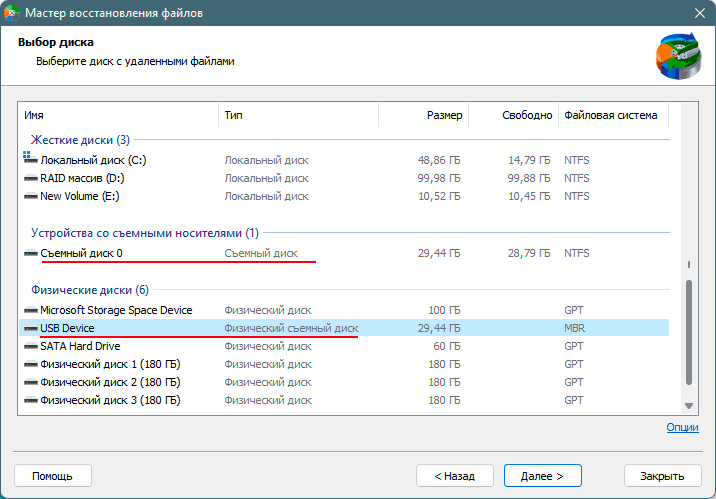
У списку дисків виберіть флешку.
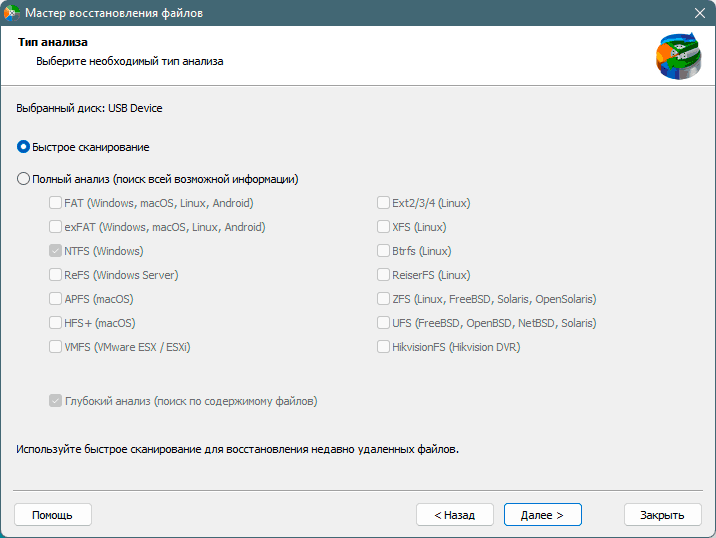
Далі виберіть один із двох типів сканування.
Швидке сканування виконується швидко й підходить для вилучення даних, недоступних в операційній системі, а також для відновлення нещодавно видалених файлів.
Повне сканування триває довше, але є ефективнішим. Використовуйте його у складних випадках: випадкове видалення, форматування накопичувача, пошкодження файлової системи (RAW) тощо.
У будь-якому разі можна почати зі швидкого сканування. Якщо воно не знайде потрібні дані, повторіть процедуру відновлення, вибравши повне сканування.
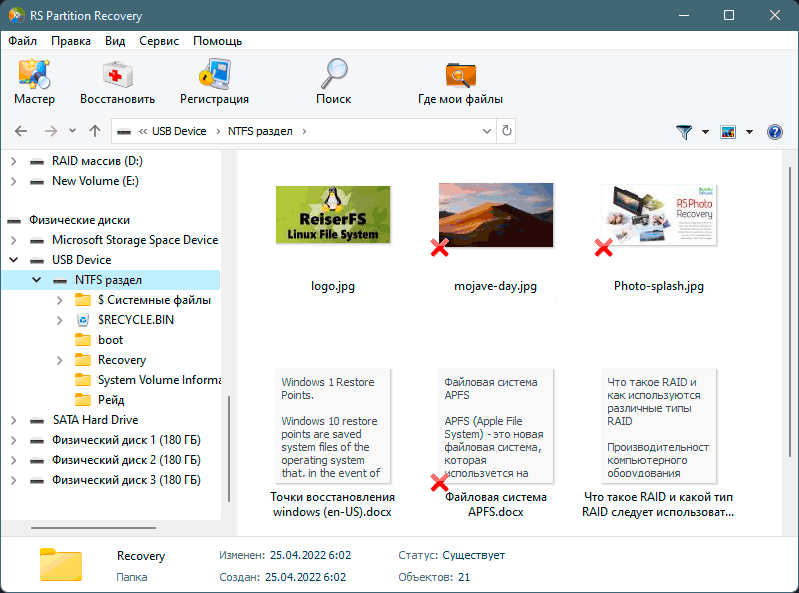
Після цього відобразяться результати сканування. Видалені елементи позначено хрестиком. Виберіть потрібні файли або папки та натисніть Відновити.
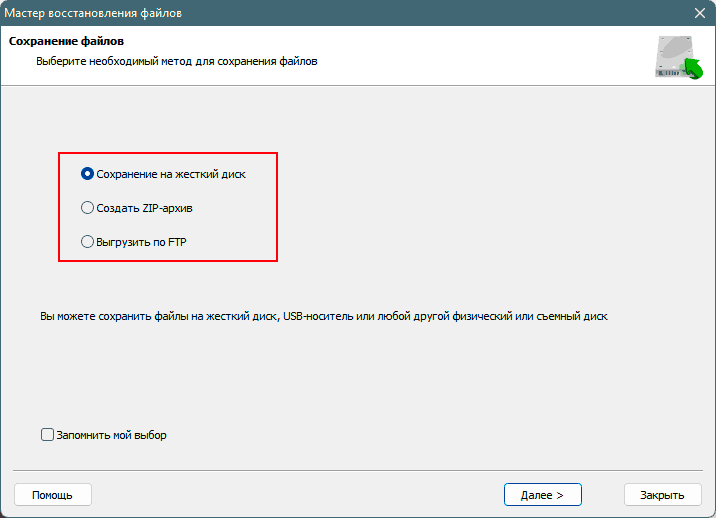
Виберіть спосіб збереження даних і продовжте процедуру. Важливо: як місце призначення вкажіть інший накопичувач. Зберігайте відновлені дані в будь-якому місці, крім флешки, з якої їх відновлюєте.
Готово — файли будуть доступні у вибраному місці.
Відновлення даних із флешки після форматування
Як відновити дані з флешки після форматування? Якщо накопичувач було відформатовано, спочатку також можна спробувати безкоштовні інструменти для відновлення. Якщо це не допоможе, скористайтеся потужнішою програмою для відновлення даних.
У цьому випадку виконайте ті самі дії, що описані у першому розділі.
У наведених вище випадках передбачається, що флешка справна та працює належним чином. Далі розглянемо ситуації, коли флешка має проблеми.
Відновлення даних, якщо флешка просить її відформатувати
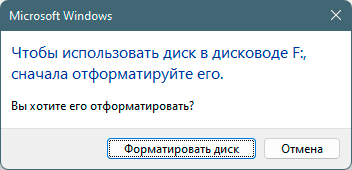
Зазвичай це трапляється, якщо флешку відформатовано у файловій системі, яку не підтримує поточна операційна система. У результаті накопичувач і його вміст стають недоступними.
Відновити доступ можна за допомогою операційної системи, яка підтримує файлову систему накопичувача. Інший варіант — встановити в поточній ОС драйвер, що додасть підтримку потрібної файлової системи.
Також для вилучення даних можна скористатися RS Partition Recovery. Виконайте дії, описані у першому розділі.
Відновлення даних із флешки у форматі RAW
Як відновити дані, якщо флешка не відкривається? У таких випадках накопичувач зазвичай відображається як пристрій із позначкою RAW. Це означає, що файлова система критично пошкоджена або відсутня.
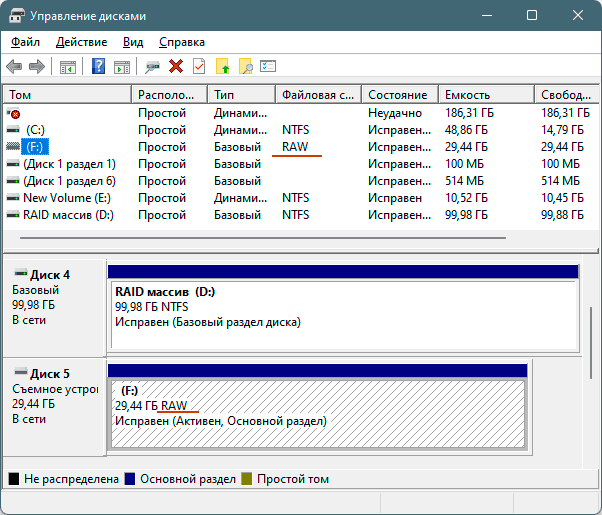
У Windows спочатку спробуйте запустити chkdsk для перевірки накопичувача на наявність помилок файлової системи.
Якщо це не допоможе, отримати доступ до накопичувача у форматі RAW не вдасться. У такому разі вилучіть дані за допомогою інструментів на кшталт RS Partition Recovery. Виконайте дії, описані у першому розділі.
Примітка: після вилучення даних флешку у форматі RAW зазвичай можна відновити для подальшого використання. Докладніше дивіться в матеріалі «Відновлення флешки після невдалого форматування».
Відновлення даних, якщо комп’ютер не розпізнає флешку
Як відновити дані, якщо комп’ютер не розпізнає флешку? Спочатку усуньте першопричину проблеми. В ідеалі потрібно відновити нормальний доступ до накопичувача. Якщо це не вдасться, скористайтеся програмою для відновлення даних.
Щоб флешка знову відобразилася у Windows, спочатку виконайте пошук змін обладнання в диспетчері пристроїв. Відкрийте диспетчер пристроїв через системний пошук або меню Win+X, а потім натисніть «Пошук змін обладнання». Флешка має з’явитися в розділі «Дискові пристрої».
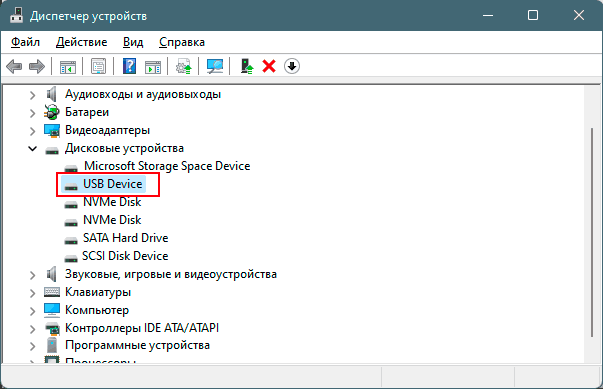
Якщо вона все одно не з’явилася, спробуйте виконати наведені нижче дії:
- перезавантажте комп’ютер — проблема може бути пов’язана з поточним сеансом роботи ОС;
- під’єднайте флешку до іншого USB-порту. Якщо її підключено до порту на передній панелі, під’єднайте її безпосередньо до USB-порту на задній панелі материнської плати. Якщо накопичувач підключено через USB-концентратор або подовжувач, під’єднайте його безпосередньо до комп’ютера чи ноутбука. Перевірте порти USB 3.0 і USB 2.0;
- перевірте, чи призначила операційна система букву диска. Якщо ні, призначте букву диска;
- оновіть драйвер флешки — проблему може спричинити несправний драйвер USB-пристрою;
- перевірте комп’ютер на наявність шкідливого програмного забезпечення — іноді воно може блокувати доступ до USB-накопичувачів;
- перевірте флешку на іншому комп’ютері, у середовищі WinPE або за допомогою Linux Live Disk. Причиною можуть бути проблеми з операційною системою — нестабільна збірка, невдале оновлення чи встановлення тощо.
Флешка також може не визначатися, якщо на ній немає розділів. У такому разі спочатку відновіть дані за допомогою програми на кшталт RS Partition Recovery, виконавши дії, описані у першому розділі. Після цього створіть розділ, щоб знову користуватися накопичувачем.
Відновлення даних із пошкодженої флешки
Як відновити дані з пошкодженої флешки? Спробуйте виконати такі дії:
- розберіть флешку та видаліть забруднення;
- перевірте всі контакти всередині. Якщо якийсь контакт від’єднався, припаяйте його;
- покладіть накопичувач у пакет і помістіть його в морозильну камеру на одну годину;
- перепрошийте мікропрограму контролера.
Якщо вам хоча б вдалося домогтися, щоб операційна система розпізнала флешку, можна відновити дані за допомогою програми на кшталт RS Partition Recovery, виконавши дії, описані у першому розділі.
Якщо відремонтувати флешку не вдається, зверніться до професійної служби відновлення даних.