У цій статті ми розглянемо основні помилки під час відновлення Windows, а також їхні причини та способи усунення.
Зміст
- Що робити, якщо Windows перестала працювати або під час відновлення Windows виникають помилки?
- Причини помилки відновлення Windows
- Помилка відновлення системи Windows 10 0x80070091 — основні причини та способи усунення
- Помилка відновлення системи Windows 10 0x80070005: як виправити та які причини її виникнення
- Помилка 0x81000203: як її виправити та чому вона виникає
- Помилка 0x81000202: як її виправити та чому вона виникає
- Помилка відновлення системи Windows 10 0x8007045b: як її виправити та чому вона виникає
- Помилки відновлення Windows на ноутбуках Acer
- Що робити, якщо нічого не допомагає?
Що робити, якщо Windows перестала працювати або під час відновлення Windows виникають помилки?
Нерідко операційна система Windows перестає працювати. Зазвичай це трапляється в найбільш невідповідний момент, і заздалегідь передбачити збій операційної системи неможливо.
Найцікавіше те, що причиною збою Windows може стати навіть абсолютно невинна дія або робота антивірусної програми.
Помилки часто виникають під час спроби відновити Windows. Тому щойно ви помітили проблему з операційною системою Windows, перемістіть важливі дані в безпечне місце, адже спроби відновити працездатність Windows нерідко призводять до форматування диска C: і, як наслідок, до пошкодження важливих даних, збережених на робочому столі.
Крім того, під час виправлення помилок важливі дані можуть бути перезаписані файлами, необхідними для відновлення працездатності Windows.
Тому щойно ви виявили проблеми з Windows, негайно скористайтеся програмою RS Partition Recovery. Інакше ймовірність втрати важливих даних зростає в геометричній прогресії.
RS Partition Recovery підтримує УСІ сучасні файлові системи, тому програма може відновити важливі дані незалежно від типу комп’ютера й навіть операційної системи. Крім того, ви можете відновити важливі дані, які зберігалися на сервері або NAS.
У програмі RS Partition Recovery передбачено режим глибокого сканування, який допоможе відновити дані в найскладніших ситуаціях, а також відновити файли, видалені кілька місяців тому.
Отже, щоб відновити важливі дані, під’єднайте накопичувач до справного комп’ютера та виконайте кілька простих кроків:
Крок 1. Встановіть та запустіть програму RS Partition Recovery.

Універсальне рішення для відновлення даних
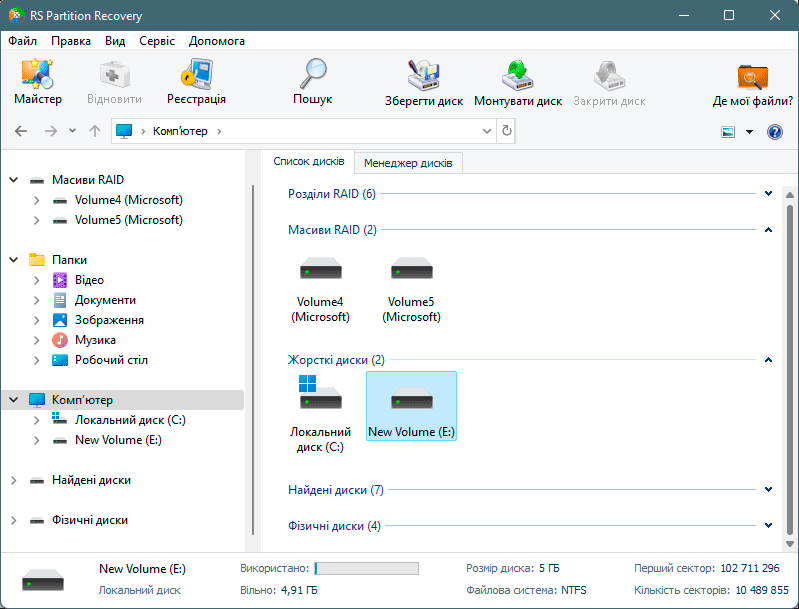
Крок 2. Виберіть диск чи розділ, з якого ви хочете відновити дані.
Крок 3. Виберіть тип аналізу.
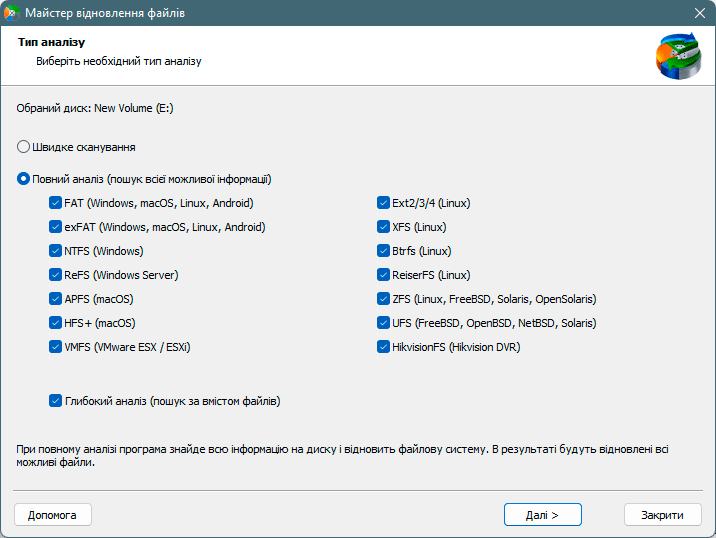
Швидке сканування, яке слід використовувати, якщо файл було нещодавно втрачено. Програма швидко просканує диск і покаже файли, доступні для відновлення.
Функція Повний аналіз дозволяє вам знайти втрачені дані після форматування, зміни розміру диска або пошкодження структури файлу (RAW).
Крок 4. Перегляньте та виберіть файли для відновлення.
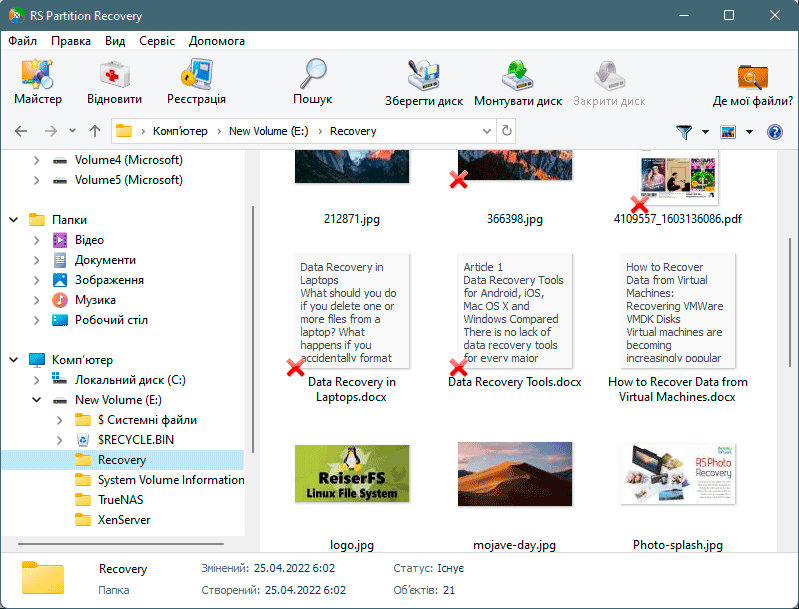
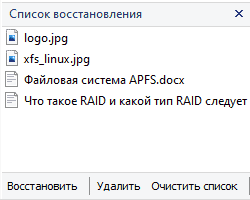
Крок 5. Додайте файли, які потрібно зберегти, до «Списку відновлення» або виберіть весь розділ і натисніть Відновити.
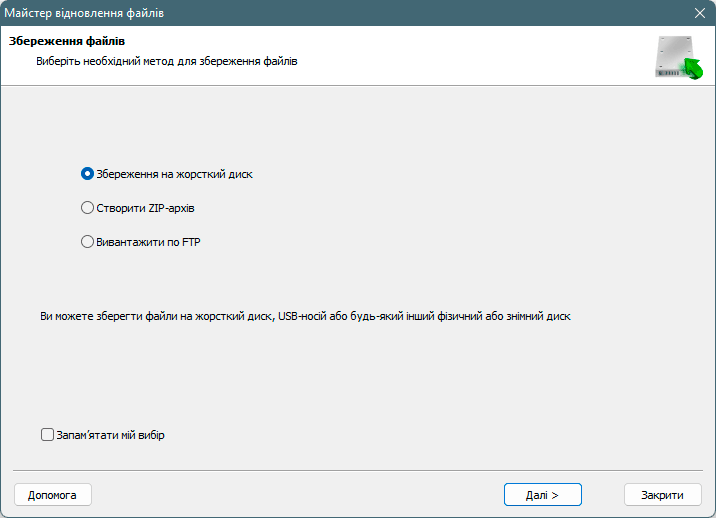
Слід зазначити, що найкраще зберегти відновлений файл на зовнішній жорсткий диск або флеш-накопичувач USB.
Причини помилки відновлення Windows
Існує багато причин виникнення помилки відновлення Windows: від пошкодження важливих системних файлів вірусами до випадкового видалення системних файлів під час налаштування системи тощо.
Важливо пам’ятати, що кожна помилка має власний спосіб усунення, а також по-своєму впливає на цілісність даних.
Тому щойно виникне помилка, запишіть її код або сфотографуйте його на смартфон. Важливо не загубити цей код, адже він указує на причину виникнення помилки й допомагає визначити спосіб її усунення.
Крім того, наполегливо рекомендуємо перемістити важливі дані в безпечне місце, щоб не втратити їх. Для цього скористайтеся способом, описаним у попередньому розділі цієї статті.
Найпоширеніші коди, які можуть виникати під час відновлення Windows:
- 0x80070091
- 0x80070005
- 0x81000203
- 0x81000202
- 0x8007045b
Їхні причини та способи усунення докладно описано в наступних розділах цієї статті.
На жаль, неможливо передбачити всі причини помилок відновлення Windows. Тож якщо ви не знайшли код своєї помилки в наведеному вище списку, прочитайте статтю до кінця. У наступних розділах наведено багато способів усунення помилки відновлення, навіть якщо її коду немає в списку.
Також варто зазначити, що перед усуненням проблем із відновленням Windows рекомендується перевірити реєстр Windows на наявність помилок і негайно виправити їх.
Для цього можна скористатися такими утилітами, як CCleaner, Registry Workshop, Reg тощо.
Помилка відновлення системи Windows 10 0x80070091 — основні причини та способи усунення
Помилка відновлення Windows 0x80070091 є однією з найпоширеніших. Вона виникає через випадкове видалення важливої системної папки або файлу, необхідного для коректної роботи операційної системи. Відповідно, помилка 0x80070091 найчастіше трапляється у недосвідчених користувачів, які намагаються звільнити додаткове місце на системному диску та видаляють файли, яких не слід було видаляти.
Якщо це ваш випадок, ознайомтеся зі статтею «8 способів звільнити місце на системному диску». У ній ви знайдете кілька ефективних способів звільнення місця на системному диску.
Рідше помилка 0x80070091 виникає через дії вірусів, які намагаються змінити файли операційної системи.
Ще однією причиною помилки 0x80070091 можуть бути логічні помилки та пошкоджені сектори на системному диску, через які операційна система не може прочитати необхідні файли.
Щоб виправити помилку 0x80070091, спочатку перевірте жорсткий диск на наявність помилок:
Крок 1. Скористайтеся інсталяційним диском або завантажувальною флешкою. Після появи вікна вибору мови натисніть «Відновлення системи». Увійшовши до середовища відновлення Windows, натисніть «Усунення несправностей».
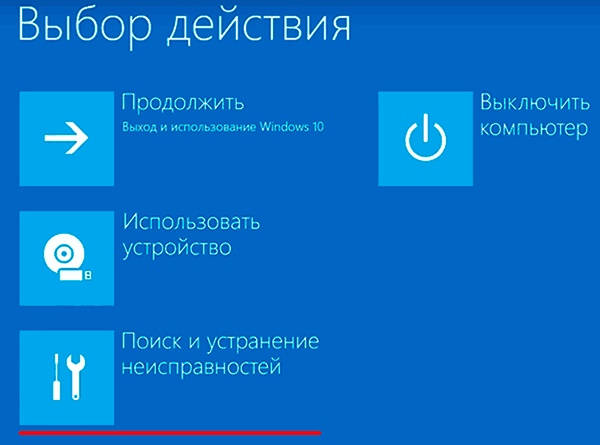
Крок 2. У наступному вікні виберіть «Додаткові параметри», а потім натисніть кнопку «Командний рядок».

Крок 3. Перед вами з’явиться вікно командного рядка. Введіть команду «chkdsk C: /F /R», де C — позначення потрібного диска. Натисніть «Enter», щоб розпочати перевірку диска та виправлення логічних помилок.
Також можна під’єднати диск до іншого комп’ютера та перевірити його під час роботи Windows. Для цього відкрийте вікно «Цей ПК» і знайдіть потрібний диск.
Важливо: оскільки ви під’єднуєте диск до комп’ютера з уже запущеною Windows, ваш системний диск матиме іншу букву (не «C:»). Тому запам’ятайте букву останнього диска в запущеній операційній системі. Після під’єднання диска потрібно буде працювати з наступною буквою.
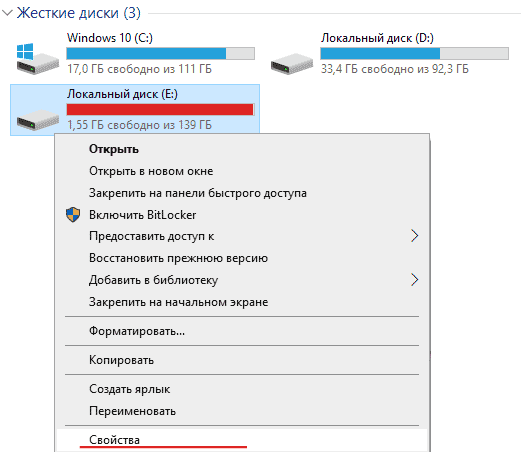
Наприклад, у нашому випадку до під’єднання диска до робочого комп’ютера було два локальні диски: C: і D:. Відповідно, після під’єднання диска з’явився «Локальний диск E:». Саме його ми й перевірятимемо:
Крок 1. Клацніть правою кнопкою миші потрібний диск і виберіть «Властивості».
Крок 2. У вікні, що відкриється, перейдіть на вкладку «Сервіс» і натисніть «Перевірити». Розпочнеться перевірка диска та виправлення виявлених помилок.
Після завершення перевірки спробуйте ще раз відновити Windows. Якщо знову з’явиться помилка 0x80070091, перевірте диск за допомогою антивірусної програми. Можна використовувати як платні, так і безкоштовні рішення.
Якщо після перевірки диска на наявність вірусів відновлення Windows усе ще не працює, спробуйте видалити папку «WindowsApps».
Для цього:
Крок 1. Відкрийте системний диск і перейдіть на вкладку «Вигляд». Потім у розділі «Показати або приховати» встановіть прапорець біля пункту «Приховані елементи».

Крок 2. Перейдіть до папки «C:Program Files». Усередині ви побачите папку «WindowsApps». Видаліть її, натиснувши комбінацію клавіш «Shift + Del».

Після видалення папки знову спробуйте запустити відновлення Windows. Якщо це також не допоможе, скористайтеся інструкціями з останнього абзацу цієї статті.
Помилка відновлення системи Windows 10 0x80070005: як виправити та які причини її виникнення
Помилка 0x80070005 виникає під час спроби відновити Windows 10, навіть якщо комп’ютер працює належним чином. Найпоширеніша причина полягає в тому, що системі заборонено доступ до даних, необхідних для відновлення Windows 10. Доступ може блокувати система безпеки, захист диска від запису або відсутність дозволів на доступ до папки System Volume Information. Крім того, нестача вільного місця на системному диску також може спричинити помилку 0x80070005.
Спочатку переконайтеся, що на системному диску достатньо вільного місця для відновлення системи Windows 10. Якщо вільного місця недостатньо, скористайтеся інструкціями зі статті «8 способів звільнити місце на системному диску».
Якщо проблема не пов’язана з нестачею вільного місця, вимкніть або видаліть антивірус і спробуйте знову відновити Windows 10.
Якщо вимкнення антивіруса не допомогло, перевірте, чи доступна папка «System Volume Information». Вона необхідна для коректної роботи засобу відновлення Windows 10.
Виконайте такі дії:
Крок 1. Увімкніть відображення прихованих файлів і папок. Для цього скористайтеся інструкціями з попереднього розділу цієї статті.
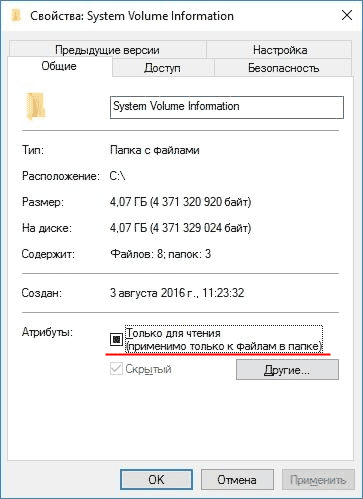
Крок 2. У кореневій папці диска C: клацніть правою кнопкою миші папку «System Volume Information» і виберіть пункт «Властивості».
Крок 3. Переконайтеся, що прапорець навпроти пункту «Лише для читання» знято. Якщо його встановлено, зніміть прапорець і натисніть «OK», щоб підтвердити зміни.
Після цього знову спробуйте відновити Windows 10. Якщо спроба завершиться невдало, скористайтеся інструкціями з останнього розділу цієї статті.
Помилка 0x81000203: як її виправити та чому вона виникає
Помилка відновлення Windows 10 0x81000203 зазвичай свідчить про проблеми під час створення тіньової копії. Найчастіше її спричиняє ввімкнений режим “Turbo” у програмі “TuneUp“. Рідше причиною може бути антивірус.
Тому, якщо на вашому комп’ютері встановлено “TuneUP“, вимкніть режим “Turbo“, а потім вимкніть (або, що ще краще, видаліть) антивірус. Після цього рекомендується перевірити реєстр Windows на наявність помилок за допомогою CCleaner.
Після цього перезавантажте комп’ютер і спробуйте відновити Windows.
Якщо наведений вище спосіб не допоміг, скористайтеся інструкціями з останнього абзацу цієї статті.
Помилка 0x81000202: як її виправити та чому вона виникає
Помилка 0x81000202 також свідчить про проблему зі службою тіньового копіювання томів, однак у цьому випадку причиною є відсутність системних файлів. Проблему можна вирішити так:
Крок 1. Перевірте комп’ютер на наявність шкідливого програмного забезпечення. Для цього можна скористатися як вбудованою системою захисту, так і стороннім антивірусом.
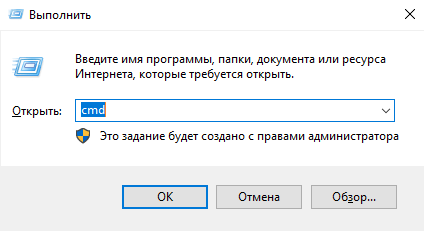
Крок 2. Натисніть комбінацію клавіш “Win + R” і введіть “cmd” у вікні, що відкриється. Потім натисніть “Enter”.
Крок 3. У вікні, що відкриється, введіть команду “sfc /scannow” і натисніть “Enter“, щоб виконати її.

Після цього розпочнеться перевірка цілісності операційної системи. Якщо буде виявлено відсутні файли, програма автоматично відновить їх.
Після завершення процесу перевірки та відновлення перезавантажте комп’ютер. Функція відновлення Windows 10 має працювати належним чином.
Помилка відновлення системи Windows 10 0x8007045b: як її виправити та чому вона виникає
Причиною помилки 0x8007045b є наявність зашифрованих даних у файлі відновлення. Наприклад, якщо ви користуєтеся Microsoft Office 365 і хочете підключити до нього програму Mail , деякі дані на вашому комп’ютері буде автоматично зашифровано за допомогою засобу шифрування EFS . Це робиться з міркувань безпеки.
Однак найважливіше полягає в тому, що під час спроби відновити Windows 10 за допомогою точки відновлення операційна система запускає один процес відновлення і зупиняє всі інші. Зокрема, роботу EFS.
Про те, як відновити Windows за допомогою точки відновлення, можна дізнатися у статті «Точки відновлення: що це таке та як ними користуватися».
Отже, операційна система не може розшифрувати дані на диску, оскільки EFS вимкнено. Через це Windows відображає помилку 0x8007045b.
Щоб вирішити цю проблему, потрібно скористатися меню відновлення Windows.
Річ у тім, що в середовищі відновлення Windows програма EFS завжди активна. Тому система зможе розшифрувати дані та продовжити відновлення системи Windows 10.
Щоб виправити помилку 0x8007045b, виконайте наведені нижче дії:
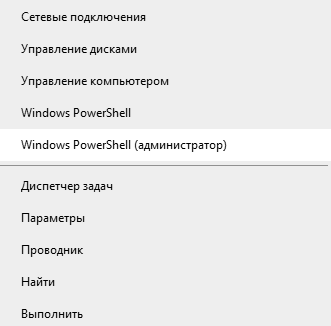
Крок 1. Клацніть правою кнопкою миші кнопку «Пуск» і виберіть пункт «Windows PowerShell (адміністратор)».
Крок 2. У вікні, що відкриється, введіть команду «reagentc /boottore» і натисніть клавішу «Enter».

Якщо з’явиться повідомлення про те, що режим відновлення Windows неактивний, виконайте команду «reagentc /enable», а потім повторіть крок 2.
Крок 3. Перезавантажте комп’ютер. Перед вами відкриється режим відновлення Windows. Виберіть пункт «Troubleshoot».
Крок 4. Виберіть пункт «System Restore».

Крок 5. У вікні, що відкриється, виберіть потрібну точку відновлення та натисніть «Restore».
Після цього помилку 0x8007045b буде виправлено, а систему буде відновлено.
Помилки відновлення Windows на ноутбуках Acer
На ноутбуках Acer процес відновлення дещо відрізняється. Якщо жоден із наведених вище способів не допоміг, потрібно відновити систему до заводських налаштувань. Для цього виконайте такі дії:
Крок 1. Перезавантажте комп’ютер і натисніть комбінацію клавіш “Alt + F10“.
Крок 2. Відкриється фірмова утиліта, яка попросить вас ввести пароль. Пароль за замовчуванням — “00000000“. Натисніть “Enter” для підтвердження.
Крок 3. У налаштуваннях BIOS програма автоматично активує параметр “Quick Start“. Його потрібно вимкнути, щоб продовжити виконання необхідних дій. Для цього в BIOS відкрийте розділ “Boot” і встановіть для параметра “Boot Booster” значення “Disabled“.
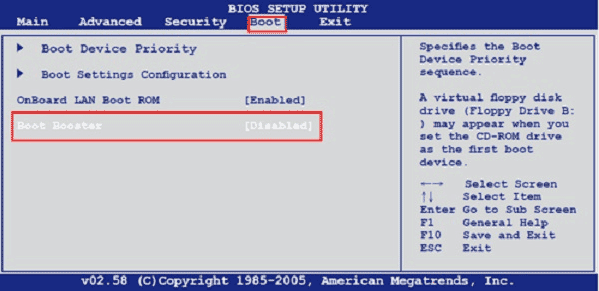
Перезавантажте комп’ютер. Після цього операційна система автоматично повернеться до заводських налаштувань. Після завершення процесу відновіть втрачені дані, скориставшись інструкцією з першого абзацу цієї статті.
Що робити, якщо нічого не допомагає?
Якщо під час відновлення Windows виникає помилка, але жоден із наведених способів не допоміг, або код помилки трапляється вкрай рідко й вам не вдалося знайти рішення, є ще один спосіб виправити проблему.
Він полягає в тому, щоб виконати чисте встановлення Windows, а потім відновити систему за допомогою точки відновлення або продовжити користуватися щойно встановленою ОС.
Багато залежить від поточного стану операційної системи.
Якщо система завантажується, збережіть усі дані в безпечному місці. Після цього можна виконати чисте встановлення Windows і подальше відновлення системи.
Якщо операційна система відмовляється запускатися, виконайте чисте встановлення, а потім відновіть втрачені дані за допомогою RS Partition Recovery. Скористайтеся інструкціями з першого абзацу цієї статті, щоб забезпечити максимально можливі шанси на відновлення інформації. І лише після того, як дані буде збережено в безпечному місці, можна починати відновлення системи Windows.
Скориставшись будь-яким із цих способів, ви отримаєте повністю працездатну операційну систему та зможете зберегти важливу інформацію.