Користувачі Windows напевно чули про файл підкачки та swap-файл. У цій статті ми розглянемо, що це таке, для чого він використовується та як правильно його налаштувати.
Зміст
- Що таке файл підкачки (pagefile) у Windows?
- Який розмір файлу підкачки рекомендовано?
- Як змінити розмір файлу підкачки?
- Як вимкнути файл підкачки у Windows 10?
- Як видалити файли підкачки (pagefile.sys і swapfile.sys) у Windows 10?
- Як повторно ввімкнути файл підкачки у разі виникнення проблем?
- Як перемістити файл підкачки на інший диск?
- Що робити, якщо важливі дані було втрачено через маніпуляції з файлом підкачки?
Що таке файл підкачки (pagefile) у Windows?
Файл підкачки (також відомий як віртуальна пам’ять, swap) — це файл, що зберігається на жорсткому диску або SSD і використовується для запису даних оперативної пам’яті, коли її недостатньо для коректної роботи операційної системи.
Щоб краще зрозуміти, що це таке, розглянемо реальний приклад. Припустімо, у браузері відкрито кілька вкладок. Для роботи кожної вкладки система виділяє необхідний обсяг оперативної пам’яті, щоб її вміст відображався належним чином. Очевидно, що чим складніший вміст сторінки, тим більше оперативної пам’яті потрібно. Але що робити, якщо на комп’ютері одночасно запущено кілька «важких» програм, у браузері відкрито кілька вкладок, а вам потрібно відкрити ще одну, проте комп’ютер починає працювати повільно?
У такій ситуації система скопіює дані вкладок, які наразі не використовуються, і запише їх на жорсткий диск у файл підкачки. Після цього дані буде вивантажено з оперативної пам’яті, звільнивши її для виконання інших завдань.
Якщо вам знову знадобиться відкрити одну з наведених вище вкладок браузера, система зчитає дані з файлу підкачки та скопіює їх назад в оперативну пам’ять.
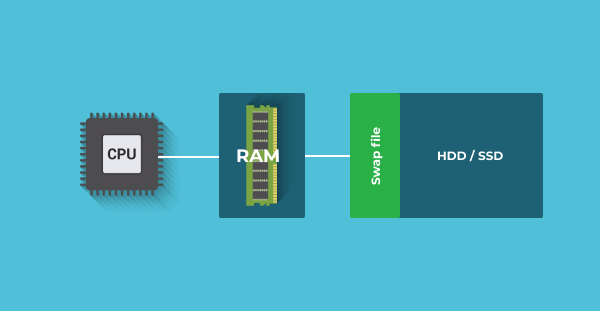
Тут виникає цілком логічне запитання: навіщо взагалі використовувати оперативну пам’ять, якщо дані можна зчитувати безпосередньо з накопичувача? Відповідь проста: жорсткі диски (і навіть SSD) працюють надто повільно та не забезпечують необхідної швидкості обміну даними між процесором і пам’яттю. Оперативна пам’ять у багато разів швидша й може забезпечити потрібну швидкість. Водночас її головним недоліком є повна втрата даних у разі вимкнення живлення. Крім того, вона помітно дорожча.
Наприклад, сьогодні за ціну 16 ГБ оперативної пам’яті можна легко придбати SSD-накопичувач ємністю 512 ГБ або звичайний жорсткий диск на 2 ТБ. Однак відмовитися від використання оперативної пам’яті неможливо через величезну (навіть у порівнянні з SSD) швидкість передавання даних.
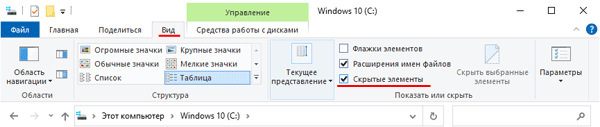
У старіших версіях Windows як файл підкачки використовувався файл pagefile.sys. Починаючи з Windows 10, використовуються два файли — pagefile.sys і swapfile.sys. Вони завжди працюють разом і зберігаються в корені диска C:. Щоб переглянути їх, потрібно ввімкнути відображення прихованих і системних файлів та папок. Для цього відкрийте диск C:, перейдіть на вкладку «View» і встановіть прапорець «Hidden Items».
У першому файлі (pagefile.sys) зберігаються дані програм, які ви самостійно встановили зі сторонніх джерел, тому його розмір може сягати кількох гігабайтів. У другому файлі (swapfile.sys) зберігаються дані системних програм і програм, установлених із Microsoft Store. Тому наполегливо рекомендується не вимикати файл підкачки, щоб звільнити місце на системному диску, оскільки багато системних програм перестануть запускатися. Якщо вам потрібно звільнити місце на системному диску, це можна зробити іншим способом. Докладніше читайте у статті «Як звільнити місце на системному диску».
Який розмір файлу підкачки рекомендовано?
За замовчуванням операційна система Windows самостійно визначає розмір файлу підкачки, який, за словами розробників, є універсальним для всіх потреб користувача. Крім того, якщо на комп’ютері встановлено великий обсяг оперативної пам’яті, файл підкачки використовується рідко.
Однак іноді завдання користувача потребують збільшення його розміру. Розробники Windows передбачили таку можливість і додали відповідну функцію. Перш ніж почати змінювати розмір swap файлу, потрібно визначити, який розмір встановити для максимальної продуктивності. Деякі користувачі вважають, що чим більший розмір файлу підкачки, тим вища продуктивність системи. Але це далеко не так.
Якщо встановити занадто великий файл підкачки, система просто не використовуватиме оперативну пам’ять належним чином, і замість підвищення продуктивності ви отримаєте надзвичайно повільну операційну систему, оскільки жорсткий диск працює значно повільніше.
Якщо ж користувач встановить занадто малий розмір файлу підкачки, це буде майже рівнозначно його вимкненню, через що багато системних служб і програм можуть припинити працювати.
Сьогодні в Інтернеті можна знайти чимало рекомендацій щодо обчислення розміру файлу підкачки. Ми вибрали два найраціональніші підходи.
Згідно з першим підходом, чим більший обсяг оперативної пам’яті, тим меншим має бути файл підкачки. Це пояснюється тим, що за дуже великого обсягу оперативної пам’яті всі тимчасові дані зберігатимуться в ній, а файл підкачки лише створюватиме додаткове навантаження на жорсткий диск. У такому разі рекомендується використовувати такі налаштування:
- якщо на комп’ютері встановлено 1 ГБ оперативної пам’яті — файл підкачки — 2048–2048 МБ;
- якщо на комп’ютері встановлено 2 ГБ оперативної пам’яті — файл підкачки — 1512–1512 МБ;
- якщо на комп’ютері встановлено 4 ГБ оперативної пам’яті — файл підкачки — 1024 МБ–1024 МБ;
- якщо на комп’ютері встановлено 8 ГБ оперативної пам’яті — найкраще використовувати автоматичний режим керування файлом підкачки;
Ви, мабуть, помітили, що значення розміру вказано двічі. Це початковий і максимальний розмір файлу підкачки. Раніше, коли жорсткі диски комп’ютерів мали дуже малий обсяг, було доцільно встановлювати різні значення, щоб заощадити місце на диску. Сьогодні ж найкраще використовувати однакові значення для обох параметрів. Так ви зменшите навантаження на систему: їй не доведеться постійно перераховувати розмір файлу підкачки, а рівень фрагментації буде нижчим.
Другий спосіб передбачає обчислення оптимального розміру файлу підкачки. Для цього потрібно:
Крок 1. Запустіть усі програми, з якими плануєте працювати. Потім натисніть комбінацію клавіш “Ctrl + Alt + Delete“.
Крок 2. Перед вами відкриється “Диспетчер завдань“. Перейдіть на вкладку “Продуктивність“. Там ви побачите обсяг використовуваної оперативної пам’яті.
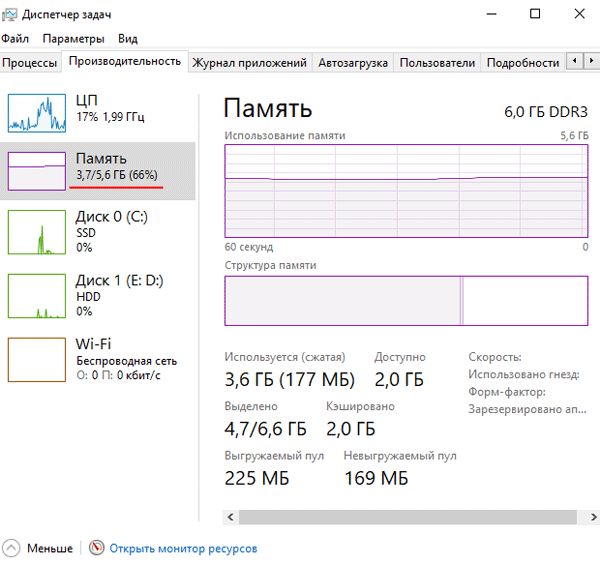
Крок 3. Помножте обсяг використаної оперативної пам’яті на два та від отриманого значення відніміть обсяг встановленої оперативної пам’яті.
Наприклад, у нашому випадку встановлено 6 ГБ оперативної пам’яті, але Диспетчер завдань показує, що для потрібного робочого навантаження використовується 3,7 ГБ. Розрахунок розміру файлу підкачки матиме такий вигляд:
3,7 ГБ х 2 – 6 ГБ = 1,4 ГБ
На підставі розрахунку можна зробити висновок, що потрібно встановити значення 1400 МБ.
Якщо результат обчислень вийшов від’ємним, це означає, що оперативної пам’яті достатньо, і для swap файлу можна встановити автоматичний режим.
Важливо: ніколи не встановлюйте розмір файлу підкачки, що перевищує втричі обсяг встановленої оперативної пам’яті. Інакше операційна система може стати непридатною для роботи. Найкраще скористатися одним із наведених вище методів.
Як змінити розмір файлу підкачки?
Якщо після виконання всіх необхідних розрахунків ви дійшли висновку, що розмір файлу підкачки потрібно збільшити або зменшити, виконайте наведені нижче прості кроки:
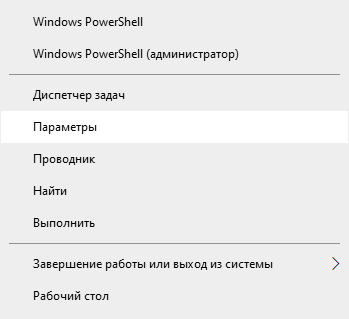
Крок 1: Клацніть правою кнопкою миші на кнопці “Пуск” і виберіть пункт “Параметри“
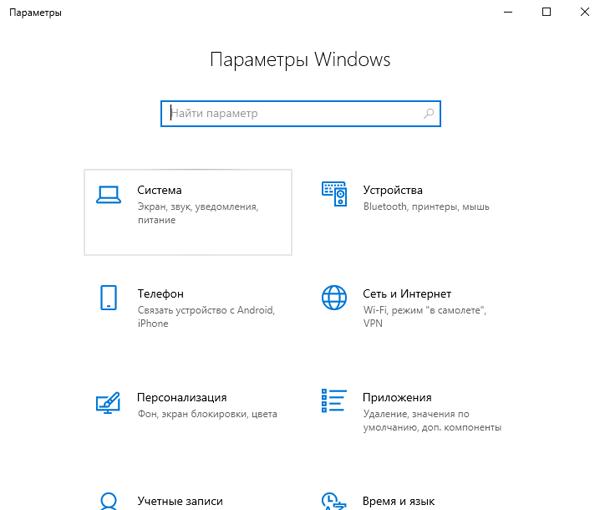
Крок 2: Перед вами відкриється вікно параметрів Windows. Натисніть “Система“
Крок 3: Прокрутіть список параметрів у лівій частині вікна донизу та виберіть пункт “Про систему“. Потім у правій частині вікна знайдіть пункт “Додаткові параметри системи” і натисніть його.

Крок 4: У вікні “Властивості системи” у розділі “Швидкодія” натисніть кнопку “Параметри“.
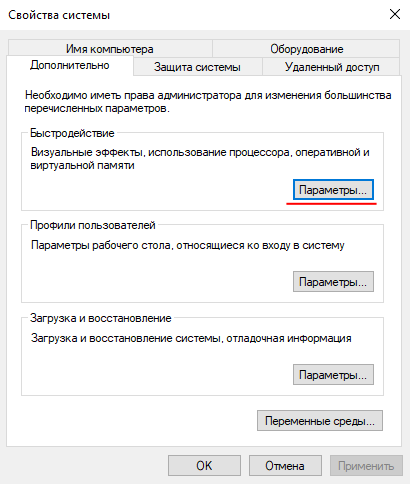
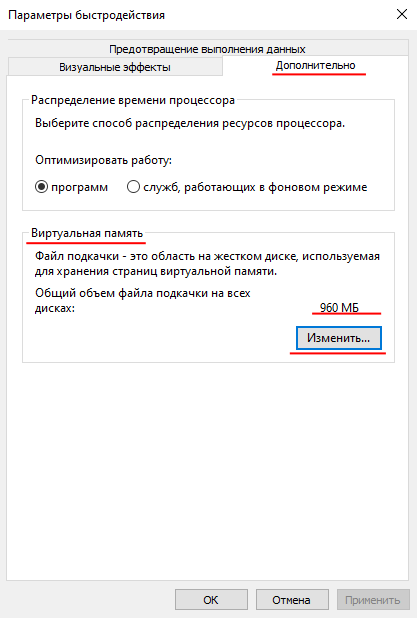
Крок 5: У вікні, що відкриється, виберіть вкладку “Додатково“. У розділі “Віртуальна пам’ять” ви побачите поточний розмір файлу підкачки. Якщо це значення вас не влаштовує, натисніть кнопку “Змінити“.
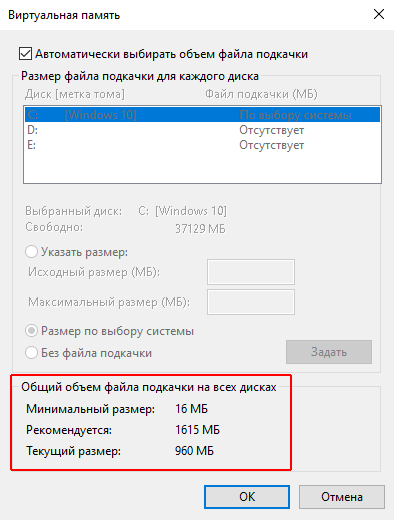
Ви перейдете до вікна зміни розміру файлу підкачки. Спочатку радимо звернути увагу на поле “Загальний розмір файлу підкачки на всіх дисках“. У ньому відображаються три значення:
Мінімально дозволено — найменший розмір, який можна встановити. Не рекомендуємо використовувати це значення, оскільки воно може призвести до непередбачуваних наслідків.
Рекомендовано — розмір файлу підкачки, який рекомендує використовувати система (порівняйте його зі значенням, розрахованим вами);
Поточний розмір — розмір файлу підкачки, який наразі використовує система;
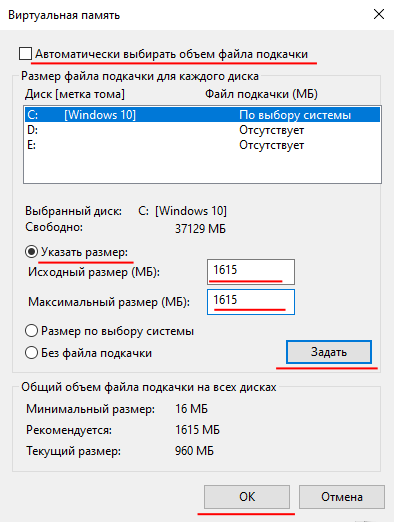
Крок 6: Зніміть прапорець поруч із пунктом “Автоматично вибирати обсяг файлу підкачки для всіх дисків“, потім установіть прапорець “Вказати розмір“, введіть потрібні значення в полях “Початковий розмір” і “Максимальний розмір“, натисніть кнопку “Задати“, а потім — “ОК“.
У нашому випадку система рекомендує встановити 1615 МБ (на 215 МБ більше, ніж ми розрахували), тому ми скористаємося рекомендацією операційної системи та встановимо значення 1615 МБ.
Якщо у вашому випадку рекомендація системи суттєво відрізняється від результатів ваших розрахунків (наприклад, на 1 ГБ), повторно розрахуйте необхідний розмір файлу підкачки (скориставшись інструкціями з попереднього розділу цієї статті) та встановіть отримане значення, оскільки операційна система не завжди надає правильні рекомендації.
Після натискання кнопки “ОК” перезавантажте комп’ютер, щоб застосувати зміни.
Тепер розмір файлу підкачки буде змінено. Щоб перевірити це, повторіть кроки з 1-го по 5-й і перегляньте поле “Загальний розмір файлу підкачки на всіх дисках“.
Як вимкнути файл підкачки у Windows 10?
Якщо ви вирішили повністю вимкнути файл підкачки, це можна зробити за допомогою вбудованих засобів операційної системи.
Примітка: наполегливо не рекомендується вимикати файл підкачки у Windows 10, оскільки це може спричинити нестабільну роботу операційної системи.
Якщо ви вважаєте, що встановленого на комп’ютері обсягу оперативної пам’яті достатньо для виконання всіх завдань, краще вибрати параметр “Розмір за вибором системи“. Однак якщо ви впевнені, що хочете вимкнути файл підкачки, виконайте наведені нижче дії:
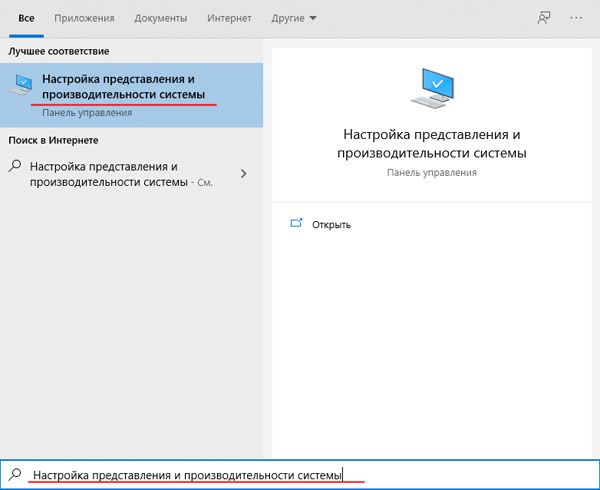
Крок 1. Натисніть піктограму “лупа” біля кнопки “Пуск“, введіть у поле пошуку фразу “Настроювання вигляду та продуктивності Windows” і виберіть відповідний результат пошуку.
Крок 2. Зніміть прапорець “Автоматично вибирати обсяг файлу підкачки для всіх дисків”, установіть перемикач “Без файлу підкачки” і натисніть кнопку “Задати“. Потім натисніть “OK“.
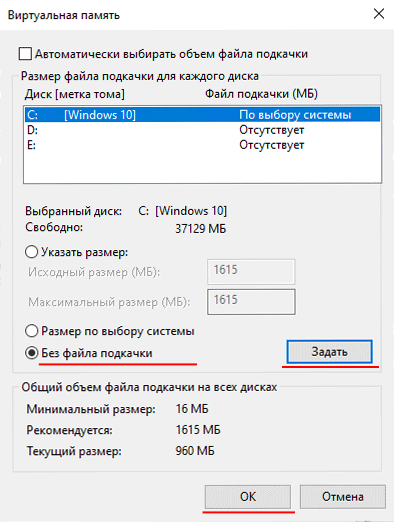
Крок 3. З’явиться попередження про можливі наслідки вимкнення файлу підкачки. Натисніть “ТАК” і перезавантажте комп’ютер.
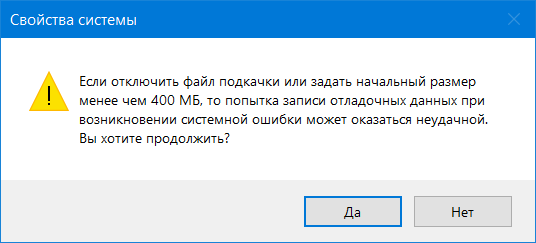
Тепер файл підкачки буде вимкнено.
Як видалити файли підкачки (pagefile.sys і swapfile.sys) у Windows 10?
Файли pagefile.sys і swapfile.sys є системними, тому видалити їх за допомогою Провідника Windows 10 неможливо. Зазвичай після вимкнення файлу підкачки способом, описаним у попередньому розділі цієї статті, і перезавантаження операційної системи файли pagefile.sys і swapfile.sys видаляються автоматично. Однак іноді файл підкачки залишається на жорсткому диску навіть після його вимкнення. Найчастіше це стосується файлу swapfile.sys.
Щоб видалити файл swapfile.sys вручну, виконайте такі дії:
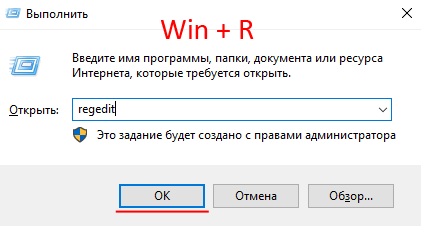
Крок 1. Клацніть правою кнопкою миші кнопку «Пуск» і виберіть пункт «Виконати» (також можна скористатися комбінацією клавіш «Win + R»). У вікні, що відкриється, введіть команду «regedit» і натисніть «Enter».
Крок 2. Перед вами відкриється Редактор реєстру. Перейдіть за такою адресою: ComputerHKEY_LOCAL_MACHINESYSTEMCurrentControlSetControlSession ManagerMemory Management (можна скопіювати цю адресу, вставити її в редактор реєстру та натиснути «Enter»).
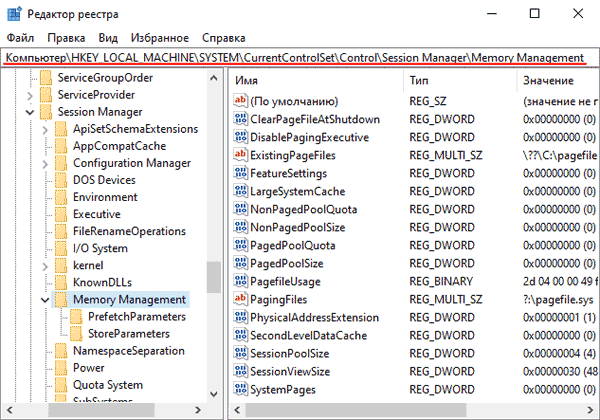
Крок 3. Клацніть правою кнопкою миші у вільному місці в правій частині вікна та виберіть «Створити», а потім — «Параметр DWORD (32 біти)».
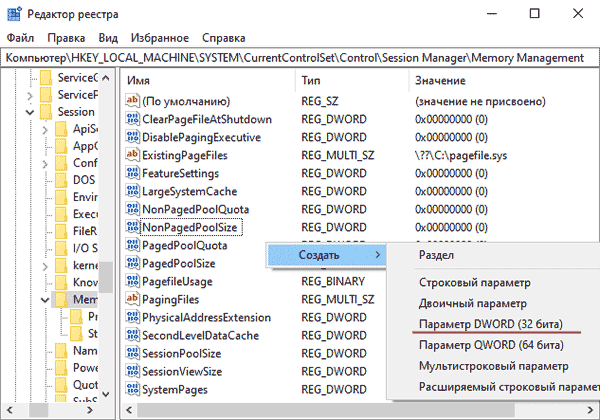
Назвіть новий параметр «SwapfileControl». Після цього перезавантажте комп’ютер. Файл буде повністю видалено з жорсткого диска.
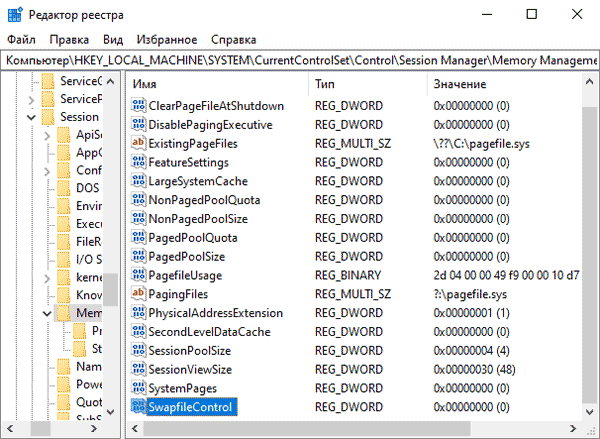
Якщо згодом ви захочете відновити файл, видаліть створений параметр «SwapfileControl» у редакторі реєстру Windows 10.
Як повторно ввімкнути файл підкачки у разі виникнення проблем?
Якщо ви змінили розмір, вимкнули або видалили файл підкачки й у роботі операційної системи виникли проблеми, насамперед слід знову його ввімкнути.
Щоб повторно ввімкнути файл підкачки, виконайте наведені нижче дії:
Крок 1. Відкрийте меню “Пуск” і натисніть “пробіл“. Перед вами відкриється поле пошуку. Введіть запит “Налаштування вигляду та швидкодії Windows” і натисніть відповідний результат.
Крок 2. Відкрийте вкладку “Додатково” і натисніть “Змінити” у розділі “Віртуальна пам’ять“.
Крок 3. Установіть прапорець “Автоматично вибирати обсяг файлу підкачки для всіх дисків” і натисніть кнопку “OK“. Після цього перезавантажте комп’ютер.
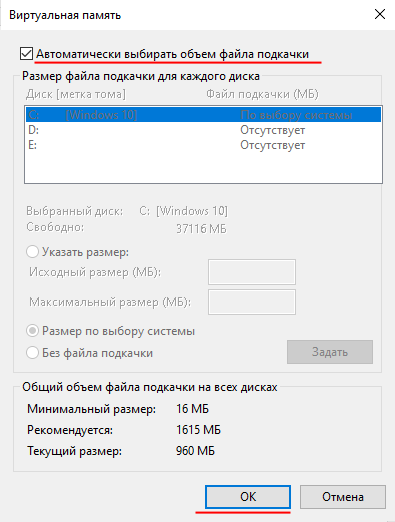
Якщо проблема була пов’язана з файлом підкачки, після перезавантаження її має бути усунуто, оскільки операційна система автоматично налаштує розмір файлу підкачки.
Як перемістити файл підкачки на інший диск?
Іноді користувачі хочуть перемістити файл підкачки на інший диск через малий обсяг системного диска або з інших причин. Вбудовані засоби Windows дають змогу це зробити. По суті, потрібно видалити файл підкачки із системного диска та активувати його на іншому локальному диску.
Щоб перемістити файл підкачки на інший локальний диск, виконайте наведені нижче дії:
Крок 1. Натисніть комбінацію клавіш “Win + R“, введіть команду “systempropertiesadvanced” і натисніть “Enter“.
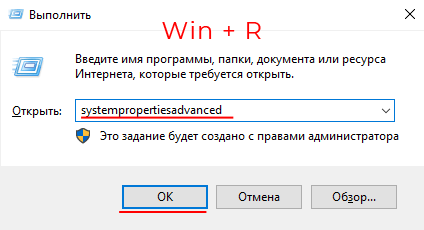
Крок 2. Перед вами відкриються властивості системи. У розділі “Швидкодія” натисніть кнопку “Параметри“.
Крок 3. У вікні параметрів швидкодії відкрийте вкладку “Додатково” і в розділі “Віртуальна пам’ять” натисніть кнопку “Змінити“.
Крок 4. Зніміть прапорець “Автоматично вибирати обсяг файлу підкачки для всіх дисків“. У списку підключених дисків виберіть диск, на якому зараз розташований файл підкачки (у нашому випадку — системний диск), і встановіть прапорець “Без файлу підкачки” нижче. Потім натисніть “Задати“.
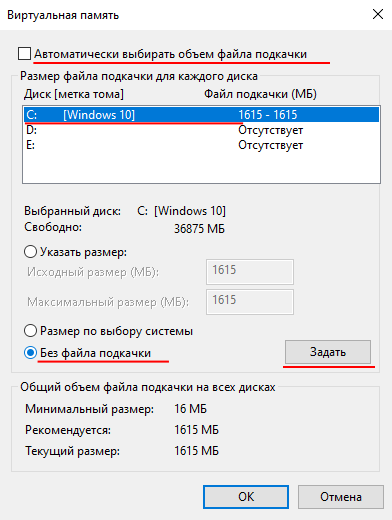
Крок 5. Не закриваючи це вікно, виберіть диск, на який потрібно перемістити файл підкачки (клацнувши його), і встановіть прапорець “Вказати розмір” нижче. Потім у відповідних полях укажіть розмір файлу підкачки або виберіть параметр “Розмір за вибором системи“, щоб Windows самостійно визначила розмір файлу підкачки, а потім знову натисніть “Задати“. Після цього натисніть кнопку “ОК” і перезавантажте комп’ютер.
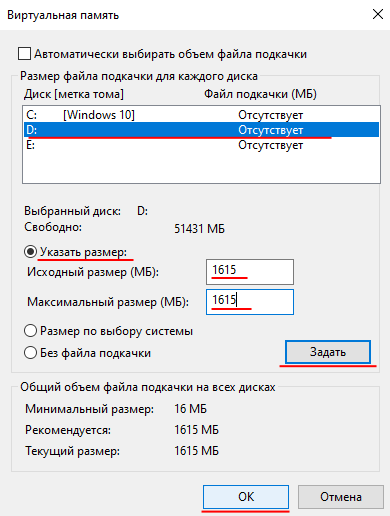
Під час наступного запуску файл підкачки буде видалено з диска, на якому він зберігався, і створено на вказаному вами диску.
Що робити, якщо важливі дані було втрачено через маніпуляції з файлом підкачки?
Часто маніпуляції з файлом підкачки можуть призвести до збою в роботі Windows, і відновити її працездатність вдається не завжди. У такій ситуації зазвичай перевстановлюють операційну систему, що неминуче призводить до форматування диска C:, а якщо на ньому зберігалася важлива інформація, її буде втрачено.
Якщо з вами сталася така ситуація, негайно скористайтеся професійною програмою RS Partition Recovery. Інакше важливі файли можуть бути втрачені назавжди.
Програма має інтуїтивно зрозумілий інтерфейс, тому процес відновлення не спричинить труднощів навіть у недосвідчених користувачів ПК.
RS Partition Recovery підтримує УСІ сучасні файлові системи, тому не має значення, в якій операційній системі використовувався диск. Найважливіше — під’єднати диск із важливим файлом до справного комп’ютера.
Також варто згадати про режим глибокого сканування диска, який дає змогу відновлювати навіть файли, втрачені кілька місяців тому.
Отже, щоб відновити втрачений файл, потрібно:
Крок 1. Встановіть та запустіть програму RS Partition Recovery.

Універсальне рішення для відновлення даних
Крок 2. Виберіть диск чи розділ, з якого ви хочете відновити дані.
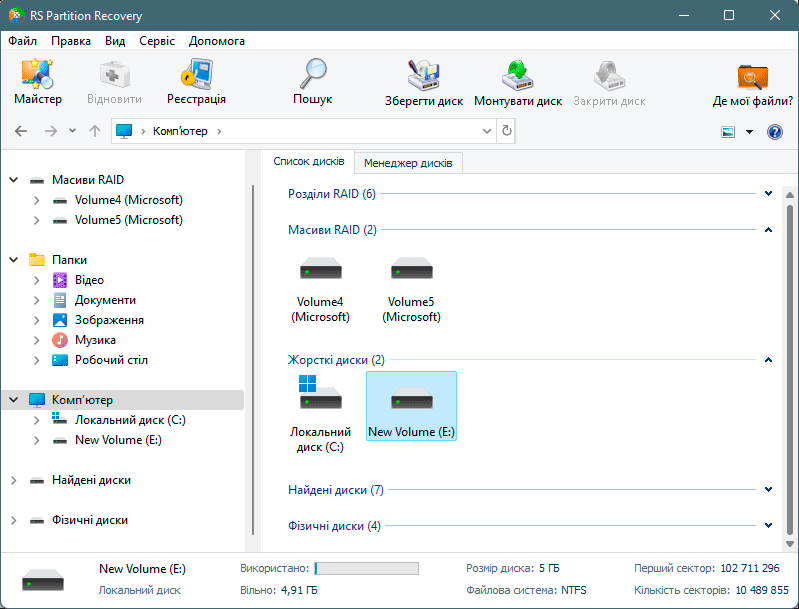
Крок 3. Виберіть тип аналізу.
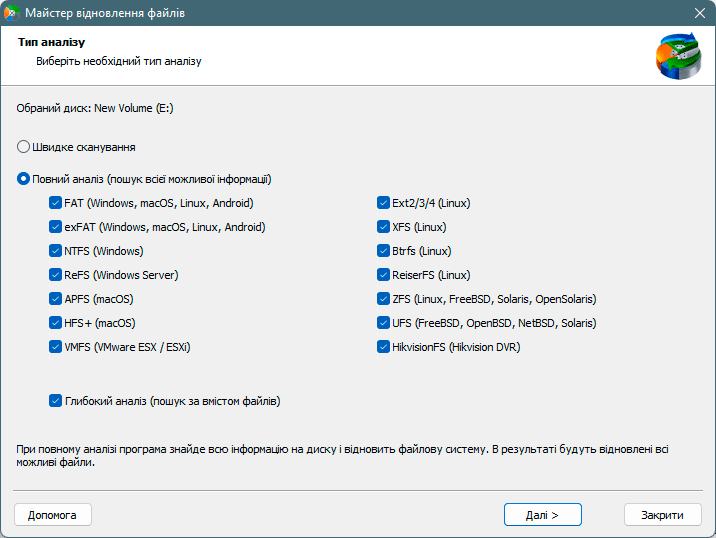
Швидке сканування, яке слід використовувати, якщо файл було нещодавно втрачено. Програма швидко просканує диск і покаже файли, доступні для відновлення.
Функція Повний аналіз дозволяє вам знайти втрачені дані після форматування, зміни розміру диска або пошкодження структури файлу (RAW).
Крок 4. Перегляньте та виберіть файли для відновлення.
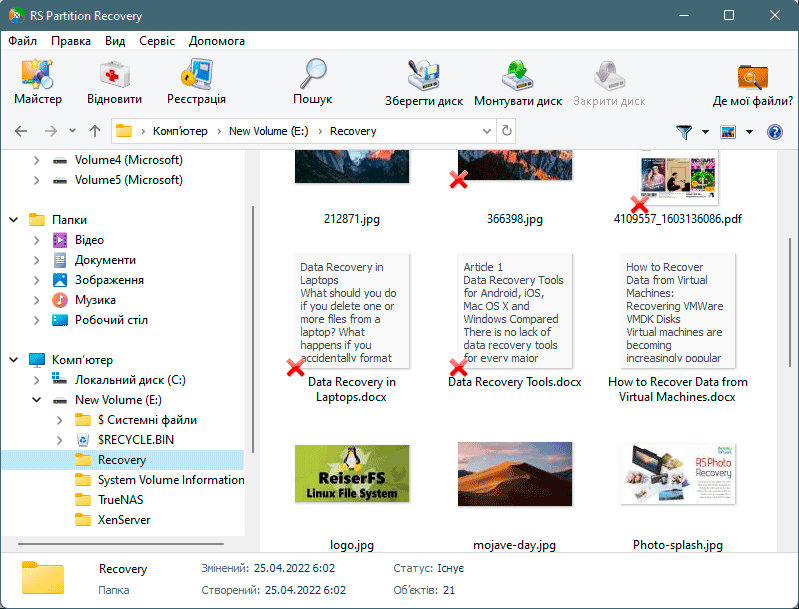
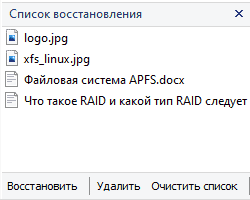
Крок 5. Додайте файли, які потрібно зберегти, до «Списку відновлення» або виберіть весь розділ і натисніть Відновити.
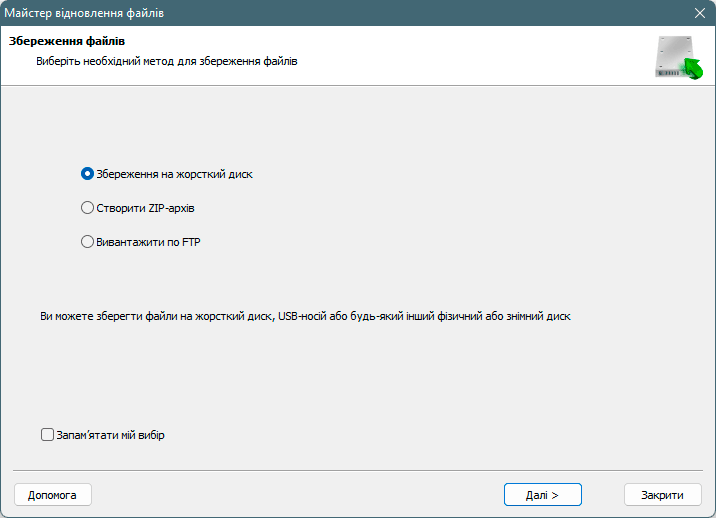
Слід зазначити, що найкраще зберегти відновлений файл на зовнішній жорсткий диск або флеш-накопичувач USB.