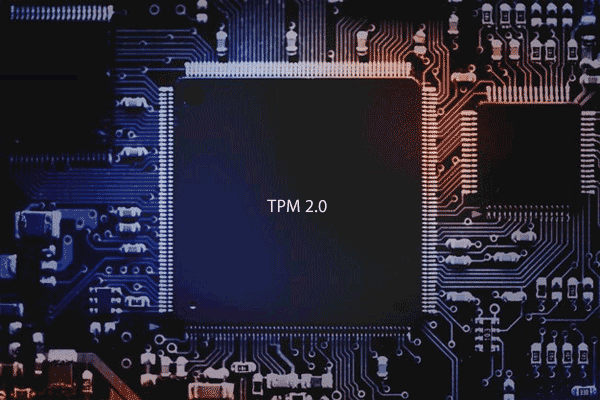
У цій статті ми розглянемо, як увімкнути модуль TMP на вашому комп’ютері.
Зміст
- Що таке модуль TPM і для чого він використовується?
- Як перевірити, чи ввімкнено модуль TPM на вашому комп’ютері?
- Як увімкнути модуль TPM у BIOS/UEFI?
- Як дізнатися більше інформації про модуль TPM?
- Що робити, якщо на моєму комп’ютері немає модуля TPM?
- Що робити, якщо важливі дані було втрачено?
Windows 11 має багато цікавих нововведень — від дизайну до інших корисних функцій. Водночас Windows 11 використовує чип TMP 2.0 для підвищення рівня безпеки.
Відповідно, одразу після презентації постало запитання: як перевірити наявність TPM і ввімкнути його. Попри те, що можна знайти багато інформації про те, що модуль TPM зовсім не є обов’язковим і цю вимогу можна обійти, — навіщо створювати проблеми та ризикувати безпекою конфіденційних даних, якщо можна просто увімкнути модуль TPM і все зробити правильно.
Що таке модуль TPM і для чого він використовується?
TPM (Trusted Platform Module) — це спеціальний модуль, вбудований у материнську плату комп’ютера, який відповідає за криптографічне шифрування персональних даних. Кожен чип TPM має унікальний ідентифікатор, який є ключем шифрування і не піддається підробці.
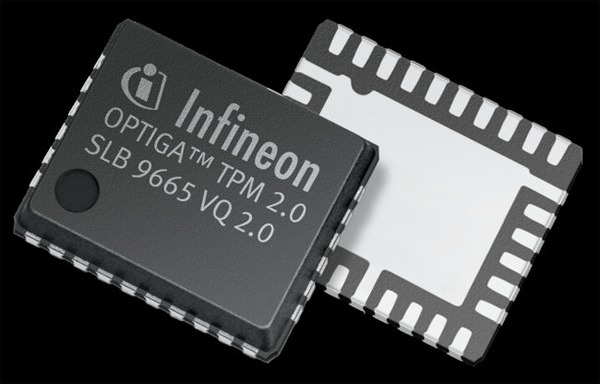
Тут може виникнути запитання: навіщо потрібен модуль TPM, якщо дані можна шифрувати за допомогою функції BitLocker?
Так, це можливо. Але під час використання BitLocker усе шифрування виконує процесор, тоді як під час використання модуля TPM процесор звільняється від цього завдання й може виконувати інші дії для користувача.
Крім того, модуль TPM можна використовувати як мережевий ідентифікатор користувача; він також дає змогу підтверджувати комп’ютер у різних сервісах, запобігати несанкціонованим змінам конфігурації комп’ютера та захищати його від деяких типів вірусів, які запускаються ще до завантаження операційної системи (bootkit і rootkit).
Фактично модуль TPM — це своєрідний паспорт вашого комп’ютера, який неможливо підробити.
Станом на сьогодні найновішою версією цього захисного чипа є TPM 2.0.
Як перевірити, чи ввімкнено модуль TPM на вашому комп’ютері?
Іноді недосвідчені користувачі намагаються ввімкнути модуль TPM на своєму комп’ютері, хоча він уже активований. Щоб перевірити, чи TPM увімкнено на вашому комп’ютері, виконайте такі кроки:
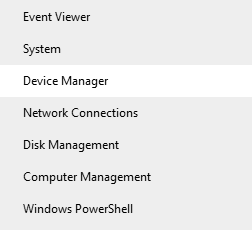
Крок 1: Клацніть правою кнопкою миші на “Пуск” і виберіть “Диспетчер пристроїв“
Крок 2: Перевірте, чи є у вікні, що відкриється, розділ “Пристрої безпеки“. Якщо так, перегляньте його вміст. Там має бути вказано “Trusted Platform Module“. Це означає, що у вашому комп’ютері є модуль TPM, і він увімкнений.
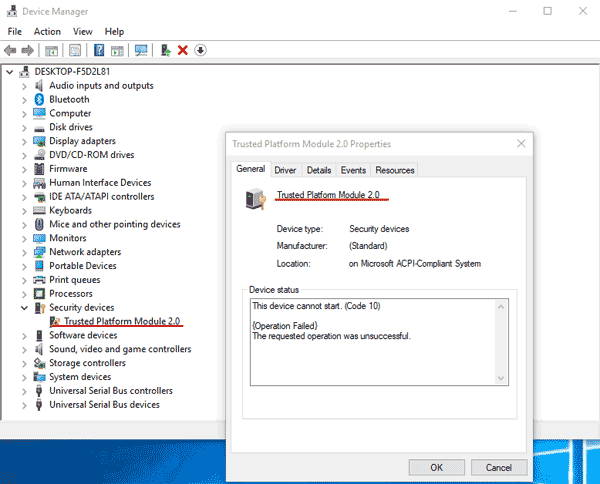
Тобто вам не потрібно нічого додатково налаштовувати, і ви можете одразу розпочати оновлення до Windows 11.
Якщо розділ “Пристрої безпеки” відсутній, це означає, що або модуль TPM не активовано, або його взагалі немає у вашому комп’ютері.
Як увімкнути модуль TPM у BIOS/UEFI?
Якщо після перевірки виявилося, що модуль TPM вимкнено, його можна увімкнути в налаштуваннях BIOS/UEFI. Для цього виконайте такі кроки:
Крок 1: Перезавантажте комп’ютер.
Крок 2: Одразу після ввімкнення комп’ютера натисніть кнопку входу в BIOS. Залежно від виробника материнської плати, це може бути Del, F2, F1 або F12.
Щоб точно дізнатися, яку кнопку потрібно натиснути, зверніть увагу на підказку під час увімкнення комп’ютера.
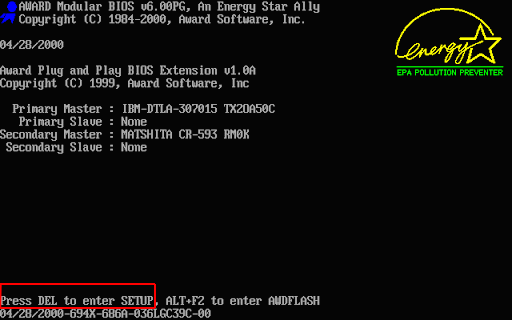
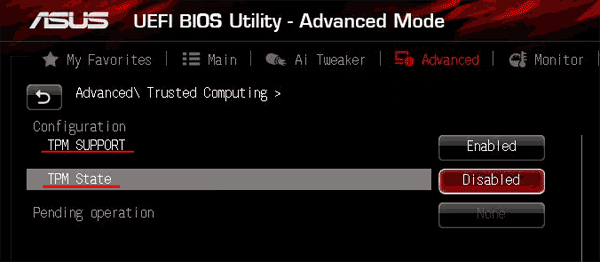
Крок 3: Після входу в BIOS/UEFI потрібно знайти пункт меню, де розташовано налаштування модуля TPM, і увімкнути чип TPM. Зазвичай для цього потрібно скористатися вкладками Security або Advanced. Нижче наведено приклади налаштувань для різних виробників:
- Для материнських плат ASUS використовуйте вкладку Advanced -> Trusted Computing, де потрібно увімкнути два параметри: TPM Support і TPM State;
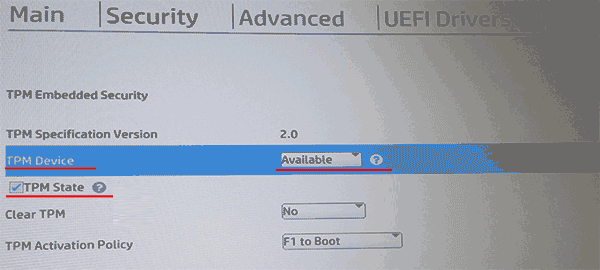
- У HP налаштування модуля TPM розміщено в розділі Security. Щоб активувати його, спочатку потрібно увімкнути пристрій TPM, а потім установити позначку біля TPM state, щоб модуль TPM став активним.
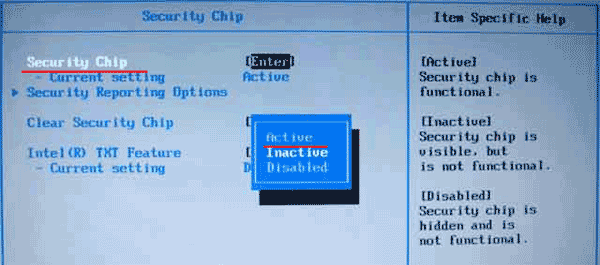
- Так само, як і в HP, у Lenovo налаштування TPM розміщено в розділі Security. Щоб увімкнути чип TPM, потрібно перейти до Security Chip і встановити значення Active;
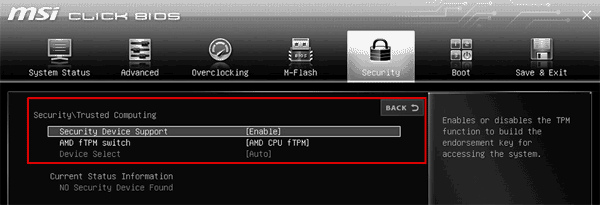
- У комп’ютерах MSI налаштування TPM розташовано в розділі Trusted Computing. Щоб увімкнути чип TPM, установіть значення Enabled для параметра Security Device Support;
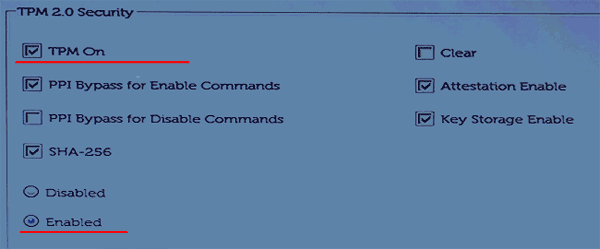
- На комп’ютерах Dell, щоб увімкнути чип TPM, потрібно відкрити розділ Security і встановити позначки біля TPM On та Enabled у підрозділі TPM 2.0 Security;
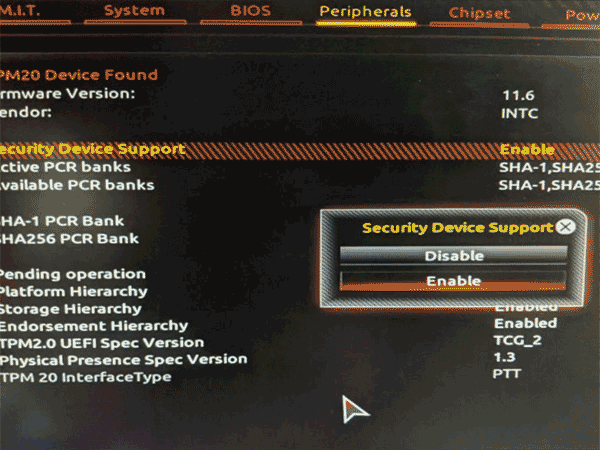
- Gigabyte розмістила налаштування TPM у розділі Peripherals. Щоб увімкнути TPM, потрібно встановити значення Enabled для параметра Security Device Support;
Якщо ви не знайшли свій пристрій у списку, можливо, доведеться самостійно відшукати налаштування TPM. Розділ TPM також може називатися TPM, PTT, Intel Platform Trust Technology, security chip або fTPM, але принцип налаштування в усіх виробників однаковий.
Як дізнатися більше інформації про модуль TPM?
Якщо ви знайшли та увімкнули модуль TPM, але все одно не можете оновитися до Windows 11, потрібно перевірити, яка саме версія чипа використовується у вашому комп’ютері. Річ у тім, що для переходу на Windows 11 потрібен TPM 2.0, тому якщо у вас встановлено чип попереднього покоління, оновити систему не вдасться.
Щоб перевірити версію модуля TPM, виконайте такі кроки:
Крок 1: Відкрийте меню “Пуск” і натисніть клавішу “пробіл” на клавіатурі. Відкриється вікно пошуку (також його можна відкрити, натиснувши на значок лупи поруч із піктограмою “Пуск“).
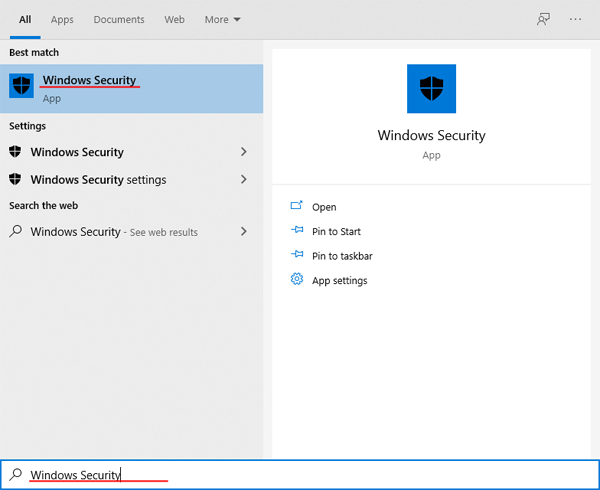
Крок 2: У правій частині вікна, що відкриється, натисніть “Безпека пристрою“
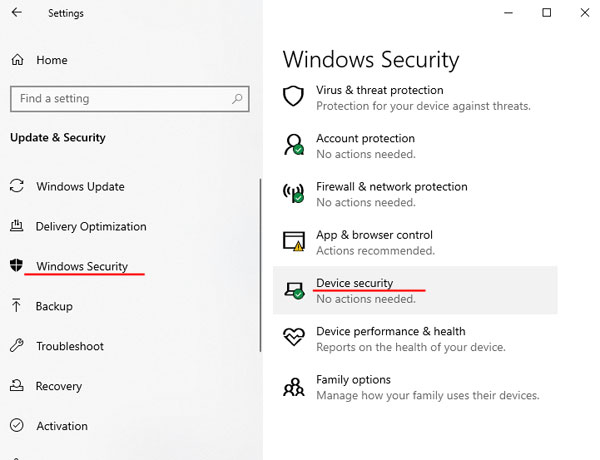
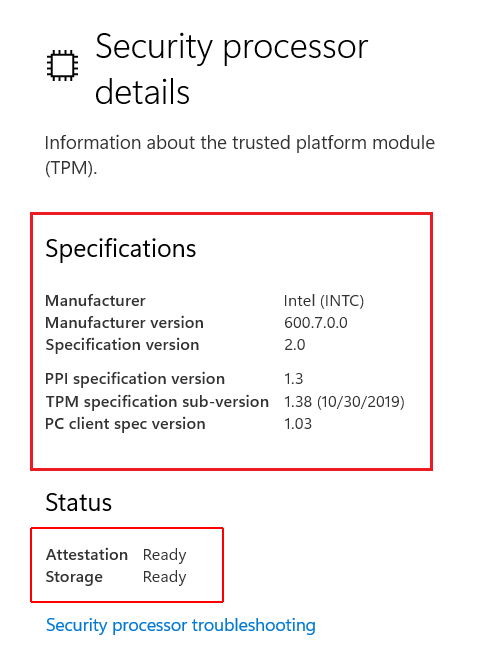
Ви побачите вікно, яке відповідає за безпеку пристрою. У полі “Специфікації” можна перевірити версію модуля TPM, вбудованого у ваш пристрій. У нашому випадку це TPM 2.0.
Якщо ви бачите повідомлення “Стандартний апаратний захист не підтримується“, це означає, що модуля TPM немає або його вимкнено в налаштуваннях BIOS.
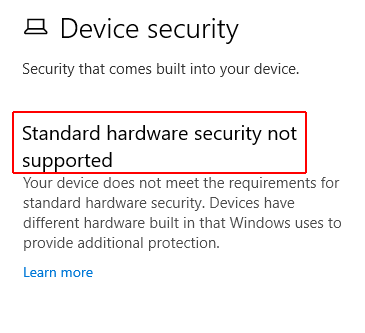
Спробуйте ввімкнути його, скориставшись інструкціями з попереднього пункту цієї статті.
Що робити, якщо на моєму комп’ютері немає модуля TPM?
Якщо ваш комп’ютер не має чипа TPM або використовує застарілу його версію, у вас є два варіанти:
1) Встановити чип TPM 2.0 на свій комп’ютер. Це дещо неоднозначне питання, і все залежить від особливостей вашого пристрою. Річ у тім, що в настільних комп’ютерах для встановлення TPM 2.0 на материнській платі є спеціальний роз’єм. Тож ви просто купуєте чип і під’єднуєте його до материнської плати. Однак у ноутбуках, через їхні невеликі розміри, чип TPM припаяний до материнської плати. Відповідно, самостійно встановити його не можна. Навіть якщо у вашому ноутбуці є роз’єм, доведеться звернутися до сервісного центру.
Крім того, багато що залежить від того, коли саме була випущена ваша материнська плата. Річ у тім, що перший чип TPM було випущено у 2003 році, і якщо ваш комп’ютер був випущений раніше, ви не зможете встановити модуль TPM, оскільки для нього немає слота. У такому разі слід скористатися наведеним нижче способом.
2) Відсутність TPM 2.0 — не привід не використовувати Windows 11. По-перше, нещодавно повідомлялося, що Microsoft запровадить спеціальну версію Windows 11, у якій TPM 2.0 буде необов’язковим. По-друге, якщо ви не хочете чекати, можна встановити Windows 11 на комп’ютер без TPM 2.0. Про те, як це зробити, ви можете прочитати в статті “Як виправити помилку «Цей комп’ютер не може запустити Windows 11»?“
Що ж, якщо ви не хочете виконувати зайві дії, доведеться дочекатися офіційної версії Windows 11, якій не знадобиться TPM 2.0. Але скільки часу мине до її виходу, наразі невідомо.
Що робити, якщо важливі дані було втрачено?
Часто спроби встановити нову операційну систему можуть завершуватися невдачею. Особливо це стосується оновлення до новішої версії.
Проблема в тому, що конфігурація кожного комп’ютера відрізняється, і фізично неможливо передбачити, як поводитиметься кожна машина. Microsoft надає офіційний спосіб оновлення Windows 10 до Windows 11, але ніхто не може дати стовідсоткової гарантії, що все пройде успішно. Відповідно, перед будь-якими діями обов’язково створюйте резервні копії важливих файлів.
Якщо з якоїсь причини ви втратили важливі дані — негайно скористайтеся програмою RS Partition Recovery. Наразі це найкращий інструмент для відновлення втрачених даних.
RS Partition Recovery не потребує великих ресурсів вашого комп’ютера, підтримує ВСІ сучасні файлові системи, а процес відновлення даних виконується практично за кілька кліків. Жодних зайвих дій.
Крім того, RS Partition Recovery має вбудований режим глибокого сканування, який дає змогу відновлювати файли, втрачені навіть кілька місяців тому.
Щоб відновити важливі дані, виконайте кілька простих кроків:
Крок 1. Встановіть та запустіть програму RS Partition Recovery.

Універсальне рішення для відновлення даних
Крок 2. Виберіть диск чи розділ, з якого ви хочете відновити дані.
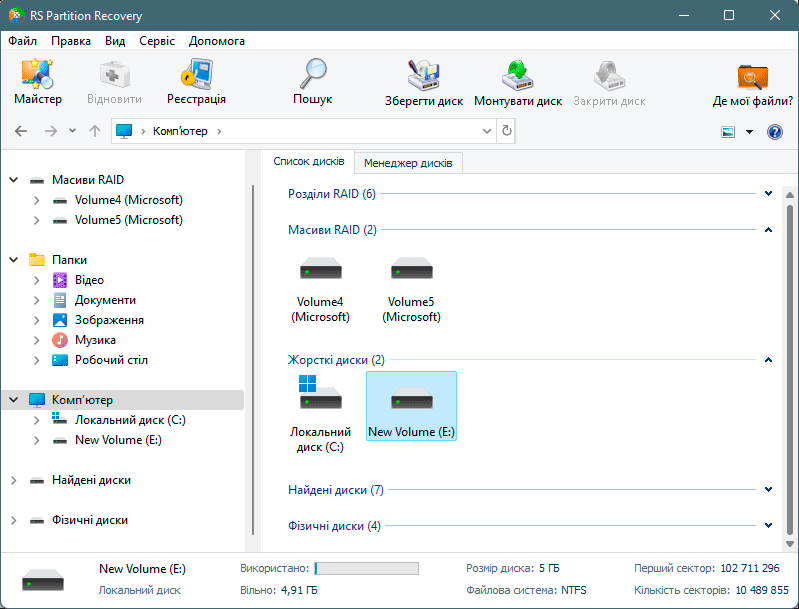
Крок 3. Виберіть тип аналізу.
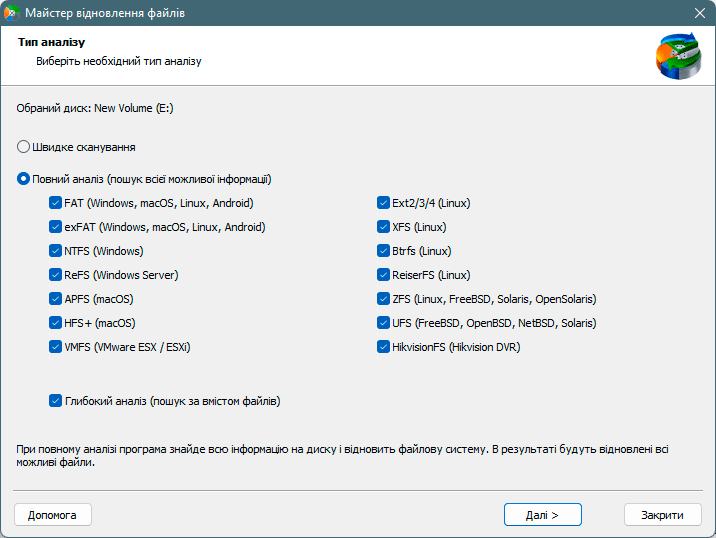
Швидке сканування, яке слід використовувати, якщо файл було нещодавно втрачено. Програма швидко просканує диск і покаже файли, доступні для відновлення.
Функція Повний аналіз дозволяє вам знайти втрачені дані після форматування, зміни розміру диска або пошкодження структури файлу (RAW).
Крок 4. Перегляньте та виберіть файли для відновлення.
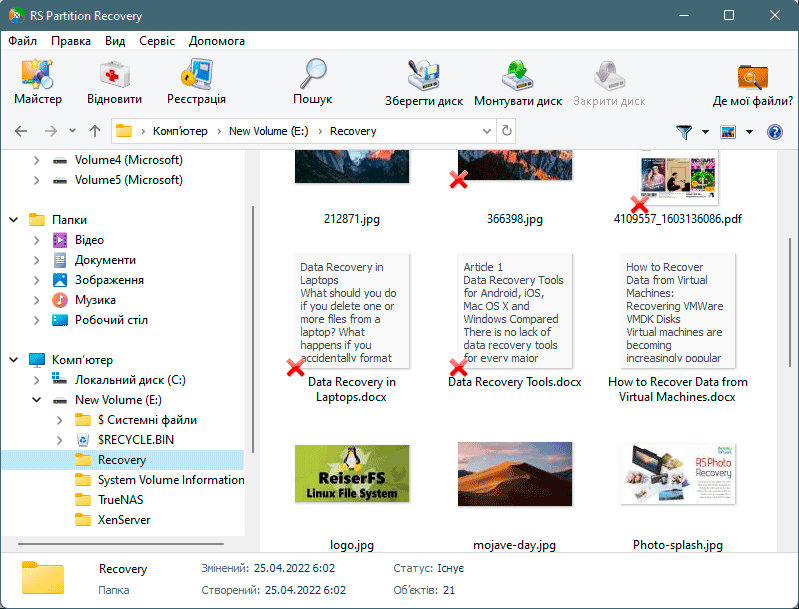
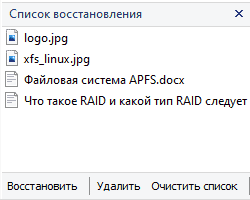
Крок 5. Додайте файли, які потрібно зберегти, до «Списку відновлення» або виберіть весь розділ і натисніть Відновити.
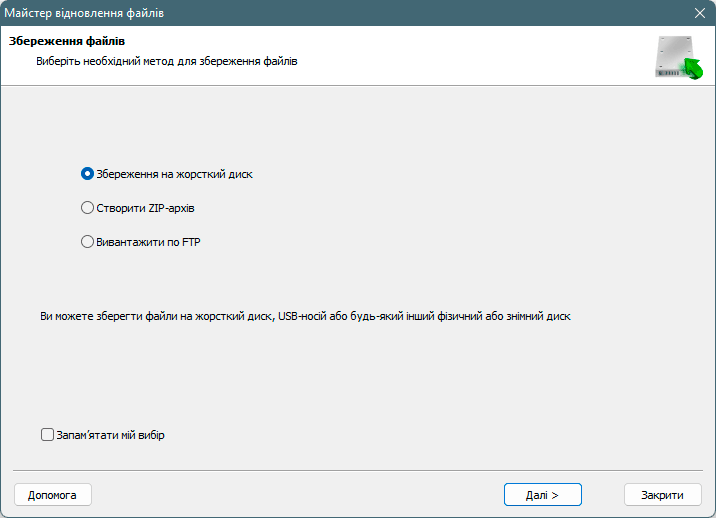
Слід зазначити, що найкраще зберегти відновлений файл на зовнішній жорсткий диск або флеш-накопичувач USB.