Microsoft нещодавно презентувала нову версію своєї операційної системи — Windows 11. Однак багато користувачів зіткнулися з помилкою «На цьому ПК неможливо запустити Windows 11». У цій статті ми розглянемо причини виникнення цієї помилки та способи її усунення.
Зміст
- Основні причини появи помилки «Цей ПК не може працювати з Windows 11»
- Як увімкнути TPM 2.0 у налаштуваннях BIOS або UEFI?
- Як увімкнути Secure Boot у BIOS або UEFI?
- Як перевірити, чи встановлено на комп’ютері модуль TPM 2.0?
- Чи можна встановити чип TPM 2.0 на комп’ютер?
- Як встановити Windows 11 на комп’ютер без TPM?
- Як встановити Windows 11 на непідтримуваний комп’ютер за допомогою Windows Update?
- Що робити, якщо було втрачено важливі дані?
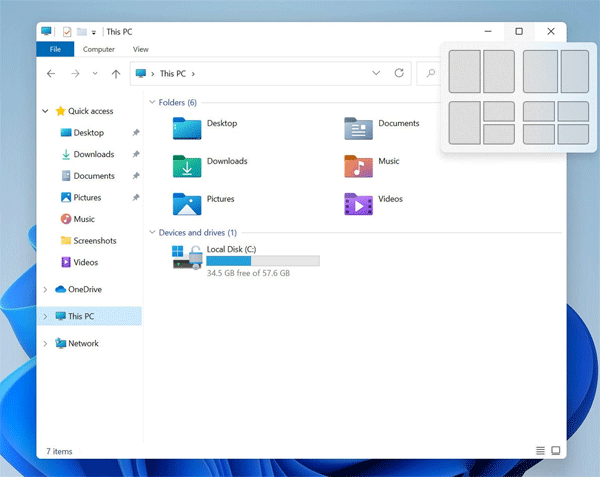
Windows 11 принесла користувачам чимало нововведень: оновлений дизайн із великою кількістю ефектів розмиття та нових піктограм, вікна із заокругленими кутами, нове меню «Пуск», покращену взаємодію з вікнами (якщо навести вказівник на піктограму розгортання вікна, у правій верхній частині з’явиться додаткова область із варіантами розташування вікон, що дає змогу ефективніше розділити робочий простір), нову панель завдань із піктограмами по центру, зручнішу роботу з додатковими моніторами (система запам’ятовує розташування вікон), підтримку Android-застосунків та багато іншого.
Представники Microsoft також заявили, що всередині системи було реалізовано чимало змін. Завдяки цьому система працює швидше, а швидкість завантаження ігор може зрости до 20% завдяки впровадженню технології DirectStorage, яка передає відеодані безпосередньо на відеокарту, оминаючи центральний процесор (та сама технологія використовується в XBOX).
Звісно, кількість охочих перейти з уже набридлої «десятки» на нову Windows 11 одразу зросла. Проте багато хто зіткнувся з помилкою «На цьому ПК неможливо запустити Windows 11», хоча, здавалося б, їхні комп’ютери повністю відповідали вимогам. У чому ж причина?
Основні причини появи помилки «Цей ПК не може працювати з Windows 11»
Оскільки безпека даних у сучасному світі є надзвичайно важливою, у новій Windows 11 цьому питанню приділено значну увагу. Компанія усунула багато вразливостей, які були у Windows 10, але найважливішою новацією стала вимога наявності в комп’ютері модуля TPM 2.0.
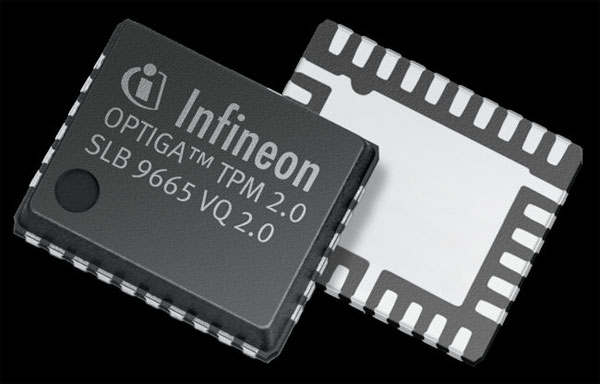
Модуль TPM (Trusted Platform Module, модуль довіреної платформи) — це мікросхема на материнській платі комп’ютера, призначена для криптографічного шифрування даних і захисту комп’ютера. Версія TPM 2.0 є найновішою.
У нашій статті ми розповідали, як за допомогою вбудованого інструмента BitLocker можна зашифрувати жорсткий диск (про використання BitLocker можна дізнатися зі статті «Як зашифрувати дані за допомогою BitLocker»). Якщо у вашому комп’ютері є мікросхема TPM, шифрування даних виконується не центральним процесором, а за допомогою мікросхеми TPM. Це зменшує навантаження на процесор. Окрім шифрування даних, мікросхема TPM 2.0 може перевіряти особу користувача ПК, запобігати непомітній зміні конфігурації операційної системи, блокувати шкідливі програми, такі як bootkit і rootkit (які можуть змінювати завантажувальний запис MBR або GPT), а також ідентифікувати користувача в мережі та застосунках. Річ у тім, що кожна мікросхема TPM має власний ідентифікатор, який неможливо змінити. Тому за належного налаштування модуль TPM є своєрідним «паспортом» комп’ютера, який неможливо підробити.
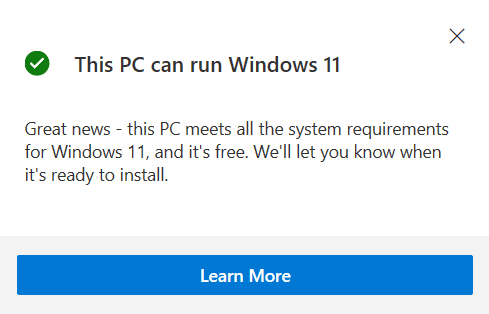
Щоб перевірити, чи можна встановити Windows 11 на ваш комп’ютер, Microsoft пропонує скористатися програмою PC Health Check. Вона аналізує всі характеристики комп’ютера та відображає повідомлення «Цей ПК може працювати з Windows 11»
…або «Цей ПК не може працювати з Windows 11»
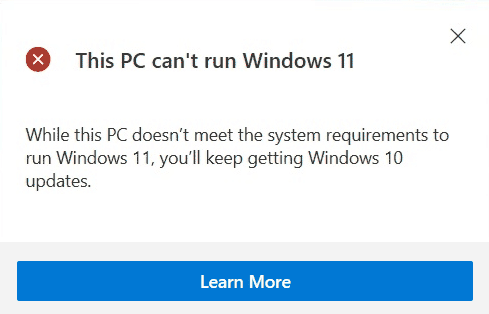
Однак досить часто програма PC Health Check повідомляє про неможливість встановлення Windows 11 на комп’ютер, навіть якщо він відповідає всім вимогам і має модуль TPM 2.0.
У більшості випадків причина полягає в тому, що мікросхему TPM 2.0 вимкнено або функцію Secure Boot не активовано в налаштуваннях BIOS/UEFI. Річ у тім, що обидві ці функції мають бути задіяні, оскільки вся система безпеки даних у Windows 11 ґрунтується на них.
Якщо ви зіткнулися з помилкою «Цей ПК не може працювати з Windows 11», дотримуйтеся інструкцій, наведених у наступних розділах цієї статті.
Як увімкнути TPM 2.0 у налаштуваннях BIOS або UEFI?
Як зазначалося вище, TPM 2.0 є обов’язковою вимогою для запуску Windows 11 на комп’ютері. Однак багато користувачів не перевіряють, чи активовано цей модуль. Якщо його вимкнено, з’являється помилка “This PC can’t run Windows 11“. Щоб увімкнути модуль TPM 2.0, виконайте наведені нижче дії:
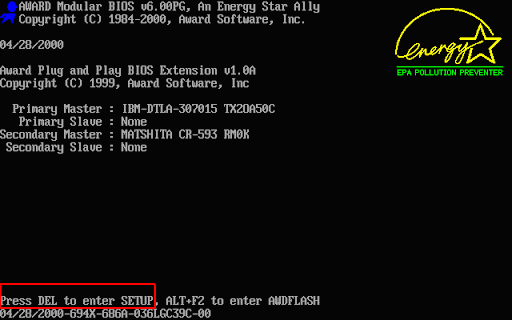
Крок 1. Увійдіть до налаштувань BIOS або UEFI. Для цього перезавантажте комп’ютер і під час наступного ввімкнення натисніть клавішу входу до BIOS. Залежно від моделі комп’ютера вона може відрізнятися, але найчастіше використовуються клавіші Del, F2, F1 або F12. Під час увімкнення комп’ютера зверніть увагу на підказку на екрані.
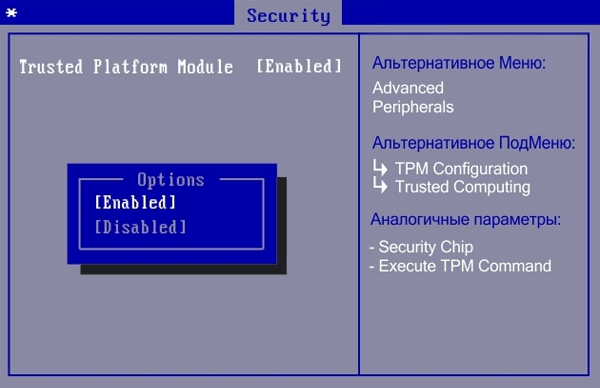
Крок 2. У налаштуваннях BIOS (UEFI) знайдіть вкладку “Security” і перевірте, чи активовано TPM 2.0. Переконайтеся, що навпроти пункту “Trusted Platform Module” зазначено “Enabled“.
Крок 3. Після цього потрібно зберегти зміни. Для цього натисніть “ESC“, щоб повернутися до головного меню BIOS/UEFI, перейдіть на вкладку “Save & Exit“, виберіть пункт “Save Changes and Reset“, натисніть “Enter“, а потім натисніть “Yes“, щоб підтвердити збереження змін.
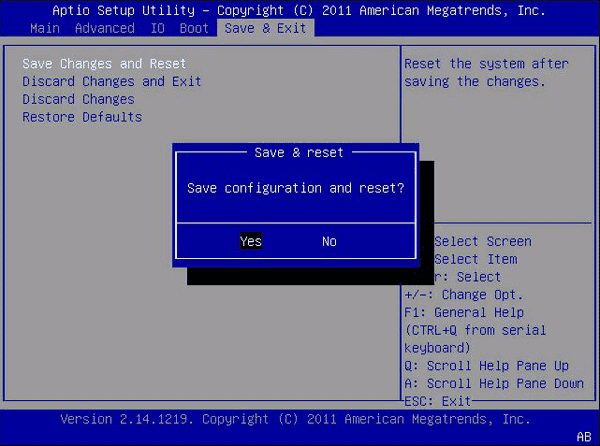
У UEFI процес увімкнення TPM 2.0 може дещо відрізнятися, але його суть залишається незмінною: знайдіть пункт меню, який відповідає за безпеку, і в ньому увімкніть мікросхему TPM 2.0.
Тепер знову запустіть утиліту PCHealthCheck, щоб перевірити, чи можна встановити Windows 11 на ваш комп’ютер. Якщо помилка “This PC can’t run Windows 11” з’явиться знову, виконайте інструкції з наступного розділу цієї статті.
Як увімкнути Secure Boot у BIOS або UEFI?
Параметр Secure Boot перевіряє всі компоненти на наявність шкідливого програмного забезпечення до запуску операційної системи. Тобто ще до запуску Windows 11 кожен компонент комп’ютера має підтвердити, що він не є вірусом. Для ідентифікації компонентів використовується унікальний для кожного пристрою електронний цифровий підпис. Таким чином, ризик зараження комп’ютера зводиться до мінімуму.
Щоб увімкнути Secure Boot, виконайте наведені нижче дії:
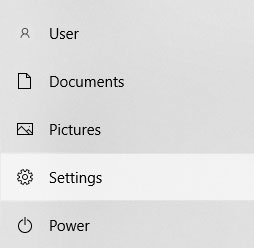
Крок 1. Відкрийте меню «Пуск» і виберіть пункт «Параметри».
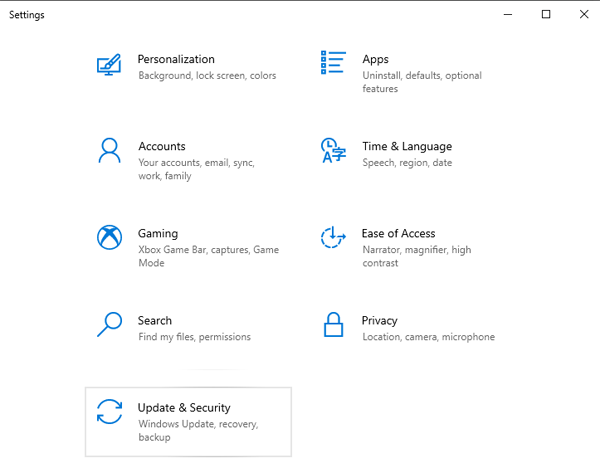
Крок 2. У вікні, що відкриється, виберіть пункт «Оновлення та безпека».
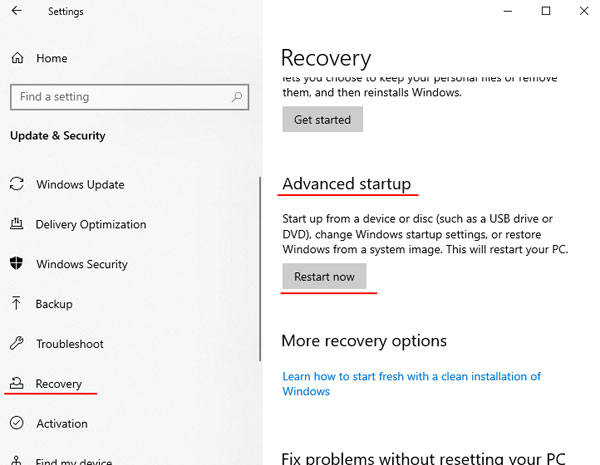
Крок 3. Виберіть вкладку «Відновлення», а потім у правій частині вікна, у розділі «Особливі варіанти завантаження», натисніть кнопку «Перезавантажити зараз».
Крок 4. Після перезавантаження відкриється меню додаткових параметрів. Виберіть пункт «Параметри мікропрограми UEFI».
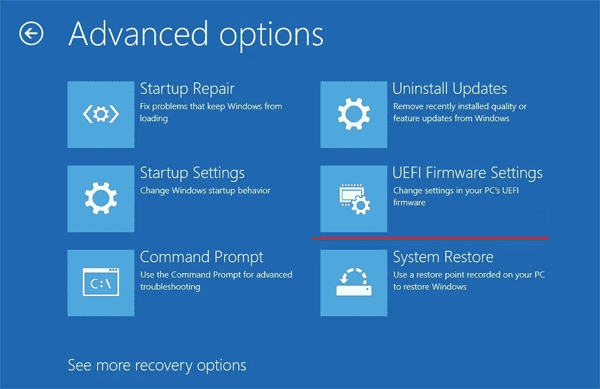
У такий спосіб ви відкриєте параметри UEFI. Це меню може відрізнятися від того, що показане на знімках екрана, однак принцип увімкнення Secure Boot залишається незмінним: знайдіть розділ, який відповідає за безпеку (зазвичай він називається «Security» або «Secure Boot»), і увімкніть функцію Secure Boot, установивши прапорець поруч із пунктом «Enabled». Після цього збережіть конфігурацію, натиснувши «Apply» (або «Save» — залежно від виробника комп’ютера).
Після виконання цих дій комп’ютер знову перезавантажиться у звичайному режимі. Тепер ви зможете встановити Windows 11 на свій комп’ютер.
Як перевірити, чи встановлено на комп’ютері модуль TPM 2.0?
Багато користувачів не знають, чи має їхній комп’ютер модуль безпеки TPM 2.0, необхідний для встановлення Windows 11, або не можуть знайти відповідні налаштування в BIOS/UEFI.
Перш ніж перевіряти наявність модуля TPM, слід зазначити, що перша версія цього чипа з’явилася у 2003 році, а друга (тобто TPM 2.0) — у листопаді 2019 року. Тому якщо ваш комп’ютер випущено раніше, найімовірніше, такого модуля в ньому немає.
Щоб перевірити, чи має ваш комп’ютер чип TPM 2.0, не потрібно відкривати корпус. Це можна зробити програмними засобами. Для цього виконайте такі дії:
Крок 1. Відкрийте меню “Пуск” і натисніть клавішу “Пробіл” на клавіатурі. Перед вами відкриється вікно пошуку (його також можна відкрити, натиснувши піктограму лупи поруч із піктограмою “Пуск“).
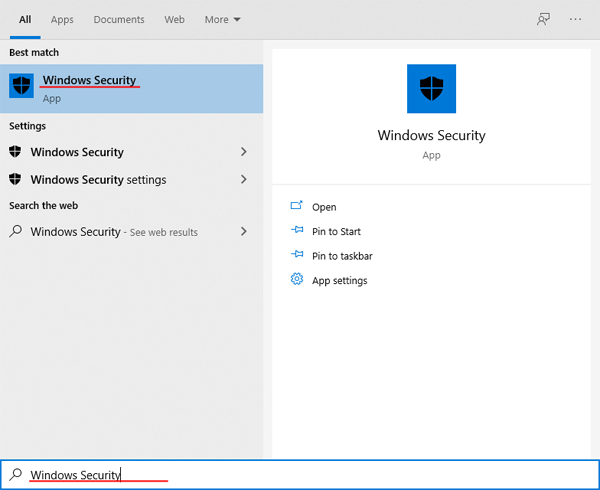
Крок 2. У правій частині вікна, що відкриється, натисніть “Безпека пристрою“.
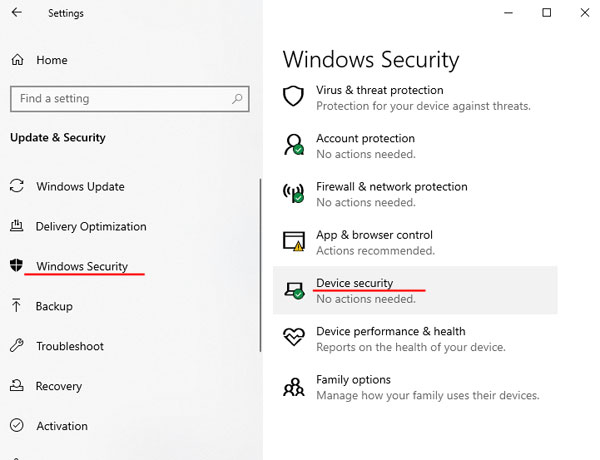
Ви побачите вікно, у якому містяться параметри безпеки пристрою. У розділі “Технічні характеристики” можна перевірити версію модуля TPM, вбудованого у ваш пристрій. У нашому випадку це TPM 2.0.
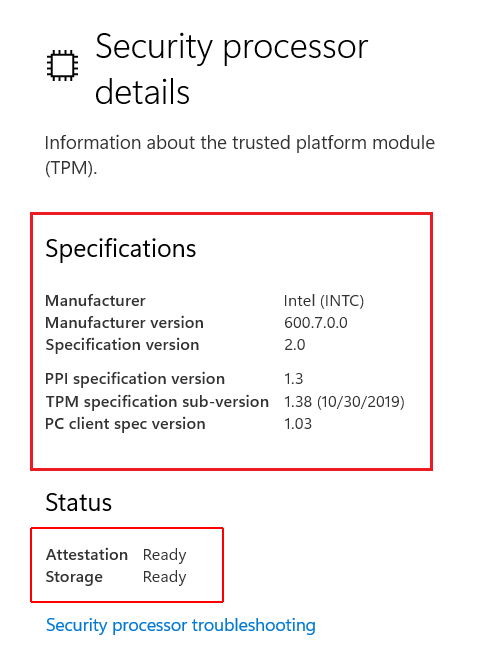
Якщо ви бачите повідомлення “Стандартна апаратна безпека не підтримується“, це означає, що модуль TPM відсутній або вимкнений у налаштуваннях BIOS.
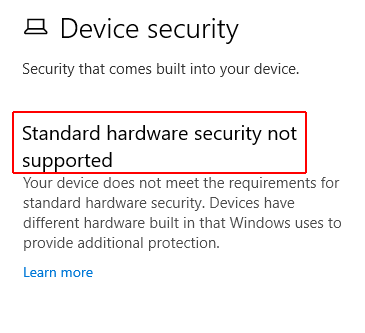
Спробуйте ввімкнути його, скориставшись інструкціями з другого розділу цієї статті. Шукайте пункти з назвами TPM, PTT, Intel Platform Trust Technology, security chip або fTPM (для пристроїв на базі AMD).
Якщо вам не вдалося знайти жодного з цих пунктів, найімовірніше, у вашому пристрої просто немає модуля TPM.
Чи можна встановити чип TPM 2.0 на комп’ютер?
Користувачі, які не виявили у своєму комп’ютері модуль TPM 2.0, часто запитують, чи можна встановити його самостійно або звернутися до сервісного центру. Однозначної відповіді немає — усе залежить від того, чи передбачено на материнській платі відповідний роз’єм.
Найчастіше можливість встановлення є в настільних комп’ютерах, тоді як у 99% ноутбуків її немає. Це зумовлено їхньою мобільністю: майже всі компоненти припаяні до материнської плати, щоб зробити комп’ютер тоншим, легшим тощо.
Однак навіть якщо ваш комп’ютер підтримує встановлення модуля безпеки, слід урахувати, що таке оновлення обійдеться недешево: вам доведеться придбати сам чип TPM, а також оплатити його встановлення.
Хоча в настільних комп’ютерах часто передбачено роз’єм TPM для шини LPC, який використовується для підключення TPM 2.0, не рекомендується встановлювати модуль безпеки самостійно, якщо ви не маєте відповідного досвіду. Це може призвести до пошкодження комп’ютера.
Якщо ви хочете встановити TPM 2.0 для оновлення до Windows 11, ознайомтеся з наступним розділом цієї статті. У ньому наведено докладні інструкції щодо того, як встановити Windows 11 на комп’ютери без модуля безпеки.
Як встановити Windows 11 на комп’ютер без TPM?
Майже одразу після виходу бета-версії Windows 11 та оприлюднення вимог до її встановлення з’ясувалося, що велика кількість користувачів працює на не дуже нових комп’ютерах без мікросхеми TPM 2.0. Тому майже відразу багато ентузіастів почали шукати спосіб обійти вимогу щодо наявності модуля безпеки. Згодом це дало результат, і сьогодні кожен може встановити Windows 11 на свій ПК або ноутбук.
Цей спосіб не заборонений, однак він має певні обмеження. Наприклад, користувачі Windows 11, на чиїх комп’ютерах немає мікросхеми TPM 2.0, можуть не отримувати оновлення. Проте, найімовірніше, це обмеження можна буде обійти шляхом редагування реєстру або видалення файлів, які відповідають за перевірку наявності модуля безпеки в комп’ютері. Тож використовувати цей спосіб має сенс.
Цей спосіб чудово підходить, якщо ви хочете виконати чисте встановлення Windows 11 і не бажаєте змінювати налаштування BIOS тощо.
Варто зазначити, що цей спосіб також підходить у випадку, якщо обсяг оперативної пам’яті вашого комп’ютера не відповідає мінімальним вимогам, зазначеним на сайті розробника.
Отже, щоб встановити Windows 11 на комп’ютер без модуля TPM, виконайте наведені нижче дії:
Крок 1. Завантажте образ Windows 11 із сайту Microsoft або з іншого надійного джерела.
Крок 2. Створіть завантажувальну флешку за допомогою утиліти Rufus. Про те, як це зробити, можна прочитати у статті «Як створити завантажувальну флешку Windows». Усі кроки аналогічні створенню флешки з Windows 10.
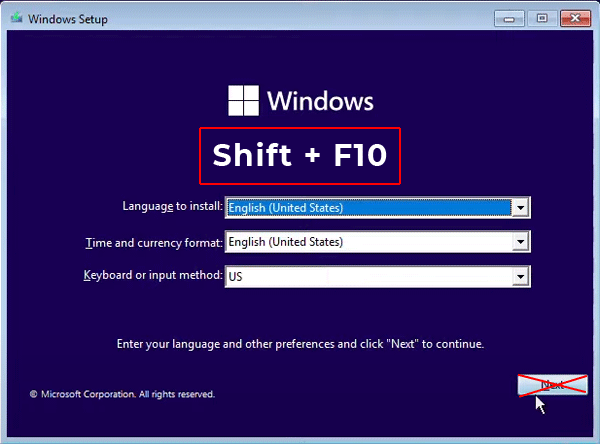
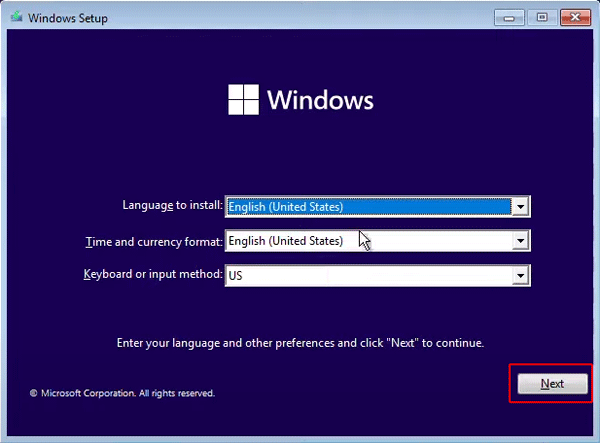
Крок 3. Завантажте комп’ютер із флешки. Для цього встановіть флешку як завантажувальний пристрій у налаштуваннях BIOS/UEFI. Перед вами з’явиться стандартне вікно встановлення Windows. Виберіть потрібну мову та інші параметри, але не натискайте «Далі». Замість цього натисніть комбінацію клавіш Shift + F10.
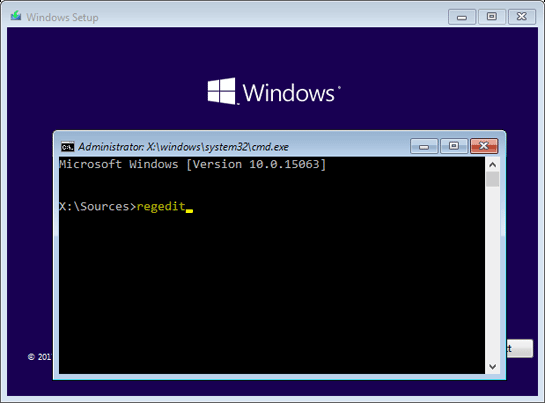
Крок 4. Перед вами відкриється командний рядок Windows. Введіть команду regedit і натисніть Enter, щоб запустити її.
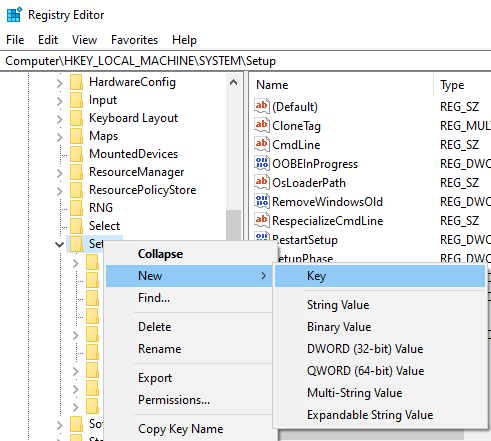
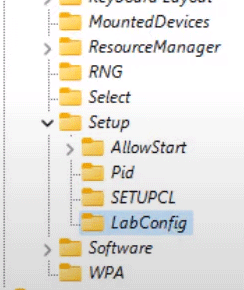
Крок 5. У вікні Редактор реєстру перейдіть до розділу HKEY_LOCAL_MACHINESYSTEMSetup, потім клацніть правою кнопкою миші папку Setup і виберіть Створити, а потім Розділ. Назвіть новий розділ LabConfig.
У результаті має вийти структура, як на наведеному нижче знімку екрана:
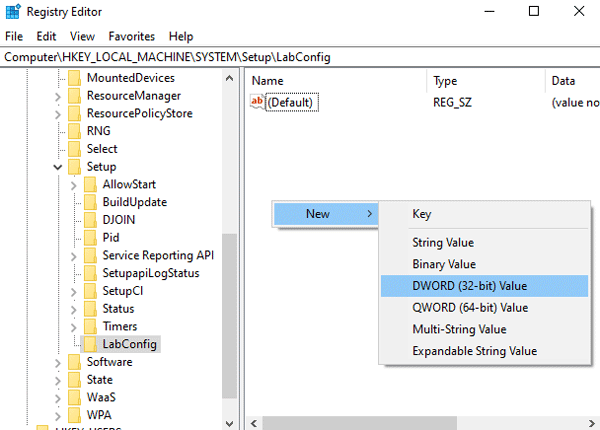
Крок 6. Відкрийте папку LabConfig, потім клацніть правою кнопкою миші вільне місце в правій частині вікна та виберіть Створити, а потім натисніть Параметр DWORD (32 біти). Цю операцію потрібно повторити тричі, тобто створити три параметри DWORD (32 біти).
Крок 7. Тепер потрібно перейменувати ці параметри. Для цього клацніть правою кнопкою миші параметр, назву якого потрібно змінити, і виберіть Перейменувати.
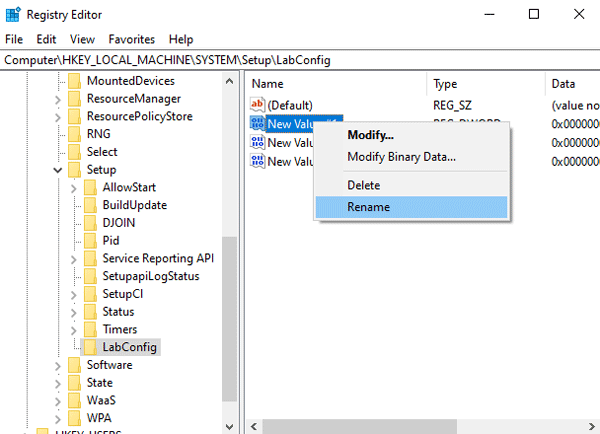
Створені параметри потрібно назвати так:
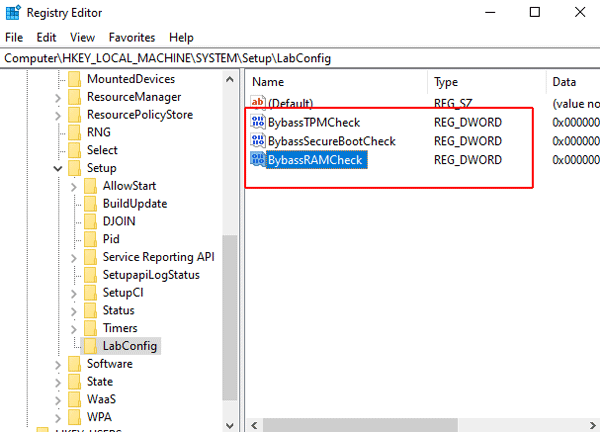
- перший параметр — BybassTPMCheck;
- другий параметр — BybassSecureBootCheck;
- третій параметр — BybassRAMCheck;
Уважно вводьте назви, оскільки від цього залежить подальше встановлення Windows 11.
У результаті має вийти структура, як на знімку екрана нижче:
Крок 8. Тепер для кожного параметра потрібно встановити значення 1. Для цього двічі клацніть потрібний параметр, задайте значення 1 і натисніть ОК, щоб підтвердити зміни. Повторіть цю дію для всіх трьох параметрів.
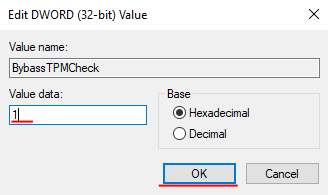
Після цього можна закрити редактор реєстру та командний рядок, натиснути «Далі» й продовжити встановлення у звичайному режимі.
Як встановити Windows 11 на непідтримуваний комп’ютер за допомогою Windows Update?
Кілька днів тому Microsoft офіційно повідомила про спосіб встановлення Windows 11 на несумісні комп’ютери. Цей метод підходить користувачам Windows 10, чиї комп’ютери оснащені застарілим модулем безпеки TPM 1.2. Також його можна використовувати для встановлення Windows 11 на комп’ютери з непідтримуваним процесором.
Варто зазначити, що компанія наполегливо не рекомендує використовувати цей спосіб, однак була змушена піти на поступки, оскільки багато користувачів мають відносно старі ПК і ноутбуки.
Отже, щоб встановити Windows 11 на непідтримуваний комп’ютер, виконайте наведені нижче дії:
Крок 1. Натисніть комбінацію клавіш “Win + R“, у вікні, що відкриється, введіть команду “regedit“, а потім натисніть кнопку “Enter” для її виконання.
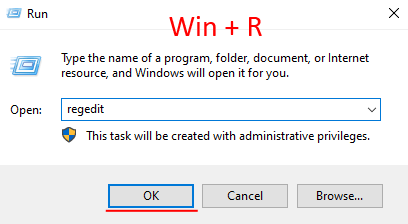
Крок 2. Перед вами відкриється вікно редактора реєстру. Перейдіть до розділу “HKEY_LOCAL_MACHINESYSTEMSetupMoSetup“. Клацніть правою кнопкою миші у цій папці, виберіть “New“, а потім — “DWORD (32-bit) Value“.
Крок 3. Назвіть новий параметр “AllowUpgradesWithUnsupportedTPMOrCPU“, потім двічі клацніть його, введіть значення “1” і натисніть “OK“, щоб зберегти зміни.
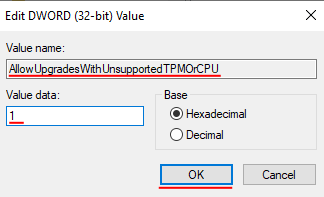
Крок 4. Перезавантажте комп’ютер.
Після цього ви зможете встановити Windows 11 за допомогою образу, завантаженого з офіційного вебсайту Microsoft, або скориставшись функцією Windows Update.
Що робити, якщо було втрачено важливі дані?
Кожен сучасний користувач ПК зберігає цінну інформацію. У когось це фінансові звіти, а в когось — фотографії з весілля. Цінність даних є суб’єктивною. Однак користувачі часто забувають перемістити свої дані в безпечне місце й форматують диск C: під час інсталяції Windows 11.
Також нерідко трапляються невдалі спроби інсталювати Windows 11, особливо якщо йдеться про піратські модифікації.
Якщо ви помітили, що важливі дані зникли, негайно скористайтеся професійною програмою для відновлення даних RS Partition Recovery. Інакше дані можуть бути втрачені безповоротно. Причина полягає у високій імовірності перезаписування файлів іншими даними.
Зазвичай під час форматування диска або видалення файлу Windows не стирає його фізично, а лише позначає як видалений. Це дає змогу контролеру за потреби перезаписати його іншими даними. Отже, файл фактично залишається на диску — просто Провідник більше його не відображає. Саме тому видалення відбувається набагато швидше, ніж запис даних на диск. Водночас неможливо передбачити, коли саме видалений файл буде перезаписано іншим, оскільки контролер розподіляє дані на диску з урахуванням тисяч різних чинників. Тому важливо не гаяти часу й одразу скористатися програмою RS Partition Recovery.
Програма має інтуїтивно зрозумілий інтерфейс, тож ви зможете відновити втрачені дані, навіть якщо не дуже добре знаєтеся на роботі з комп’ютером.
Крім того, RS Partition Recovery підтримує всі сучасні файлові системи, тому не має значення, під керуванням якої операційної системи працював диск. А режим глибокого сканування дає змогу відновити навіть ті файли, які були втрачені кілька місяців тому.
Просто під’єднайте диск до справного комп’ютера або встановіть нову копію Windows на свій ПК і виконайте кілька простих кроків:
Крок 1. Встановіть та запустіть програму RS Partition Recovery.

Універсальне рішення для відновлення даних
Крок 2. Виберіть диск чи розділ, з якого ви хочете відновити дані.
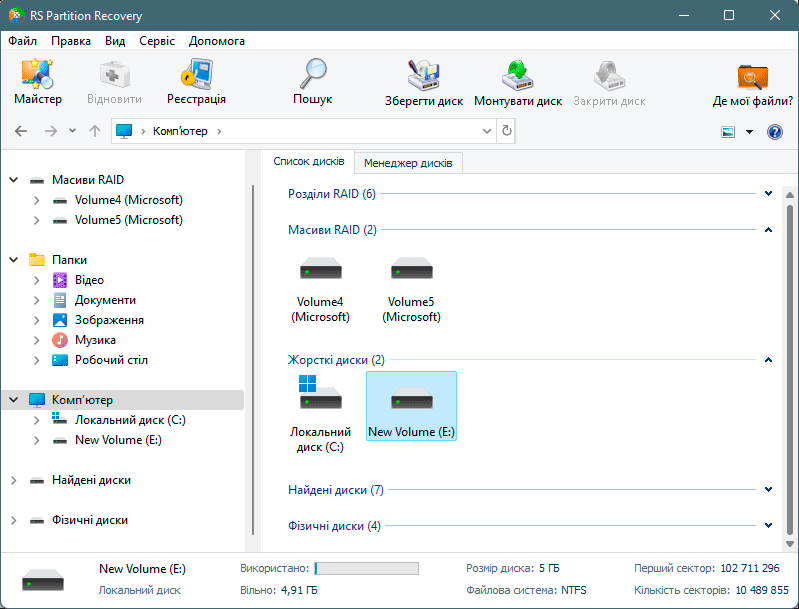
Крок 3. Виберіть тип аналізу.
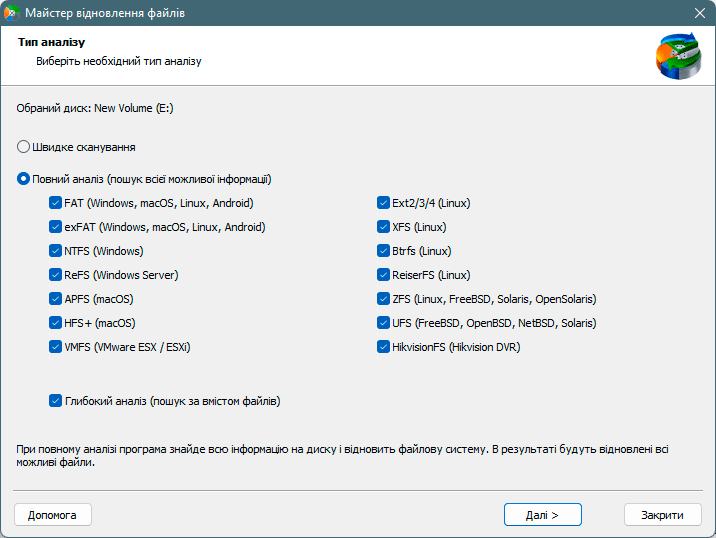
Швидке сканування, яке слід використовувати, якщо файл було нещодавно втрачено. Програма швидко просканує диск і покаже файли, доступні для відновлення.
Функція Повний аналіз дозволяє вам знайти втрачені дані після форматування, зміни розміру диска або пошкодження структури файлу (RAW).
Крок 4. Перегляньте та виберіть файли для відновлення.
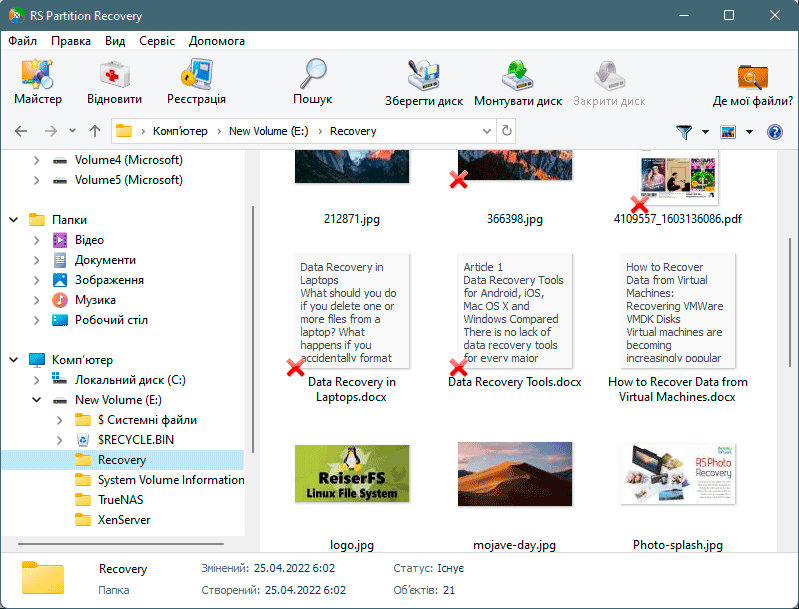
Крок 5. Додайте файли, які потрібно зберегти, до «Списку відновлення» або виберіть весь розділ і натисніть Відновити.
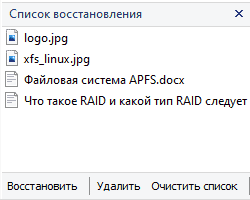
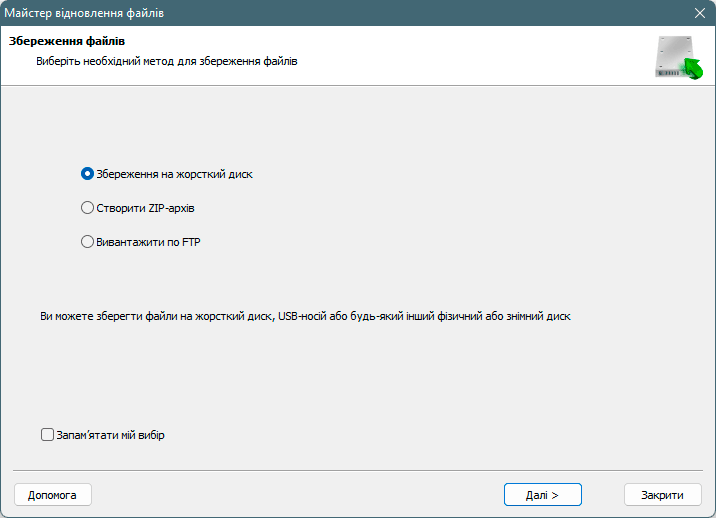
Слід зазначити, що найкраще зберегти відновлений файл на зовнішній жорсткий диск або флеш-накопичувач USB.