Як використовувати точку відновлення системи у Windows

Точки відновлення системи Windows — це збережені системні файли операційної системи, які у разі збою дають змогу відновити її коректну роботу. Завдяки точкам відновлення користувач може швидко «відкотити» операційну систему до працездатного стану замість тривалої перевстановлення. У цій статті ми докладно розповімо, як створювати й працювати з точками відновлення, як їх видаляти та як відновити операційну систему за допомогою вбудованих засобів і стороннього програмного забезпечення.
Як використовувати точку відновлення системи у Windows

Зміст

  1. Створення точок відновлення системи Windows
  2. Як використовувати точки відновлення системи Windows?
  3. Як видалити непотрібні точки відновлення системи?
  4. Використання програми для відновлення даних

Створення точок відновлення системи Windows

Windows автоматично створює точки відновлення. Це відбувається під час важливих оновлень системи, інсталяції драйверів і встановлення програм, які можуть впливати на роботу системи. Крім того, будь‑який користувач Windows може створити точку відновлення вручну. Для цього виконайте такі кроки:

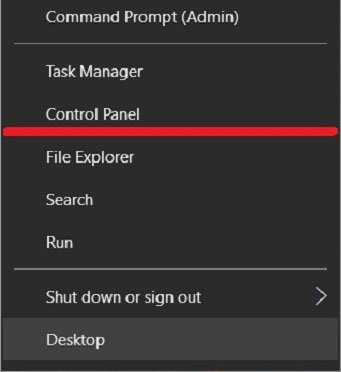
Крок 1: Знайдіть піктограму меню «Пуск» у нижньому лівому куті та натисніть на неї правою кнопкою миші. У списку, що відкриється, виберіть «Панель керування»
Точки відновлення Windows

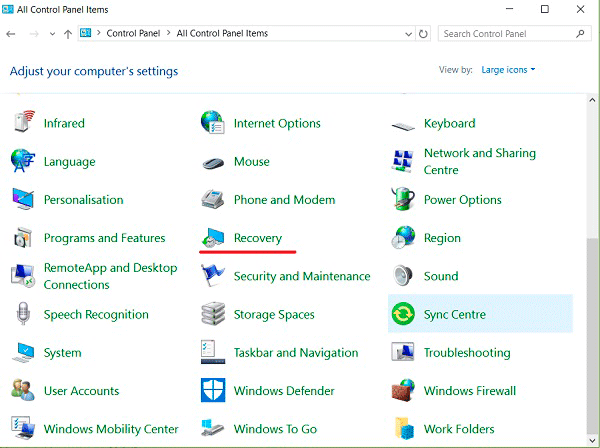
Крок 2: Виберіть пункт «Система й безпека», далі перейдіть до «Безпека й обслуговування» та знайдіть там пункт «Відновлення».

Також ви можете швидко знайти це меню, ввівши слово «Відновлення» в пошуку Панелі керування.
Точки відновлення Windows

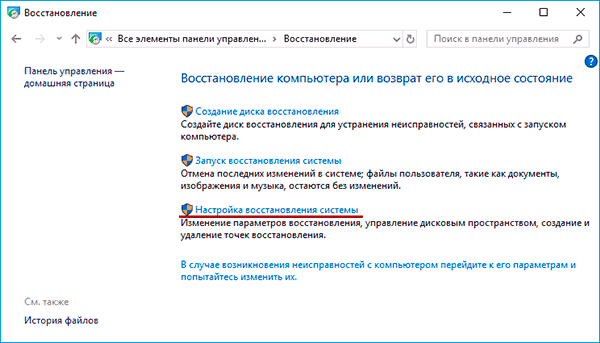
Крок 3: У вікні, що відкриється, виберіть «Налаштувати відновлення системи»
Точки відновлення Windows

Крок 4: У вікні, що відкриється, перейдіть до розділу «Захист системи» і натисніть «Створити»
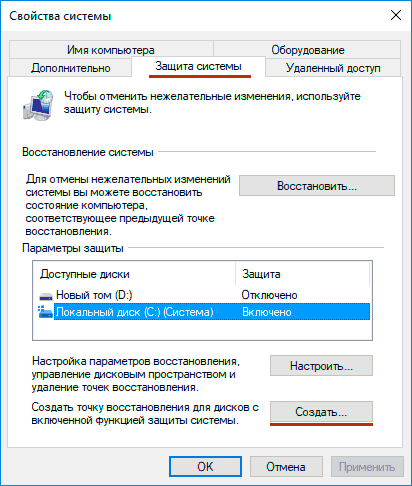
Точки відновлення Windows

Крок 5: У вікні, що відкриється, вкажіть назву точки відновлення, натисніть «Створити» і зачекайте, поки створення не завершиться.
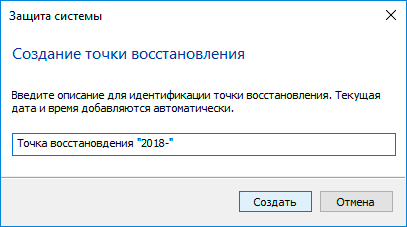
Точки відновлення Windows

Після завершення створення точка відновлення буде готова до використання.
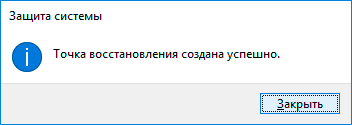
Точки відновлення Windows

Як використовувати точки відновлення системи Windows?

Щоб відновити систему за допомогою точок, виконайте такі дії:

Крок 1: Відкрийте Панель керування та виберіть «Відновлення». У вікні, що з’явиться, натисніть «Запуск відновлення системи», а потім «Далі»
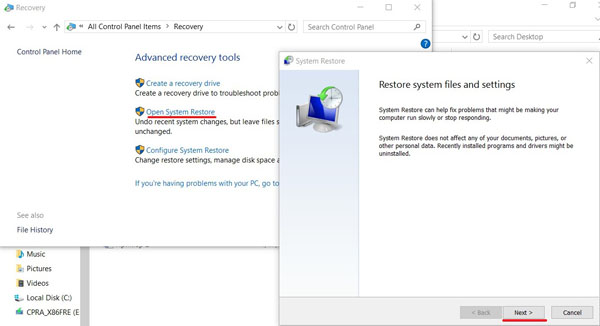
Точки відновлення Windows

Крок 2: Знайдіть потрібну точку відновлення та натисніть кнопку «Далі».
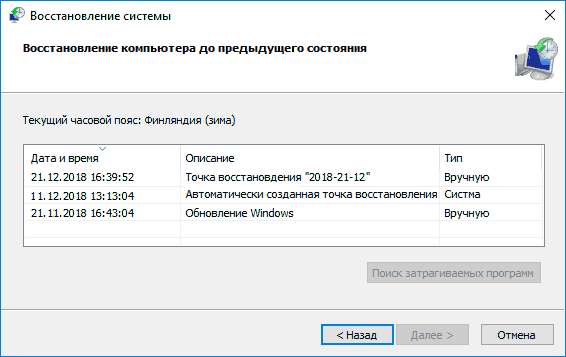
Точки відновлення Windows

Крок 3: Підтвердьте відновлення системи з вибраної точки натисканням кнопки «Готово».
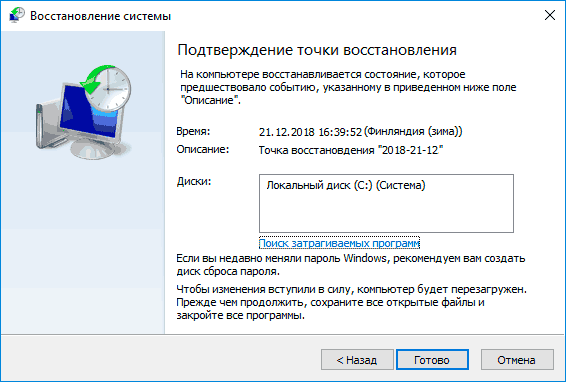
Точки відновлення Windows

Відновлення займе певний час, після чого Windows автоматично перезавантажиться та повернеться до попереднього стану.

Як видалити непотрібні точки відновлення системи?

Щоб видалити непотрібні точки відновлення, виконайте такі кроки:

Крок 1: Відкрийте Панель керування, перейдіть до розділу «Відновлення», а потім виберіть пункт «Налаштувати відновлення системи».

Точки відновлення Windows

Крок 2: У наступному меню виберіть «Налаштувати»
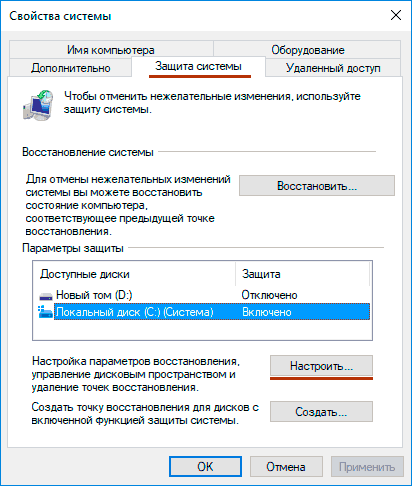
Точки відновлення Windows

Крок 3: У меню, що відкриється, натисніть «Видалити»

Важливо: цей спосіб видалить усі точки відновлення на вашому комп’ютері!
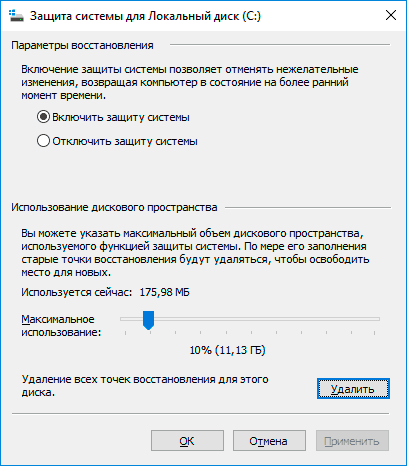
Точки відновлення Windows

Після натискання кнопки «Застосувати» точки відновлення Windows буде видалено.

Використання програми для відновлення даних

Точки відновлення Windows призначені для відновлення стану системи, тому після відкату системи програми, встановлені на комп’ютері після дати створення точки, будуть видалені.

Крім того, точки відновлення не відновлюють видалені чи відформатовані файли, документи, відео та фотографії.

Для цього використовуйте спеціальне програмне забезпечення для відновлення втрачених даних RS Partition Recovery, яке допоможе повернути всю інформацію.

Переглянути відео
Recover data and repair corrupted partitions

Recover data and repair corrupted partitions
Поширені запитання

Точка відновлення системи — це функція у Windows, яка дозволяє користувачам створювати знімок стану системних файлів комп’ютера, параметрів реєстру та встановлених програм на конкретний момент часу. За допомогою цього знімка можна відновити систему до попереднього стану у разі виникнення проблем або помилок. RS Partition Recovery — це програмне забезпечення для відновлення даних, яке може допомогти відновити втрачені або видалені файли з точки відновлення системи.
Щоб створити точку відновлення системи у Windows, виконайте такі дії: 1. Натисніть кнопку Пуск і введіть у рядку пошуку «Створити точку відновлення». 2. У результатах пошуку натисніть на варіант «Створити точку відновлення». 3. У відкритому вікні Властивості системи натисніть кнопку «Створити». 4. Введіть ім’я для точки відновлення та натисніть «Створити». 5. Зачекайте, доки точка відновлення буде створена. 6. Після створення точки відновлення натисніть «Закрити», а потім «OK». Примітка: Якщо потрібно відновити видалені файли, можна використати програмне забезпечення RS Partition Recovery.
Щоб використати точку відновлення системи і повернути комп’ютер до попереднього стану, виконайте такі дії: 1. Натисніть кнопку Пуск і введіть у рядку пошуку «Відновлення системи». 2. Виберіть «Відновлення системи» з результатів пошуку. 3. Оберіть точку відновлення зі списку доступних. 4. Натисніть «Далі», а потім «Готово», щоб розпочати процес відновлення. 5. Дочекайтеся завершення процесу, а потім перезавантажте комп’ютер. Якщо використати Відновлення системи не вдається, можна спробувати використати програмне забезпечення для відновлення даних, наприклад RS Partition Recovery, щоб відновити втрачені або видалені файли.
Так, ви можете скасувати точку відновлення системи, якщо передумаєте. Для цього відкрийте утиліту відновлення системи і виберіть «Скасувати останнє відновлення». Це поверне комп’ютер у стан, у якому він перебував до створення точки відновлення системи. Якщо після відновлення системи ви втратили дані, ви можете скористатися програмним забезпеченням для відновлення даних, наприклад RS Partition Recovery, щоб відновити втрачені файли.
Залишити коментар

Схожі публікації

Відновлення даних із VMFS-розділів
Як виконати відновлення даних з розділів VMFS – розділів із файловою системою VMFS, які використовуються гіпервізором першого рівня VMWare vSphere ESXi? Розглянемо рішення для цих ситуацій.
Відновлення даних віртуальних машин Virtualbox
Як відновити дані віртуальних машин Virtualbox? Якщо віртуальний жорсткий диск машини не пошкоджений, її відновлення не стане проблемою. В іншому випадку дані машини доведеться відновлювати за допомогою спеціальних програмам для відновлення даних із функціоналом доступу до вмісту віртуальних дисків. Такі … Continue reading
Як відновити дані з віртуальних машин: Відновлення VMWare VMDK-дисків
Віртуальні машини стають все популярнішими у всіх сферах використання ПК. Розробники використовують віртуальні машини для створення, тестування та налагодження програм, у той час як багато простих користувачів використовують віртуальні машини для запуску альтернативних операційних систем (таких як Windows на комп’ютерах … Continue reading
Найкращі програми для відновлення даних з VMDK VMware
Файли Virtual Machine Disk (VMDK) — це основа середовищ VMware: вони зберігають усі дані віртуальної машини, зокрема операційну систему, програми та файли користувачів. Коли VMDK стає пошкодженим, видаленим або недоступним, віртуальна машина може не завантажитися, що ставить під загрозу критично … Continue reading
Online Chat with Recovery Software