Ви стикалися з проблемою під час запуску команди CHKDSK для розділу диска? Користувачі Windows часто бачать повідомлення про помилку «Unable to open volume for direct access». У цій статті ми пояснимо, чому виникає ця помилка, і покажемо, як її усунути.
Зміст
- Що таке CHKDSK і для чого його використовують?
- Причини, чому CHKDSK не може відкрити том для прямого доступу.
- Вимкнення стороннього програмного забезпечення для моніторингу диска.
- Сканування комп’ютера на віруси
- Використання безпечного режиму Windows для доступу до диска.
- Підключення диска безпосередньо до вашого комп’ютера
- Відновлення проблемного диска
- Як виключити диск із черги перевірки?
- Що робити, якщо втрачено важливі дані?
Що таке CHKDSK і для чого його використовують?
Якщо користувач помічає відчутне зниження швидкодії диска або система показує різні помилки під час роботи з диском, насамперед варто перевірити диск утилітою CHKDSK.
CHKDSK — це системний інструмент у Windows, який перевіряє цілісність тому та намагається виправляти логічні помилки файлової системи. Основне призначення цього консольного інструмента у Windows — діагностика й усунення проблем із жорсткими дисками та зовнішніми флеш-накопичувачами. Запущена з відповідними параметрами, CHKDSK виправляє логічні помилки, позначає «погані» сектори та переміщує дані до неушкоджених ділянок носія. Перевірка диска/розділу за допомогою цього інструмента не є складною, хоча існують певні особливості його використання.
Запущена без параметрів, утиліта перевіряє розділ на наявність помилок і відображає відповідне повідомлення. Якщо помилки виявлено, CHKDSK запропонує виправити їх, запустивши команду з параметрами /F і /R; у деяких випадках може бути запропоновано виконати chkdsk із параметром /scan, щоб знайти проблеми та поставити їх у чергу на виправлення. Однак краще використовувати /F і /R, оскільки параметр /scan призначений для швидкого сканування томів і застосовний лише до файлової системи NTFS.
Втім, інколи користувачі стикаються з помилкою “Unable to open volume for direct access” під час використання команди CHKDSK. Ця помилка означає, що застосунок не може отримати доступ до диска для сканування та виконання своїх операцій. Існує кілька обхідних шляхів і перевірок, які допомагають усунути цю проблему. Якщо ви зіткнулися з такою помилкою, ось способи її виправлення.
Причини, чому CHKDSK не може відкрити том для прямого доступу.
Існує кілька причин, через які CHKDSK не може відкрити том для прямого доступу. Найпоширеніші з них:
- програмний конфлікт між CHKDSK і стороннім рішенням — утиліта не може отримати доступ до диска, оскільки його використовує інший процес;
- апаратні помилки — утиліта не може отримати доступ до диска через механічні пошкодження;
- накопичувач пошкоджений і потребує відновлення;
- проблеми з файловою системою диска — утиліта не може отримати доступ до даних, оскільки файлова система пошкоджена;
Незалежно від причини, важливо знати, що робити далі та які дії вжити, щоб усунути проблеми й не втратити важливі дані.
Вимкнення стороннього програмного забезпечення для моніторингу диска.
Як зазначалося вище, описана помилка часто спричинена конфліктом між системною утилітою та стороннім рішенням: вони одночасно відкривають диск для перевірки, через що CHKDSK не може розпочати роботу з ним. Як варіант усунення несправності або діагностики, сторонню програму слід видалити.
Якщо ви знаєте, який застосунок блокує доступ до диска, видаліть його:
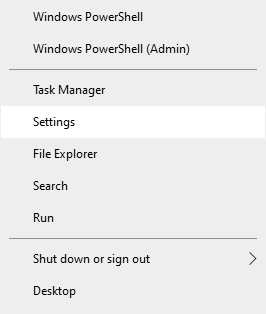
Крок 1: Клацніть правою кнопкою миші на кнопці “Пуск” і виберіть “Параметри”.
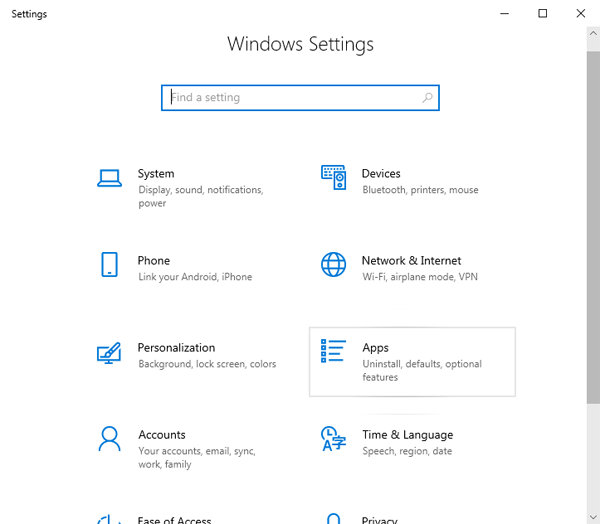
Крок 2: Відкриється вікно системних параметрів. Виберіть “Програми”.
Крок 3: Ви побачите список встановлених програм. Виберіть програму, яка, на вашу думку, блокує доступ до диска, натисніть на неї, а потім натисніть “Видалити”.
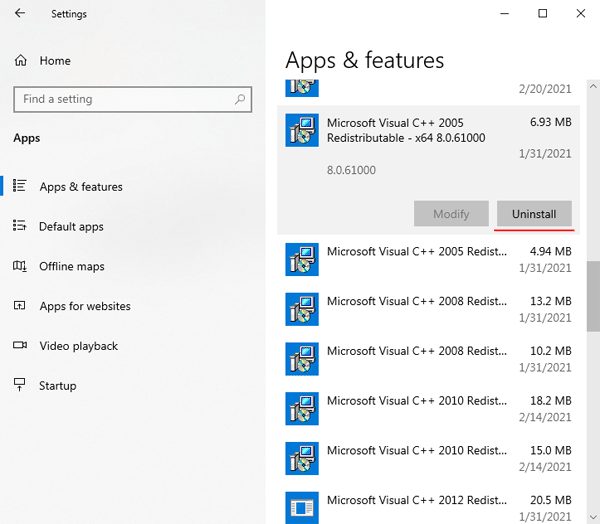
Після натискання кнопки “Видалити” розпочнеться процес деінсталяції. Дотримуйтесь вказівок майстра видалення, щоб прибрати програму.
Після видалення програми, що блокувала диск, знову запустіть утиліту CHKDSK. Якщо саме вона була причиною, все запрацює без проблем.
Сканування комп’ютера на віруси
Нерідко користувач навіть не підозрює, що його комп’ютер заражений шкідливим ПЗ, яке сканує жорсткий диск у пошуках особистих даних для подальшої передачі зловмисникам.
У такому разі утиліта CHKDSK також не зможе отримати прямий доступ до диска. Тому варто перевірити ваш ПК або ноутбук на віруси.
Для цього можна скористатися будь‑яким антивірусом; у прикладі нижче ми використаємо антивірус Avast.
Важливо: не рекомендується встановлювати два антивіруси одночасно, адже їхній конфлікт може суттєво знизити продуктивність операційної системи.
Щоб перевірити комп’ютер, виконайте такі кроки:
Крок 1: Завантажте Avast з офіційного сайту і встановіть його, дотримуючись інструкцій майстра встановлення.
Після встановлення Avast запуститься автоматично, і ви побачите головне меню програми.
Крок 2: Натисніть кнопку “Run Smart Scan”, щоб розпочати сканування комп’ютера на наявність шкідливого ПЗ.
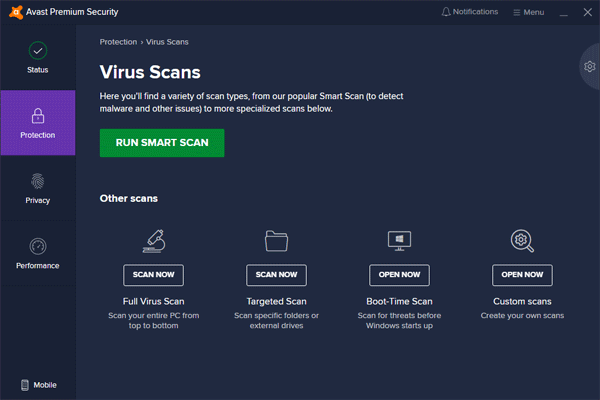
Якщо під час сканування буде виявлено віруси — дотримуйтеся інструкцій Avast, щоб убезпечити ваш ПК.
Після усунення всіх загроз спробуйте знову запустити CHKDSK. Якщо причиною була вірусна активність — утиліта працюватиме коректно.
Використання безпечного режиму Windows для доступу до диска.
Якщо ви не знаєте, який саме процес використовує ваш диск, варто скористатися безпечним режимом Windows.
Річ у тім, що в безпечному режимі запускаються лише ті служби, які потрібні для роботи ОС. Тож якщо проблема саме в процесі, що блокує ваш диск, ви це зрозумієте: якщо утиліта в безпечному режимі не почне працювати належним чином — отже, причина в чомусь іншому.
Щоб увійти до безпечного режиму Windows 10, виконайте такі кроки:
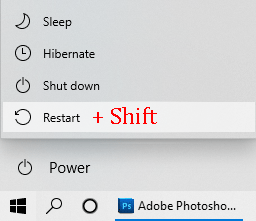
Крок 1: Відкрийте меню “Пуск”, натисніть кнопку “Живлення”, утримуйте клавішу “Shift” і натисніть “Перезавантажити”.
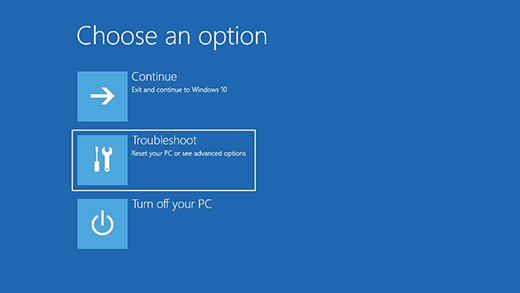
Крок 2: Відкриється меню відновлення. Виберіть “Усунення несправностей”.
Крок 3: У меню, що з’явиться, виберіть “Параметри завантаження”, а потім натисніть цифру “6” на клавіатурі, щоб запустити “Безпечний режим із командним рядком”.
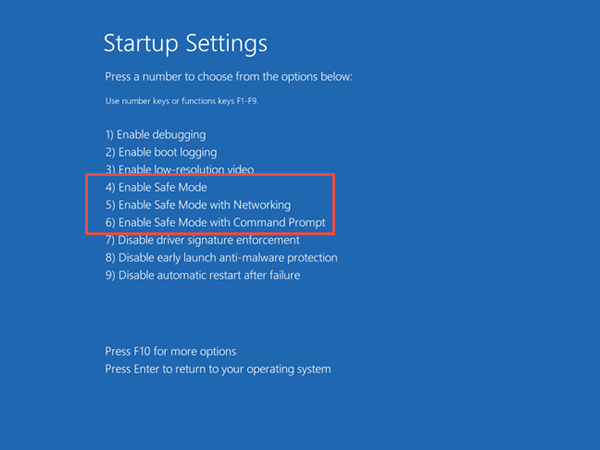
Windows завантажиться в безпечному режимі. Спробуйте просканувати диск за допомогою CHKDSK: якщо це спрацює, імовірно, проблема була в процесі, що блокував диск. Якщо ні — читайте далі.
Про інші способи завантаження Windows 10 у безпечному режимі можна дізнатися тут: інструкція з завантаження Windows у безпечному режимі.
Підключення диска безпосередньо до вашого комп’ютера
Користувачі часто шукають причину помилки доступу до диска, щоб виключити можливість апаратних збоїв. Тому, якщо CHKDSK не може відкрити розділ для прямого доступу, варто виконати такі кроки:
Крок 1: Перевірте кабель підключення на наявність тріщин та інших механічних пошкоджень, які можуть спричиняти некоректну роботу накопичувача;
Крок 2: Спробуйте під’єднати диск до іншого USB-порту (якщо ви використовуєте зовнішній диск або USB-накопичувач) або до іншого порту SATA (якщо ви використовуєте жорсткий диск або SSD), адже порти нерідко працюють некоректно, і це обов’язково вплине на роботу утиліти CHKDSK;
Крок 3: Спробуйте під’єднати диск до іншого комп’ютера і запустіть CHKDSK. Якщо все працює, проблема не в диску, а у вашому комп’ютері;
Крок 4: Якщо ви використовуєте зовнішній хаб — спробуйте під’єднати диск безпосередньо до комп’ютера, адже такі пристрої часто не забезпечують достатнього живлення для нормальної роботи накопичувача;
Крок 5: Якщо ви використовуєте зовнішній диск і можете вийняти його з хаба та підключити безпосередньо — зробіть це, адже інколи помилка CHKDSK спричинена несправним USB-SATA контролером: зв’язок між пристроєм і комп’ютером затримується або взагалі не встановлюється, що система сприймає як відмову в доступі.
Відновлення проблемного диска
У Windows є додаткова вбудована утиліта для роботи з дисками та розділами — “diskpart”. Одна з її функцій — повне очищення носія з видаленням розділів і файлової системи. Після такого очищення зникають усі проблеми з розділом, а натомість створюється новий, повністю чистий том. Відповідно, усі дані на диску буде стерто. Тому наполегливо рекомендуємо створити резервну копію всіх важливих файлів.
Щоб відновити диск, виконайте такі кроки:
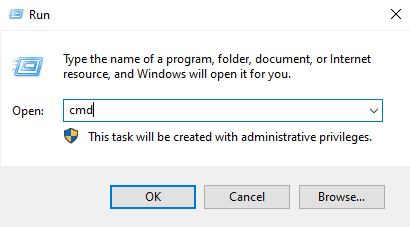
Крок 1: Клацніть правою кнопкою миші кнопку “Пуск” і виберіть “Виконати”. У вікні, що з’явиться, введіть “cmd” і натисніть “OK”.
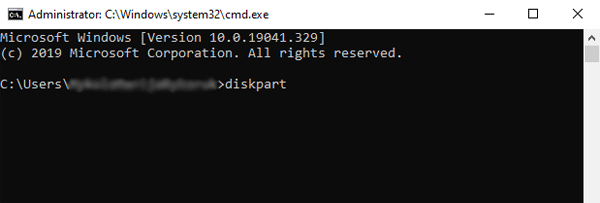
Крок 2: Відкриється командний рядок. Введіть “diskpart” і натисніть “Enter”.
Крок 3: Вводьте команди по черзі:
- list disk — для відображення списку дисків, під’єднаних до вашого комп’ютера;
- select disk 1 — де “1” — номер диска, який ви хочете відновити. (На екрані з’явиться повідомлення про вибір конкретного диска. Щоб правильно ідентифікувати диск і не відформатувати випадково не той, найпростіше орієнтуватися на стовпець “Розмір”.)
- clean — ця команда повністю очистить ваш розділ. У консолі з’явиться повідомлення про успішне виконання операції.
- create partition primary — ця команда створить новий розділ на диску;
- format fs=”ntfs” — для форматування розділу;
- exit — для виходу з утиліти diskpart;
Після цих дій диск буде очищено, відформатовано і на ньому буде нова файлова система.
Після цього спробуйте скористатися утилітою CHKDSK. Якщо все працює, проблема була у файловій системі.
Як виключити диск із черги перевірки?
Якщо ви хочете лише прибрати повідомлення про помилку, не зважаючи на стан диска, можна просто виключити проблемний пристрій із черги. Зробити це можна так:
Крок 1: Клацніть правою кнопкою миші на “Start” і виберіть “Windows PowerShell (Admin)”.
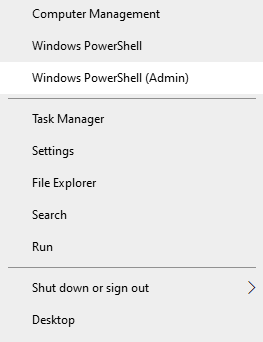
Крок 2: У вікні, що з’явиться, введіть команду “chkntfs /X C:”, де “C” — це літера вашого диска, і підтвердьте натисканням клавіші “Enter”.
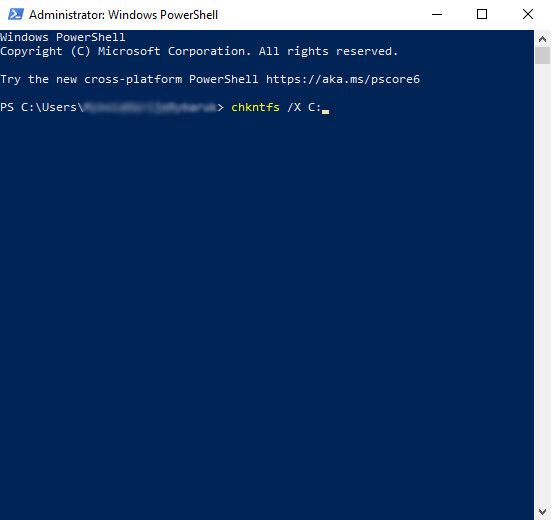
Таким чином ви виключите проблемний диск із черги перевірки. Водночас варто врахувати, що це прибирає повідомлення про помилку, але не усуває причину проблеми.
Що робити, якщо втрачено важливі дані?
Нерідко користувачі втрачають важливі дані через помилки файлової системи диска, пошкодження або биті сектори. Якщо це сталося з вами, пам’ятайте: найкраще не виконувати зайвих дій із вашим носієм і відразу скористатися професійним програмним забезпеченням для відновлення даних, адже зайві дії знижують шанси на успішне відновлення.
RS Partition Recovery — найкраще рішення на сьогодні. Це пояснюється високою ефективністю сучасних алгоритмів відновлення даних, простотою використання програми та низькими вимогами до ресурсів комп’ютера.
У 99% випадків у вас не виникне проблем із відновленням втраченого файлу майже на будь-якому комп’ютері — чи то офісний ноутбук, чи слабкий ПК.
RS Partition Recovery підтримує абсолютно ВСІ сучасні файлові системи, що, безумовно, є ще однією перевагою цієї програми.
Щоб відновити втрачені дані, виконайте такі кроки:

Універсальне рішення для відновлення даних
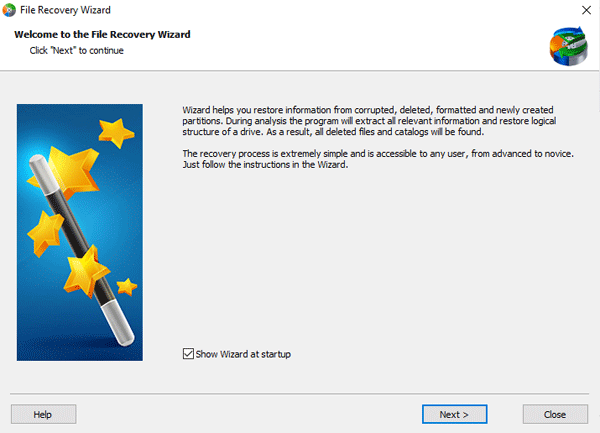
Крок 1: Завантажте та встановіть RS Partition Recovery на свій комп’ютер. Процедура встановлення швидка і не потребує додаткових дій. Після встановлення запустіть програму, двічі клацнувши піктограму на робочому столі. Відкриється вбудований майстер відновлення файлів. Натисніть кнопку “Далі”.
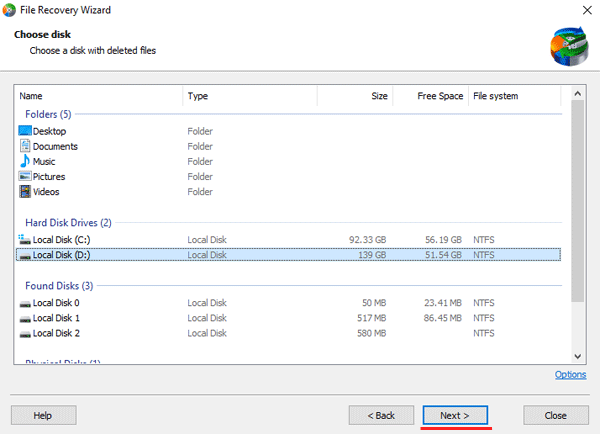
Крок 2: Виберіть диск, на якому зберігався втрачений файл, і натисніть “Далі”
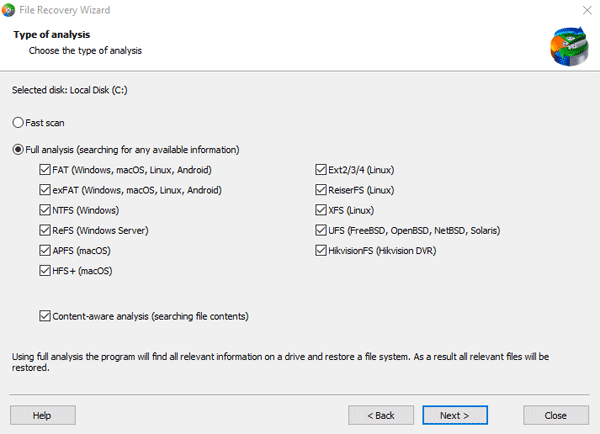
Крок 3: RS Partition Recovery запропонує вибрати один із двох типів сканування: швидке сканування і повний аналіз диска. Виберіть варіант, що відповідає вашим потребам.
Варто зазначити, що функція повного аналізу диска дає змогу відновити файли, втрачені навіть кілька місяців тому.
У цьому ж вікні виберіть файлову систему вашого диска. Якщо ви не знаєте тип — можна вибрати всі варіанти, як показано на скріншоті.
Коли все налаштовано — натисніть кнопку “Далі”, щоб розпочати сканування носія.
Крок 3: Після завершення сканування програма покаже всі файли, які можна відновити. Знайдіть потрібний файл і двічі клацніть по ньому. Програма запропонує вказати місце, куди файл буде записано після відновлення. Це може бути жорсткий диск, ZIP-архів або FTP-сервер. Виберіть відповідний варіант і натисніть “Далі”.
Зверніть увагу, що не слід використовувати як місце збереження той самий диск, з якого виконується відновлення, щоб уникнути перезапису файлів. Якщо обрано збереження на жорсткий диск, краще вибрати інший локальний диск або флеш-накопичувач.
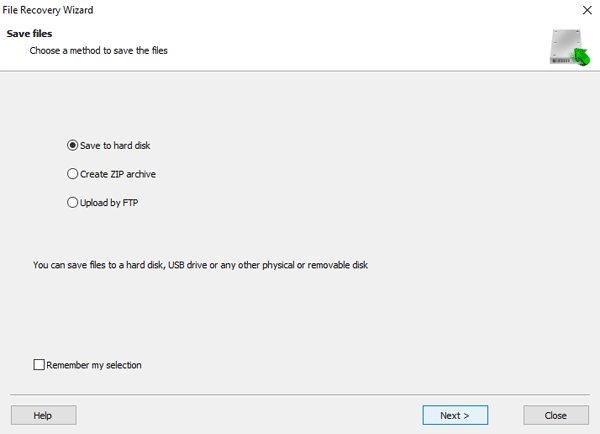
Після натискання кнопки “Далі” файл буде відновлено і знову стане доступним користувачеві.