
Не знаєте, як налаштувати та використовувати функцію “File History” у Windows 10? Сьогодні ми розповімо, як вона працює, і наведемо приклади відновлення даних та попередніх версій файлів.
Зміст
- Як увімкнути Історію файлів?
- Як налаштувати функцію «Історія файлів».
- Як відновити попередні версії та дані за допомогою функції Історія файлів.
- Відновлення файлів, для яких функція «Історія файлів» не була активована.
“File History” — це розширена функція безпеки, що дозволяє відновлювати втрачені дані або попередні версії файлів.
“File History” — це своєрідне резервне копіювання, призначене для захисту цінної інформації, окремих папок і каталогів від випадкового видалення, модифікації або пошкодження файлів. Для роботи цієї функції користувачу знадобиться пристрій стороннього виробника зовнішній накопичувач, який слугуватиме сховищем для резервних копій. Такий зовнішній диск може бути підключним жорстким диском або простим флеш-накопичувачем з достатнім об’ємом пам’яті.
Як увімкнути Історію файлів?
Щоб увімкнути Історію файлів у Windows 10, спершу потрібно підключити знімний накопичувач, на який будуть зберігатися резервні копії. У нашому прикладі це 14 ГБ USB-накопичувач. Якщо у користувача немає накопичувача такого обсягу, можна використати будь-який інший з меншим обсягом.
Після підключення флеш-накопичувача виконайте такі дії:
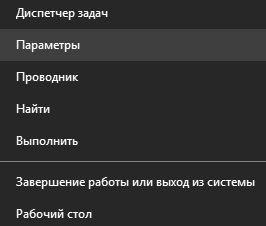
Крок 1: Клацніть правою кнопкою миші по “Пуск” і виберіть “Параметри”
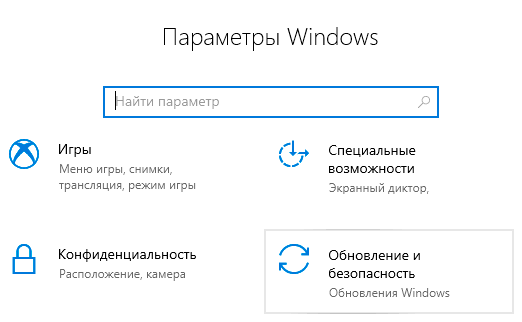
Крок 2: У вікні, що відкриється, виберіть “Оновлення та безпека”
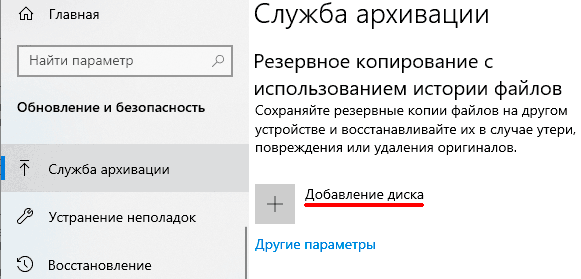
Крок 3: Перейдіть до розділу зліва “Резервне копіювання” та натисніть кнопку “Додати диск”.
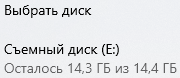
Крок 4: У меню вибору диска оберіть потрібний накопичувач. У нашому прикладі — це знімний флеш-накопичувач “Знімний диск E”.
Як налаштувати функцію «Історія файлів».
Параметр «Історія файлів» дозволяє детально налаштувати зберігання й створення резервних копій для вказаних папок.
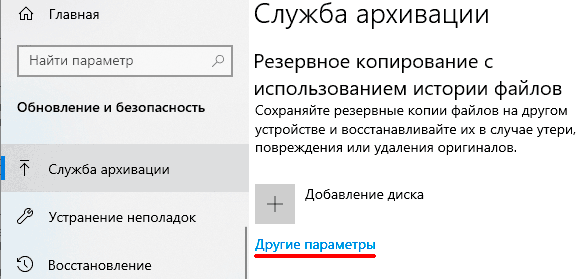
Щоб потрапити до налаштувань, натисніть посилання «Додаткові параметри» у розділі «Резервне копіювання».
У вікні, що відкриється, можна вказати інтервал створення резервних копій, вибрати потрібний термін зберігання резервних даних та додавати або видаляти папки для резервного копіювання.
Наприклад, додамо нову папку для резервних копій. Для цього натисніть кнопку «Додати папку». У вікні, що відкриється, виберіть потрібну папку й натисніть кнопку «Вибрати цю папку».
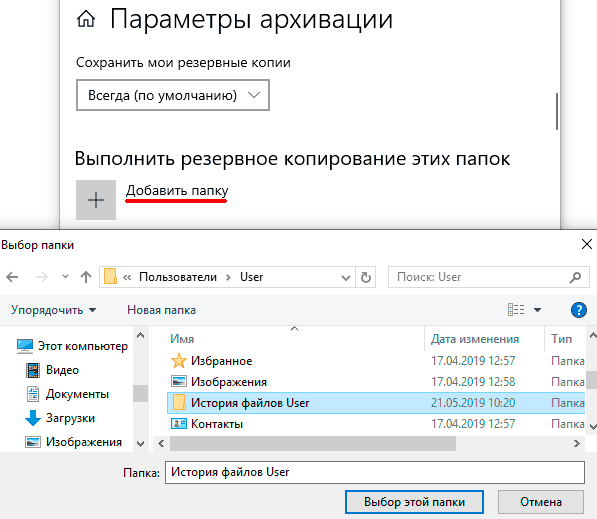
Папку успішно додано. Тепер залишилося лише помістити в неї файли, які потрібно резервувати.
Наприклад, ми помістимо туди зображення, а потім у попередньому меню примусово виконаємо резервне копіювання, натиснувши кнопку «Створити резервну копію зараз».
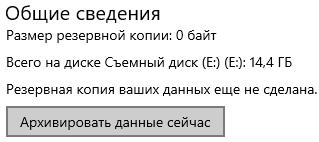
Для наочності роботи «Історії файлів» внесемо кілька змін у зображення, після чого виконаємо ще кілька резервних копіювань.
У нижній частині вікна «Параметри резервного копіювання» знаходяться пункти: «Не враховувати ці папки» (виключення окремих папок із набору папок, для яких увімкнено Історію файлів), «Копіювати на інший диск» (за допомогою цієї функції можна змінити диск, на який виконуються резервні копії), «Розширені параметри» (загальні й додаткові налаштування для конкретних дисків при використанні Історії файлів) та «Відновлення даних». Останній пункт — це графічний інтерфейс для відновлення попередніх версій файлів, який описано нижче.
Як відновити попередні версії та дані за допомогою функції Історія файлів.
Уявімо ситуацію, коли папку, для якої було створено Історію файлів, випадково остаточно видалили за допомогою комбінації клавіш “Shift+Delete”.
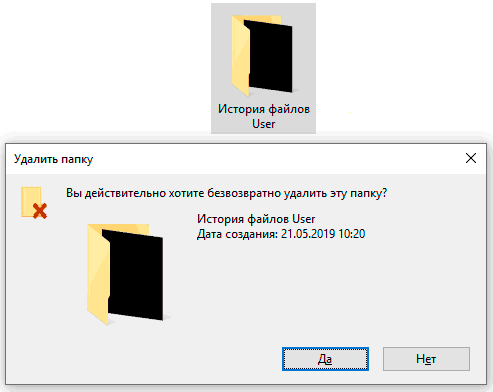
Щоб відновити папку та дані, що зберігалися в ній, скористаємося Історією файлів, яка раніше була записана на флеш-накопичувач.
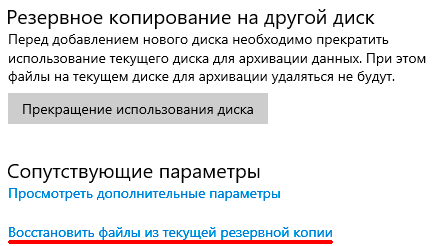
Крок 1: Перейдіть у «Параметри», «Оновлення та безпека», «Служба архівування», «Додаткові параметри», прокрутіть вікно вниз і клацніть лівою кнопкою миші по посиланню «Відновити файли з поточного резервного копіювання»
Крок 2: У відкритому графічному вікні ви побачите всі папки, для яких була увімкнена функція Історії файлів. Знайдіть потрібну директорію та відкрийте її як звичайну папку в Провіднику.
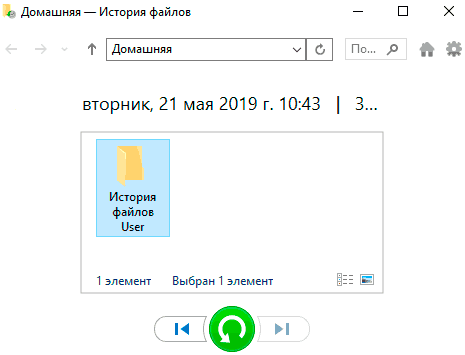
Крок 3: Відкрийте потрібну папку і знайдіть у ній потрібні файли. У нашому прикладі це зображення, яке має дві збережені версії, причому остання умовно пошкоджена. Клацніть по зображенню й перегляньте його у графічному вікні.
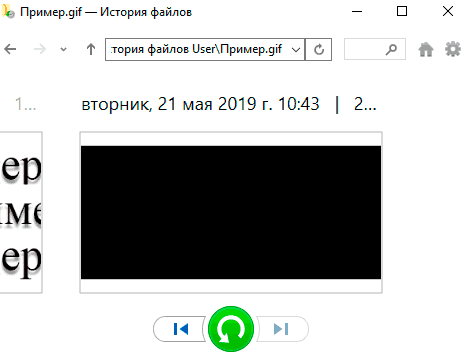
Крок 4: У цьому випадку ми бачимо останню (пошкоджену) версію зображення. Щоб повернути попередню версію, просто натисніть ліву стрілку внизу вікна або утримуйте Ctrl і натисніть стрілку вліво на клавіатурі. У нашому прикладі перша версія зображення умовно неушкоджена, тож її можна відновити, натиснувши центральну зелену кнопку.
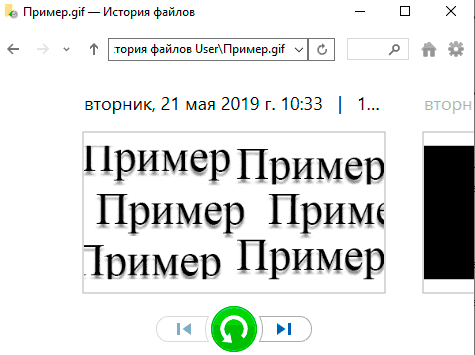
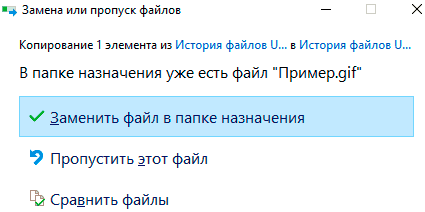
Якщо в папці вже міститься інша (старіша) версія файлу, утиліта запропонує замінити, пропустити або порівняти файл з відновлюваним після натискання зеленої кнопки.
Виберіть «Замінити файл у місці призначення» і відновіть потрібну версію зображення. Якщо папка була просто видалена, відновлення даних відбудеться одразу після натискання зеленої кнопки.
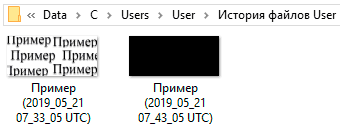
Окрім цього методу, Історію файлів можна знайти на флеш-накопичувачі, перейшовши за адресою: Ім’я_флешки:\FileHistory\Username\Computer\Data\Disk\Users\Username\
У нашому випадку шлях — E:\FileHistory\User\MACHINE-IJ80COF\Data\C\Users\User\History\History. Щоб відновити потрібну версію, просто знайдіть її та скопіюйте до потрібного місця.
Ще одна зручна функція Історії файлів — відновлення попередніх версій безпосередньо з контекстного меню. Знайдіть потрібний файл (який збережено в Історії файлів), клацніть правою кнопкою миші по ньому і виберіть «Відновити попередню версію»
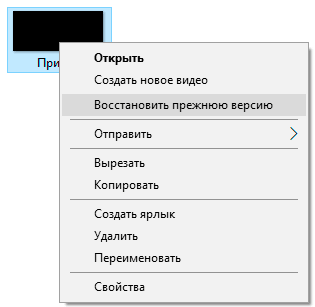
У вікні, що відкриється, ви можете переглянути обрану версію, натиснувши кнопку «Відкрити», або відновити обрану версію файлу, натиснувши кнопку «Відновити».
Відновлення файлів, для яких функція «Історія файлів» не була активована.
Функція «Історія файлів» дозволяє завжди мати резервні копії файлів та їхніх попередніх версій, тож відновлення в такому випадку є досить простим. На жаль, якщо файли були видалені без використання функції «Історія файлів», їхнє відновлення вимагає спеціального програмного забезпечення.
Рекомендуємо скористатися утилітою RS Partition Recovery для швидкого відновлення даних.
Ця програма дозволяє відновлювати всі типи даних у випадках:
- Випадкове видалення
- Форматування
- Пошкодження, спричинені вірусами
- Пошкодження після зміни файлової системи та логічної структури дисків
RS Partition Recovery допоможе відновити втрачені дані з USB‑флеш‑накопичувачів, HDD та SSD жорстких дисків, карт пам’яті будь‑якого типу й обсягу, а також з інших пристроїв збереження даних.
Утиліта має інтуїтивно зрозумілий інтерфейс, простий у використанні й зрозумілий навіть початківцю користувачу ПК.
Утиліта для відновлення даних також підтримує два режими сканування: швидке — для пошуку нещодавно видалених файлів, та повний аналіз — для виявлення максимальної кількості інформації, придатної для відновлення.
Якщо ви зіткнулися з видаленням файлів, радимо відвідати офіційну сторінку програми RS Partition Recovery, де можна ознайомитися з повним переліком її можливостей.