
У цій статті розглянемо, що робити, якщо користувач випадково видалив важливе листування, і наведемо кілька способів відновлення видалених повідомлень у Facebook.
Зміст
- Частина 1: Основні способи відновлення видалених повідомлень у Facebook.
- Метод 1: Використання архівування як способу відновлення видалених повідомлень у Facebook
- Спосіб 2: Відновлення видалених повідомлень у Facebook через електронну пошту
- Метод 3: Створення файлу резервної копії ваших даних Facebook
- Частина 2: Відновлення видалених повідомлень на Android та iOS.
- Відновлення видалених повідомлень на Android
- Відновлення видалених повідомлень Facebook на iOS
- Частина 3: Що робити, якщо нічого не допомогло?
Частина 1: Основні способи відновлення видалених повідомлень у Facebook.
Офіційна позиція розробників полягає в тому, що у разі випадкового видалення важливого листування відновити його буде неможливо — незалежно від того, наскільки воно важливе для користувача.
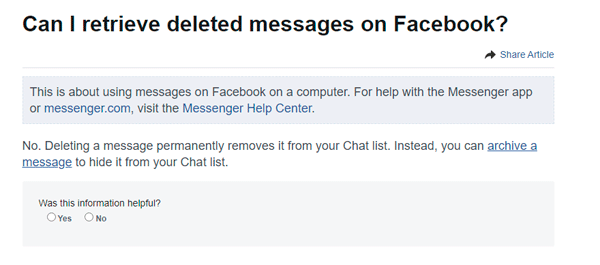
Втім, засмучуватися завчасно не варто, адже існує кілька способів повернути важливе листування. Розгляньмо їх детальніше.
Метод 1: Використання архівування як способу відновлення видалених повідомлень у Facebook
Якщо спілкування з людиною призупинено на невизначений час, переписку можна перемістити до архіву. Це дуже зручно: список повідомлень і папка «Вхідні» не будуть перевантажені зайвими діалогами. Водночас, якщо співрозмовник вирішить відновити спілкування та надішле повідомлення, увесь ланцюжок автоматично відновиться.
Для важливого листування (наприклад, з робочих питань) наполегливо рекомендуємо користуватися архівом, щоб не постало питання, як відновити видалені повідомлення у Facebook.
Щоб заархівувати листування, виконайте такі кроки:
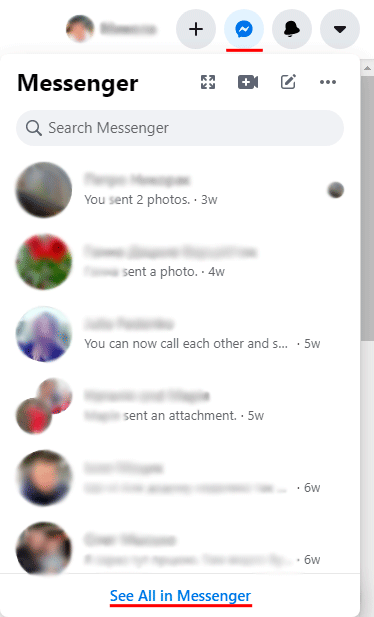
Step 1: Клацніть значок Messenger у верхньому правому куті, а потім унизу випадаючого вікна натисніть “See all in Messenger”.
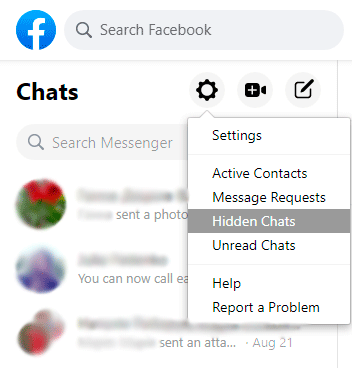
Step 2: Виберіть потрібний діалог, натисніть піктограму з трьома крапками праворуч, а потім оберіть “Hide”. Ця дія автоматично приховає діалог і перенесе його до архіву.
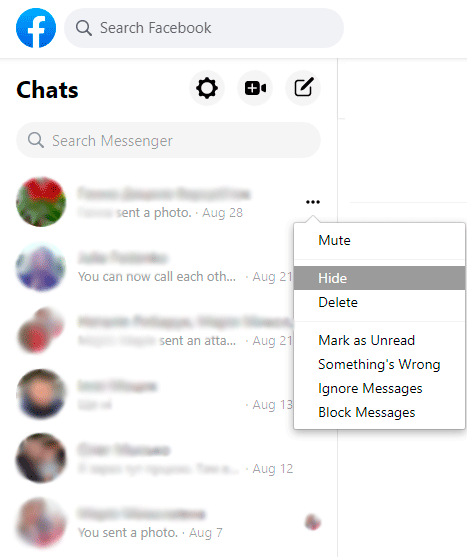
Щоб переглянути заархівовані діалоги, натисніть значок шестерні у верхньому правому куті та виберіть “Hidden Chats”.
Спосіб 2: Відновлення видалених повідомлень у Facebook через електронну пошту
За замовчуванням сповіщення про повідомлення надсилаються на електронну пошту. Якщо ви не змінювали налаштування, усі повідомлення мають зберігатися у вашій поштовій скриньці. Просто перевірте розділ Вхідні. Крім того, у Gmail такі сповіщення можуть потрапляти на вкладку “Social” («Соцмережі»); в інших поштових сервісах також варто перевірити “Spam” («Спам»). Рекомендується переглянути і “Recycle Bin” («Кошик»), адже інколи старі листи опиняються саме там.
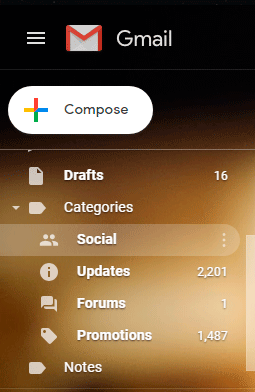
Щоб переконатися, що надсилання сповіщень на пошту ввімкнено, виконайте такі дії:
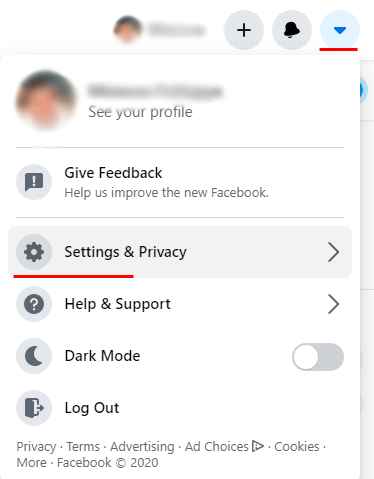
Крок 1: У Facebook натисніть піктограму трикутника у правому верхньому куті та виберіть розділ “Settings & Privacy” («Налаштування й конфіденційність»).
Крок 2: У вікні налаштувань виберіть “Notifications” («Сповіщення»), прокрутіть сторінку вниз і переконайтеся, що в полі “Email” («Електронна пошта») зазначено “On, Suggested” («Увімкнено, рекомендовано»).
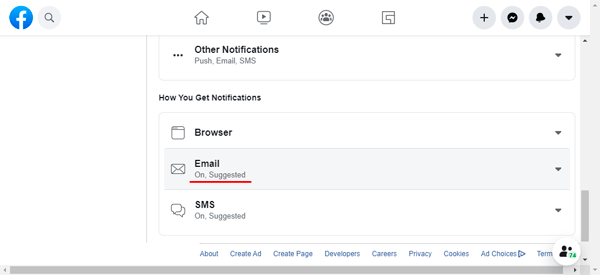
Якщо у вас усе, як на скріншоті вище, перейдіть до своєї пошти та відновіть повідомлення.
Метод 3: Створення файлу резервної копії ваших даних Facebook
Ще один спосіб відновити видалені повідомлення у Facebook — завантажити файл із вашими даними, згенерований Facebook. Щоб завантажити дані, виконайте такі кроки:
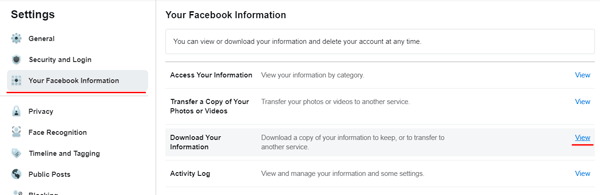
Крок 1: Перейдіть до налаштувань Facebook, як описано вище, виберіть “Ваша інформація у Facebook” і в розділі “Завантажити вашу інформацію” натисніть “Переглянути”.
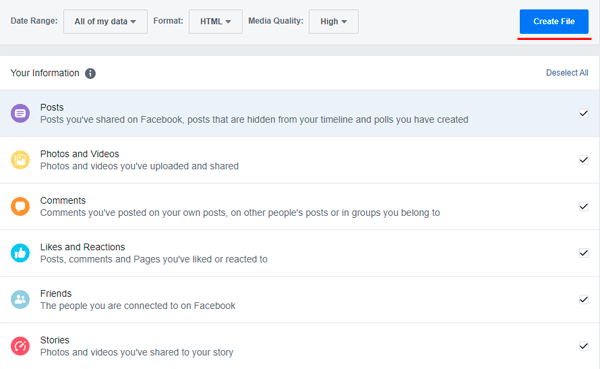
Крок 2: Виберіть потрібні типи даних і натисніть кнопку “Створити файл”.
Дочекайтеся завершення процесу — після цього на вашу електронну пошту надійде сповіщення. Відкрийте лист і завантажте вкладений файл. Система попросить вас ввести пароль від свого облікового запису Facebook. ZIP-архів буде завантажено після натискання кнопки “Надіслати” у спливаючому вікні.
Розпакуйте архів: ви побачите папки з іменами співрозмовників; усередині — HTML-файли, які можна відкрити у веббраузері.
Частина 2: Відновлення видалених повідомлень на Android та iOS.
Раніше, коли вся історія листування зберігалася в пам’яті пристрою, важливі дані легко було дістати з кешу. Тепер це зробити складніше, але відновити втрачені повідомлення все ще можливо.
Відновлення видалених повідомлень на Android
Щоб відновити видалене повідомлення, виконайте такі дії:
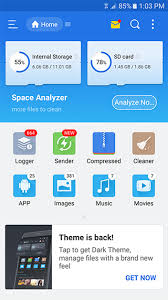
Крок 1: Відкрийте “Файловий менеджер”. Якщо його немає за замовчуванням — встановіть будь-який файловий менеджер з Play Маркет.
Крок 2: Перейдіть за таким шляхом: Internal Drive – Android – data – com. facebook.orca – cache
Крок 3: Якщо в цільовій папці є файли, скопіюйте їх до папки fb_temp.
Після цього просто запустіть Messenger, і видалений чат має з’явитися.
Відновлення видалених повідомлень Facebook на iOS
На смартфонах Apple процес відновлення виглядає дещо інакше:
Крок 1: Завантажте Dr.Fone і встановіть його на свій комп’ютер.
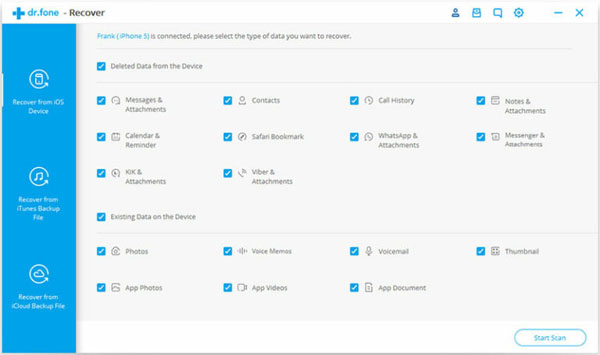
Крок 2: Підключіть пристрій до комп’ютера.
Крок 3: Виберіть опцію “Recovery”, потім “Start Scan”.
Крок 4: Після завершення сканування натисніть кнопку “Messenger” і виберіть потрібні повідомлення для відновлення.
Частина 3: Що робити, якщо нічого не допомогло?
Якщо жоден із наведених вище способів не допоміг, рекомендуємо скористатися професійним програмним забезпеченням для відновлення даних. Найкращим прикладом на сьогодні є програма RS Partition Recovery.
Щоб відновити видалені повідомлення, виконайте такі кроки:
Крок 1: Встановіть програму RS Partition Recovery на комп’ютер і запустіть її.
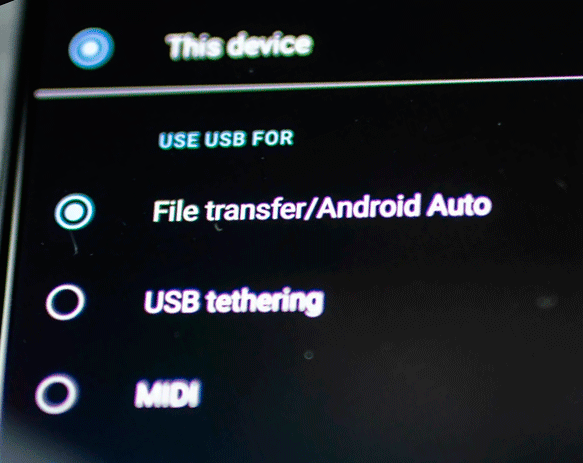
Крок 2: Підключіть смартфон Android до комп’ютера в режимі передавання даних (внутрішню пам’ять пристрою має бути визначено в розділі «Цей комп’ютер» як знімний диск.)
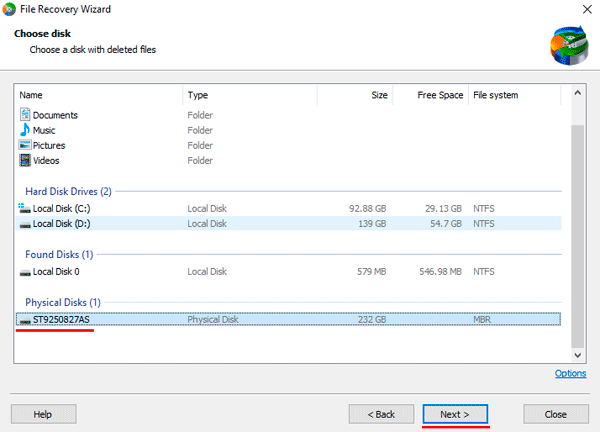
Крок 3: У вбудованому майстрі відновлення даних виберіть ваш пристрій і натисніть «Далі».
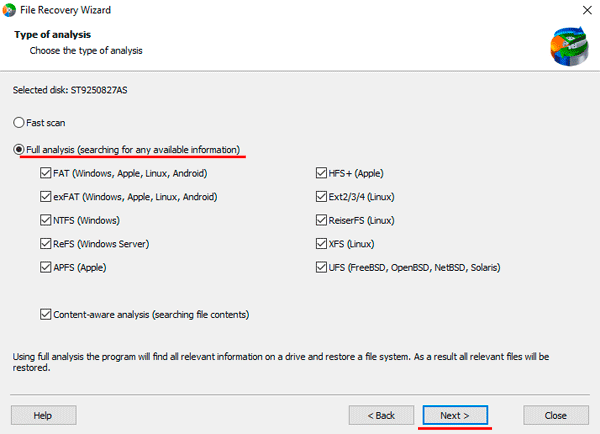
Крок 4: На цьому етапі виберіть тип сканування. Програма пропонує два варіанти: швидке сканування і повний аналіз. Краще обрати «повний аналіз», адже в цьому режимі програма може відновити файли, які були видалені навіть кілька місяців тому.
Окрім того, RS Partition Recovery підтримує УСІ файлові системи, які використовуються сучасними смартфонами Android.
Після того як ви обрали тип сканування, натисніть «Далі».
Крок 6: Після завершення процесу сканування відкриється вікно з файлами, доступними для відновлення. Перейдіть: диск вашого пристрою – Android – data – com. facebook.orca – cache, виберіть потрібні файли та натисніть «Відновити».
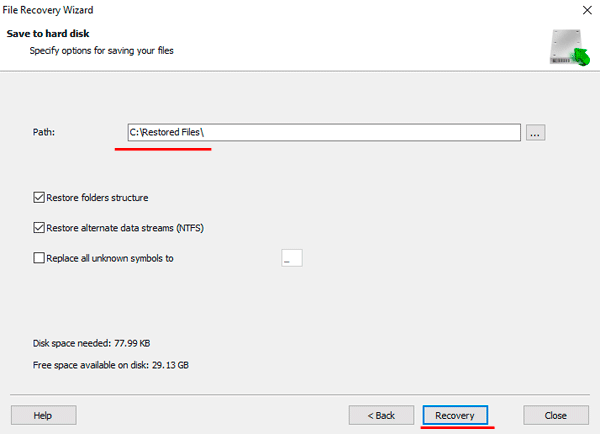
Крок 7: Виберіть місце, куди буде записано відновлений файл (будь-який диск, відмінний від вашого пристрою), і натисніть «Відновити».
Крок 8: Перейдіть до вказаного розташування, виберіть відновлений файл і скопіюйте його до папки fb_temp.
Після цього всі втрачені повідомлення мають з’явитися в Messenger.
Варто зазначити, що програма RS Partition Recovery не потребує значних обчислювальних ресурсів, тож її можна використовувати навіть на офісних ноутбуках.
Ще одна перевага цього застосунку — його інтуїтивний інтерфейс, тому у вас не виникне труднощів із відновленням видалених повідомлень Facebook.