Жорсткий диск — один із найважливіших компонентів комп’ютера, адже саме на ньому зберігається важлива для користувача інформація. Але що робити, якщо диск пошкоджено або він не читається? Як не втратити дані? У цій статті розглянемо, як відновити інформацію з пошкодженого жорсткого диска.

Зміст
- Причини пошкодження жорсткого диска
- Як правильно обслуговувати жорсткий диск?
- Як відновити дані з пошкодженого диска?
Інформація міцно увійшла в наше життя. Настільки, що сьогодні немає жодного дня, коли людина не користується електронними пристроями й так чи інакше не працює з даними — від звичайного перегляду вебсторінок чи сторіс в Instagram до цифрових покупок в інтернет‑магазинах. Усе це призвело до стрімкого зростання цінності даних: для пересічних користувачів вона часто вимірюється тисячами доларів, а для великих компаній — сотнями тисяч. І вся ця цінна інформація десь зберігається.
У випадку звичайних користувачів найчастіше це жорсткий диск комп’ютера. Весільні фотографії, важливий звіт, над яким ви працювали тижнями, або секретний проєкт вашої компанії — усе це зберігається на жорсткому диску комп’ютера.
Більші компанії зберігають дані на серверах, які, своєю чергою, теж базуються на жорстких дисках.
Саме тому важливо знати, як правильно обслуговувати жорсткі диски комп’ютера чи сервера та як відновити важливі дані у разі збою.
Причини пошкодження жорсткого диска
Жорсткий диск — доволі надійний пристрій, але через особливості конструкції він також може виходити з ладу. Розгляньмо основні причини відмов жорсткого диска. Це допоможе краще зрозуміти, як запобігати збоям і подовжити строк служби накопичувачів. Отже, основні причини відмов такі:
- Стрибки напруги — сильно впливають на контролер жорсткого диска, який розподіляє дані по поверхні магнітних пластин. Найчастіше стрибки спричинені проблемами електромережі або збоями в операційній системі. Процес заміни контролера складний і дорогий: потрібно знайти ідентичну модель і перепрошити її, щоб вона коректно читала дані з поверхні пластин. Інакше дані можуть бути безповоротно втрачені;
- Раптове вимкнення живлення також сильно впливає на контролер, зчитувальні головки та поверхню магнітних пластин, з яких складається жорсткий диск. Річ у тім, що головки «висять» над пластинами на відстані кількох мікронів завдяки повітряному потоку, який створює обертання пластин. Якщо живлення раптово зникає, хоча механізм паркування й повертає головки на місце, іноді вони не встигають і можуть торкнутися поверхні. У нормальному режимі головки спочатку паркуються, і лише потім вимикається живлення. Відповідно, що частіше трапляються раптові відключення, то більше з’являється «поганих» секторів і тим коротшим буде строк служби диска;
- Перегрів жорсткого диска — найчастіше спричинений вірусами та іншими проблемами з операційною системою. Під час збоїв або шкідливої активності може різко зрости навантаження на диск (безперервні операції читання/запису), що призводить до перегріву й передчасної відмови;
- Випадкові падіння та інші механічні пошкодження — жорсткі диски менш надійні за флеш-накопичувачі й твердотільні диски через наявність рухомих частин. Виробники намагаються мінімізувати вплив вібрацій, але так чи інакше удари й поштовхи позначаються на роботі накопичувача;
- Велика кількість «битих» секторів — виникає як через раптові відключення живлення, так і через старіння магнітних пластин. Зазвичай операційна система намагається виключати «мертві» сектори з використання, позначаючи їх як несправні. Проте з часом «поганими» можуть стати й сектори, що містять дані. Проблеми ОС також здатні спричинити появу таких секторів. Відповідно, що їх більше, то гірше для вас;
- Неправильний розгін також може призвести до передчасної відмови диска. Розгін часто передбачає підвищення напруги окремих компонентів ПК; якщо його виконано некоректно, це може спричинити перегрів або пошкодження жорсткого диска;
- Несправні компоненти диска — ризики залежать від серійної партії та виробника. Наполегливо не рекомендуємо зберігати важливі дані на дешевих накопичувачах, адже ціна напряму корелює з якістю матеріалів і складання. Як наслідок: нижча ціна — коротший строк служби;
- Логічні проблеми з файлами та структурою диска — безпосередньо залежать від коректності роботи операційної системи й опосередковано впливають на ресурс диска. За наявності логічних помилок ОС може працювати нестабільно та спровокувати серйозніші пошкодження накопичувача;
- Недбале обслуговування — недбалість під час складання чи ремонту також може спричинити відмову диска. Наприклад, іноді забувають під’єднати накопичувач або не до кінця вставляють кабелі. Другий варіант гірший, адже це здатне призвести до серйозних проблем: при неповному підключенні система подає імпульси на контакт, можливий пробій на корпус, короткі замикання й, як наслідок, серйозні пошкодження комп’ютера;
Як бачите, причин відмов може бути чимало. Втім, значну частину ризиків можна усунути завдяки коректному обслуговуванню жорсткого диска. Про це йтиметься в наступному розділі статті.
Як правильно обслуговувати жорсткий диск?
У цій частині статті розглянемо, як правильно обслуговувати жорсткий диск, щоб максимально продовжити його строк служби та якомога більше знизити ризик втрати важливої інформації. Нижче наведено кілька рекомендацій, які допоможуть уникнути більшості проблем із накопичувачем. Розгляньмо їх детальніше:
1) Перш за все варто зазначити: якщо ви використовуєте операційну систему Windows — настійно рекомендується періодично перевіряти жорсткий диск на логічні помилки. Річ у тім, що з часом їхня кількість може суттєво зрости й спричинити проблеми у роботі операційної системи. Щоб дізнатися, як перевірити диск, прочитайте статтю “CHKDSK — як перевірити диск на помилки та виправити їх“
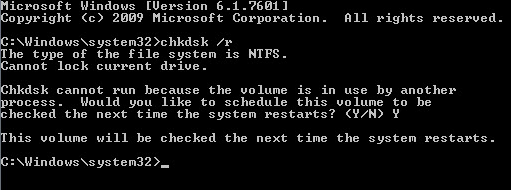
Ця ж операція автоматично знаходить і виводить із подальшої роботи пошкоджені сектори, які також можуть призвести до пошкодження або втрати важливої інформації.
2) Після перевірки диска — настійно рекомендується перевірити накопичувач на наявність шкідливого та рекламного ПЗ. Для цього можна скористатися будь‑яким антивірусом (як платним, так і безплатним). Ваш жорсткий диск має бути вільним від вірусів, які можуть пошкодити операційну систему, важливі файли або навіть вивести з ладу жорсткі диски та інші компоненти комп’ютера.
3) Наполегливо радимо періодично обслуговувати комп’ютер у сервісному центрі (чистка від пилу, перевірка важливих компонентів, огляд кабелів підключення дисків на пошкодження тощо). Домашнє обслуговування прийнятне ЛИШЕ якщо ви досвідчений користувач і на 100% розумієте, що робите.
Регулярне техобслуговування допоможе запобігти перегріванню жорсткого диска, уникнути коротких замикань і продовжити строк служби накопичувача на багато років. Головне — обрати надійний сервісний центр. Тож наполегливо не радимо звертатися до майстрів із сумнівною репутацією, адже в такому разі ви наражаєте свої дані на ризик.
4) Якщо користуєтеся ноутбуком — працюйте на столі або придбайте охолоджувальну підставку. Вона не лише збільшує приплив холодного повітря, а й зменшує вібрації та удари, що впливають на строк служби ноутбука. Підставку можна купити в будь‑якому комп’ютерному магазині або онлайн.
5) Для настільного ПК придбайте джерело безперебійного живлення. Якщо у вас ноутбук — не виймайте акумулятор. Часто кажуть, що постійне заряджання шкодить батареї, однак краще скористатися спеціальним програмним забезпеченням для керування зарядом, ніж мати проблеми з жорстким диском у разі раптового вимкнення електроенергії.
6) Періодично дефрагментуйте диск — це не лише прискорює читання даних, а й зменшує навантаження на жорсткий диск, адже частини одного файлу не будуть надто розкидані поверхнею диска, і зчитувальним голівкам не доведеться виконувати зайві переміщення.
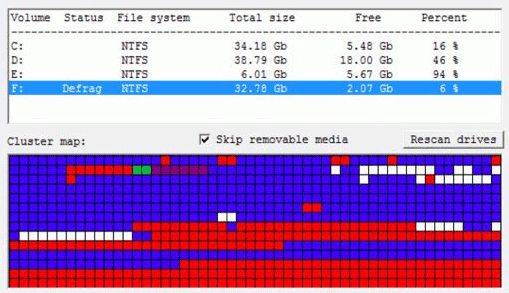
7) На завершення: підтримання нормальної роботи операційної системи безпосередньо впливає на строк служби жорсткого диска та цілісність даних. Тому постійно стежте за станом ОС і, щойно помітите проблему, звертайтеся до фахівця — це дасть змогу попередити збої на ранньому етапі.
Як відновити дані з пошкодженого диска?
Щойно ви помітили, що ваш жорсткий диск пошкоджено, насамперед слід скопіювати важливі дані в безпечне місце. Інакше дані можуть бути безповоротно втрачені.
Спершу визначте, чи проблема є апаратною, чи програмною. Якщо ви недосвідчений користувач, огляньте комп’ютер візуально. Якщо видимих проблем немає, перевірте, чи відображається ваш диск в утиліті “Диспетчер пристроїв“. Для цього виконайте такі кроки:
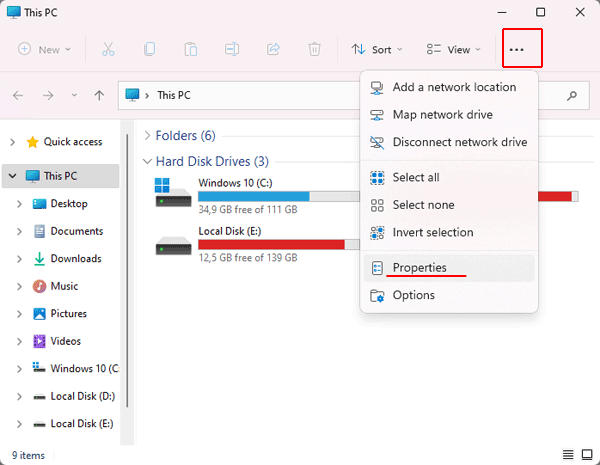
Step 1: Відкрийте вікно “Цей комп’ютер“, натисніть на три крапки у верхньому правому куті та виберіть “Властивості“
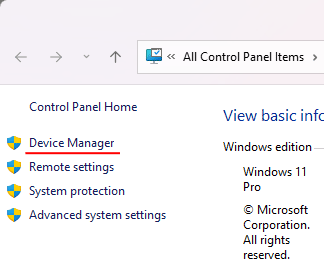
Step 2: У вікні, що відкрилося, в меню ліворуч виберіть “Диспетчер пристроїв“
Step 3: У вікні Диспетчера пристроїв знайдіть і перевірте розділ “Дискові пристрої“. Переконайтеся, що ваш накопичувач відображається в цьому розділі.
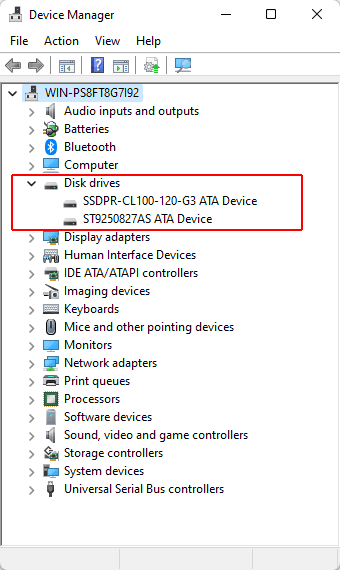
Якщо ви знайшли свій накопичувач у списку — скористайтеся програмою RS Partition Recovery. Вона проста у використанні та дозволяє відновлювати дані, втрачені через випадкове видалення, форматування диска, пошкодження логічної структури носія та в багатьох інших випадках.
Крім того, RS Partition Recovery підтримує УСІ сучасні файлові системи, що дає змогу відновити важливу інформацію незалежно від того, у якій операційній системі раніше використовувався носій.
Процес відновлення інформації виглядає так:
Крок 1. Встановіть та запустіть програму RS Partition Recovery.

Універсальне рішення для відновлення даних
Крок 2. Виберіть диск чи розділ, з якого ви хочете відновити дані.
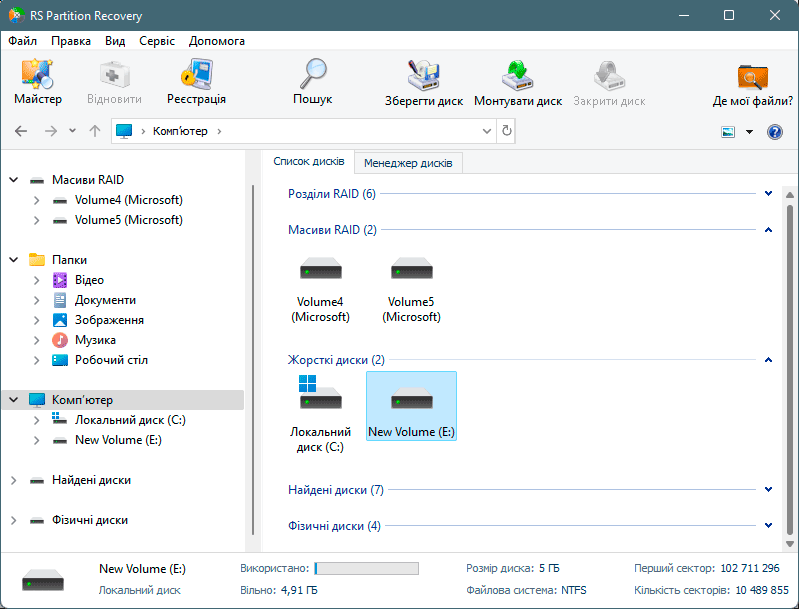
Крок 3. Виберіть тип аналізу.
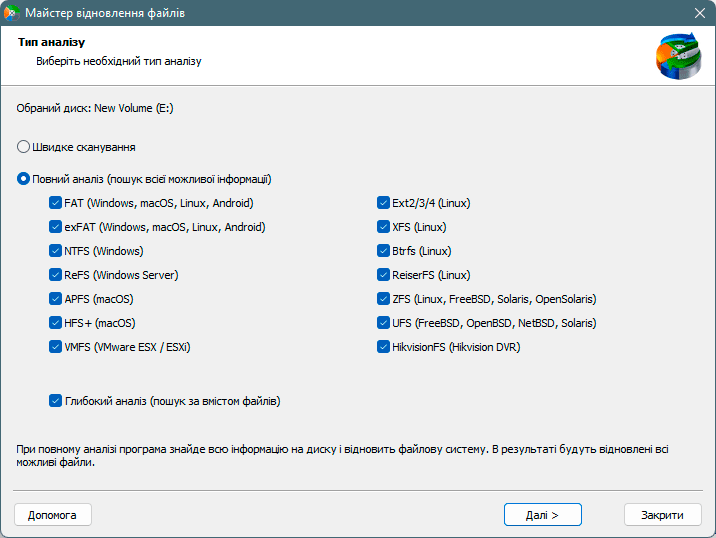
Швидке сканування, яке слід використовувати, якщо файл було нещодавно втрачено. Програма швидко просканує диск і покаже файли, доступні для відновлення.
Функція Повний аналіз дозволяє вам знайти втрачені дані після форматування, зміни розміру диска або пошкодження структури файлу (RAW).
Крок 4. Перегляньте та виберіть файли для відновлення.
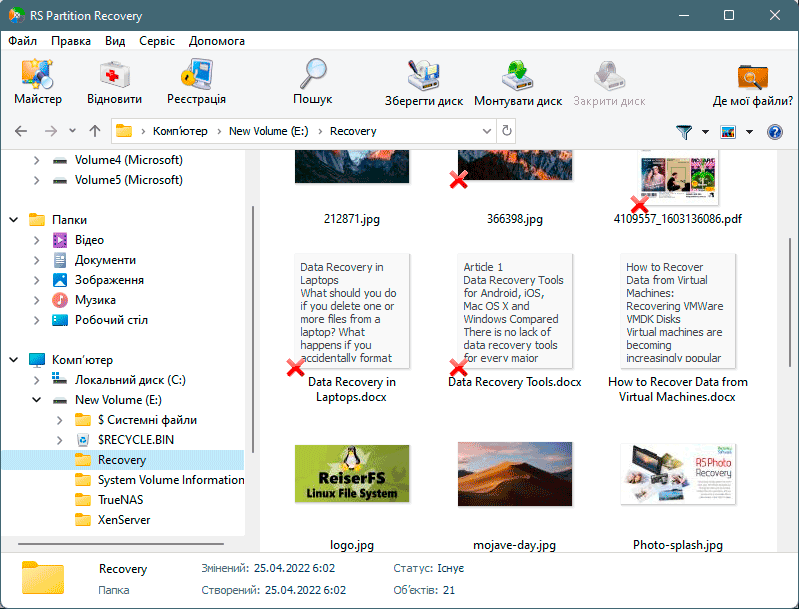
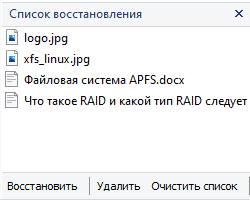
Крок 5. Додайте файли, які потрібно зберегти, до «Списку відновлення» або виберіть весь розділ і натисніть Відновити.
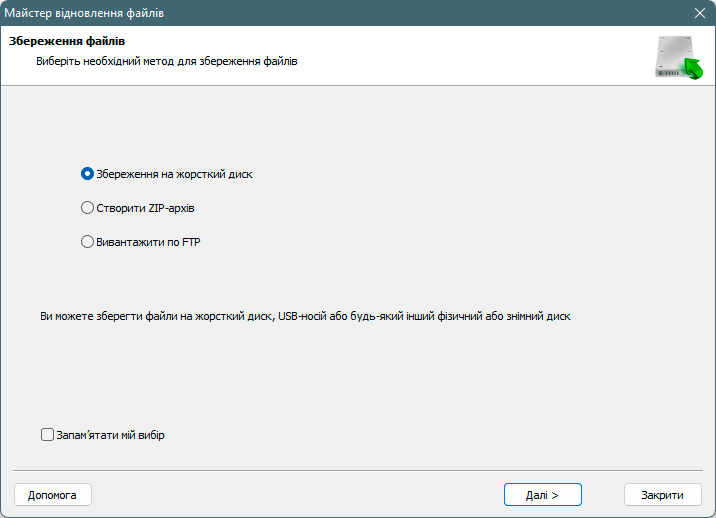
Слід зазначити, що найкраще зберегти відновлений файл на зовнішній жорсткий диск або флеш-накопичувач USB.
Якщо ваш накопичувач не відображається в Диспетчері пристроїв, отже він фізично несправний. Спершу, за можливості, перевірте кабель підключення. Якщо все одно не вдається визначити причину відмови, зверніться до сервісного центру.
Важливо: повідомте працівника сервісу, що на диску зберігаються цінні дані, щоб він не форматував носій і не видаляв інформацію.
Після усунення фізичної несправності можна переходити до відновлення важливих даних, якщо в цьому є потреба.