У цій статті ми розглянемо, як відновити завантажувач Windows 10 на сучасному комп’ютері з інтерфейсом UEFI (замість BIOS) і таблицею розділів GPT (замість MBR).
Зміст
- Основні причини пошкодження завантажувача EFI
- Структура розділів GPT для Windows 10
- Як відновити завантажувач EFI за допомогою функції автоматичного відновлення завантаження Windows?
- Як відновити завантажувач EFI вручну у Windows 10?
- Що робити, якщо важливі дані втрачено через некоректне відновлення завантажувача EFI?
Основні причини пошкодження завантажувача EFI
Пошкодження завантажувача EFI трапляється доволі часто. Головна ознака такої несправності — система відмовляється завантажуватися й відображає помилку:
The boot configuration data for your PC is missing or contains errors.
File :EFI/Microsoft/Boot/BCD
Error code: 0xc0000***
Ця помилка означає, що файл за шляхом EFI/Microsoft/Boot/BCD пошкоджено, і через це дані у файлі Boot Configuration Data не розпізнають конфігурацію вашого завантажувача Windows.
Якщо ви бачите «синій екран смерті» з таким повідомленням, можете бути певні: причина неможливості завантаження — у завантажувачі EFI.
Найпоширеніші причини пошкодження завантажувача EFI:
- Встановлення другої операційної системи;
- Некоректні дії під час відновлення системи (або невдала спроба відновлення);
- Видалення даних із прихованих розділів. Це часто трапляється з недосвідченими користувачами: наприклад, у Засобі керування дисками вони можуть видалити або відформатувати розділ, що містить завантажувач EFI;
- Збійні («биті») сектори. Поширена ситуація, коли диск через вік або інші причини має пошкоджені сектори, унаслідок чого дані псуються;
- Дія вірусів або шпигунського ПЗ.
Незалежно від причини пошкодження завантажувача, важливо знати, як його відновити, адже часто це можна зробити самостійно, без звернення до фахівця.
Структура розділів GPT для Windows 10
У цьому розділі ми розглянемо структуру диска GPT у Windows 10, щоб користувачеві було легше зрозуміти роботу UEFI, визначити, який розділ містить завантажувач EFI, і випадково не відформатувати цей розділ.
Структура розділів у таблиці GPT на системі, завантаженій у режимі UEFI, найчастіше має такий вигляд:
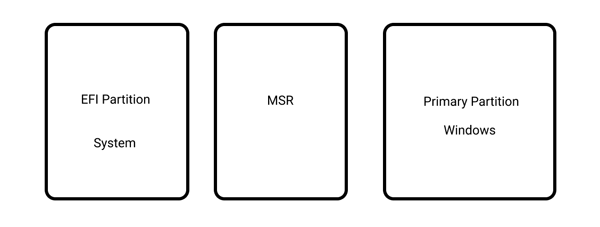
де:
— EFI — це системний розділ EFI (ESP, EFI System Partition), у якому зберігаються компоненти та драйвери, що забезпечують запуск Windows;
— MSR (Microsoft Reserved) — службовий розділ, який резервується під час інсталяції Windows і може бути відсутнім на деяких конфігураціях;
— Основний розділ — том, де зберігаються системні файли: реєстр, служби, системні утиліти, файли конфігурації тощо.
Windows 10 також додає розділ Recovery. Типово (коли ви встановлюєте Windows на чистий, неформатований диск) перші два розділи мають фіксовані розміри. У Windows 10, як правило, це 100 МБ для розділу EFI (ESP) і 16 МБ для MSR (на окремих системах MSR може бути 128 МБ), тож їх легко розпізнати за розміром.
Це класична конфігурація. Деякі виробники комп’ютерів створюють власні розділи, вбудовуючи середовище відновлення Windows PE у файл winre.wim. Якщо ви знайдете такий файл, майте на увазі, що він містить образ для відновлення системи від виробника.
Розділ EFI є обов’язковим на GPT-дисках із підтримкою UEFI. Після увімкнення комп’ютера середовище UEFI завантажує завантажувач (EFIMicrosoftBootbootmgfw.efi) з розділу EFI (ESP), передаючи йому керування запуском Windows. Відповідно, якщо цього розділу немає або файли на ньому пошкоджені, система не зможе завантажитися.
Розділ MSR створюється для полегшення керування розділами та використовується для системних операцій (наприклад, під час перетворення диска з простого на динамічний). Це службовий розділ, якому Windows не призначає жодних ідентифікаторів (зокрема, букви диска), і він не містить користувацьких даних. У Windows 10 типовий розмір MSR становить 16 МБ, і цей розділ не має файлової системи (не форматуються).
Як відновити завантажувач EFI за допомогою функції автоматичного відновлення завантаження Windows?
Процедура відновлення завантажувача, вбудована в середовище відновлення Windows (WinRE), — непогане рішення, хоча виправити завантажувач EFI таким способом вдається не завжди. Втім, усе ж варто спробувати.
Щоб зробити це:
Крок 1: Завантажтеся з завантажувального носія, диска відновлення або інсталяційної флешки Windows 10;
Як створити завантажувальну флешку Windows 10, читайте в цій статті.
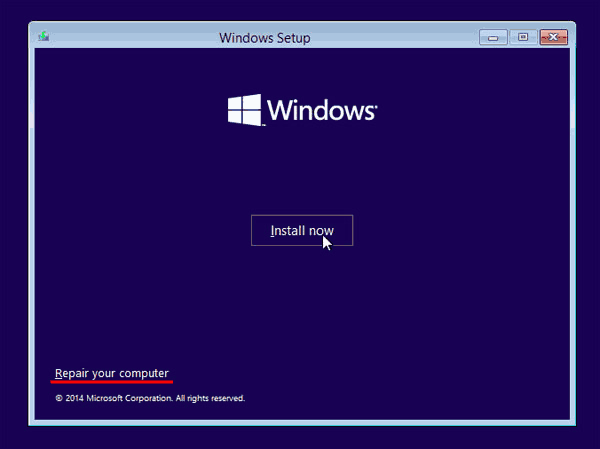
Крок 2: На екрані інсталяції натисніть “Repair your computer” або скористайтеся комбінацією клавіш “Shift + F10”;
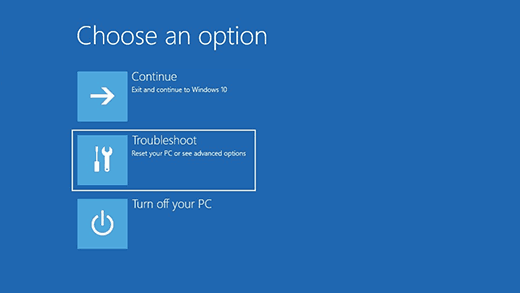
Крок 3: У вікні, що з’явиться, виберіть “Troubleshoot”
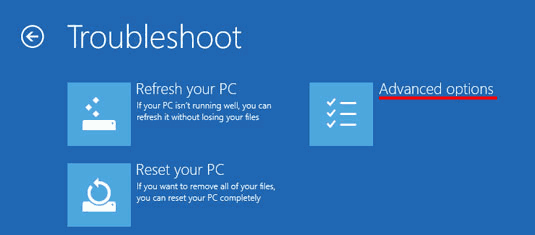
Крок 4: Натисніть кнопку “Advanced options”
Крок 5: Клацніть “Start-up repair” і виберіть систему, для якої потрібно відновити завантажувач EFI.
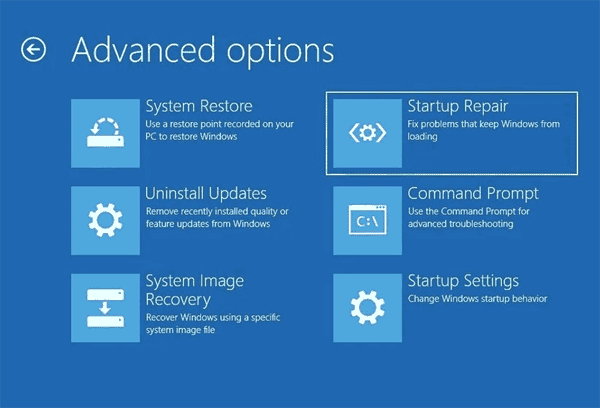
Після цього система спробує автоматично відновити завантажувач EFI. Якщо все пройде успішно, завантаження має відновитися, і система знову стартуватиме. Якщо з’явиться повідомлення про помилку, спробуйте метод, наведений нижче.
Як відновити завантажувач EFI вручну у Windows 10?
Щоб відновити завантажувач, вам знадобиться або інсталяційний носій Windows 10 (завантажувальна флешка чи диск), або диск відновлення Windows 10.
Процес створення завантажувальної флешки детально описано в цій статті.
Крок 1: Виконайте перші три кроки з попереднього пункту цієї статті, щоб перейти до меню «Додаткові параметри». Після цього виберіть «Командний рядок».
Крок 2: У командному рядку по черзі введіть дві команди (після кожної натискайте Enter):
diskpart
— щоб запустити утиліту diskpart;
list disk
— щоб відобразити всі диски на вашому комп’ютері;
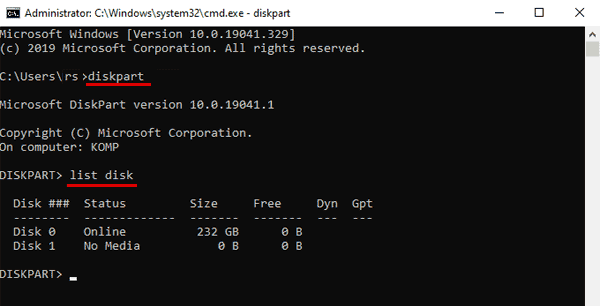
Крок 3: Виберіть свій жорсткий диск. Якщо він один, зазвичай це disk 0. Для цього введіть команду:
sel disk 0
Крок 4: Перегляньте, які томи є на вибраному диску. Для цього введіть команду:
list vol
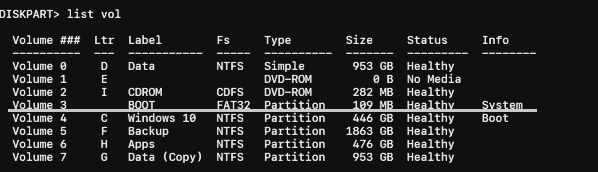
Ви побачите список розділів (томів) на вибраному диску. Шукаємо завантажувальний том розміром 100 МБ з файловою системою Fat32.
У нашому прикладі це том 3 — він підкреслений на зображенні нижче.
Крок 5: Виберіть потрібний том, ввівши команду:
select volume 3
— де 3 — номер вашого тому; натисніть «Enter» для підтвердження.
Крок 6: Щоб продовжити роботу з томом, призначте йому вільну літеру диска, наприклад «K». Для цього введіть команду:
assign letter K:
і натисніть «Enter». Потім введіть «exit» і знову натисніть «Enter», щоб вийти з diskpart (вікно командного рядка залишиться відкритим).
Крок 7: Перейдіть безпосередньо до каталогу завантажувача (K — це літера, яку ми призначили раніше). У командному рядку введіть:
cd /d K:efimicrosoftboot
і натисніть «Enter».
Крок 8: Виконайте команду:
bootrec /fixboot
і натисніть «Enter», щоб перезаписати завантажувальний сектор.
Крок 9: На всяк випадок перейменуємо стару конфігурацію завантажувача. Для цього введіть команду:
ren BCD BCD.bak
і знову натисніть «Enter».
Крок 10: Щоб створити нову конфігурацію завантажувача, введіть команду:
bcdboot C:Windows /s K: /l en-en /f ALL
де:
- «K» — літера розділу, на який копіюються файли завантаження операційної системи (ми призначили її раніше);
- /l en-en — мова вашої операційної системи;
- /f ALL у поєднанні з параметром /s указує тип прошивки на цільовому системному розділі («UEFI», «BIOS» або «ALL»).
Крок 11: Введіть «exit» і натисніть «Enter» кілька разів, доки вікно командного рядка не закриється. Після закриття перезавантажте комп’ютер.
Ваш завантажувач EFI буде відновлено, і система знову має завантажитися.
Що робити, якщо важливі дані втрачено через некоректне відновлення завантажувача EFI?
Проблеми з операційною системою завжди підвищують ризик втрати важливих даних. А коли йдеться про неполадки із завантажувачем EFI, імовірність випадкового видалення важливих файлів або пошкодження логічної структури диска зростає в рази.
Ба більше, через неможливість завантажити операційну систему деякі моделі комп’ютерів починають постійно перезавантажуватися, що призводить до пошкодження інформації не лише на системному диску, а й на локальних носіях і флеш-накопичувачах, під’єднаних у цей момент.
Також багато користувачів намагаються вирішити проблему із завантажувачем повним перевстановленням операційної системи.
Недолік такого методу — форматування системного диска, адже на ньому часто зберігаються важливі файли (наприклад, на робочому столі). Про них або забувають, або не можуть завантажити систему, щоб їх скопіювати.
Якщо через проблеми із завантажувачем EFI ви втратили важливі файли, негайно завантажте та встановіть RS Partition Recovery.

Універсальне рішення для відновлення даних
Розробники RS Partition Recovery створили інтуїтивний майстер відновлення файлів, який зводить увесь процес відновлення до кількох кліків миші. Жодних зайвих дій.
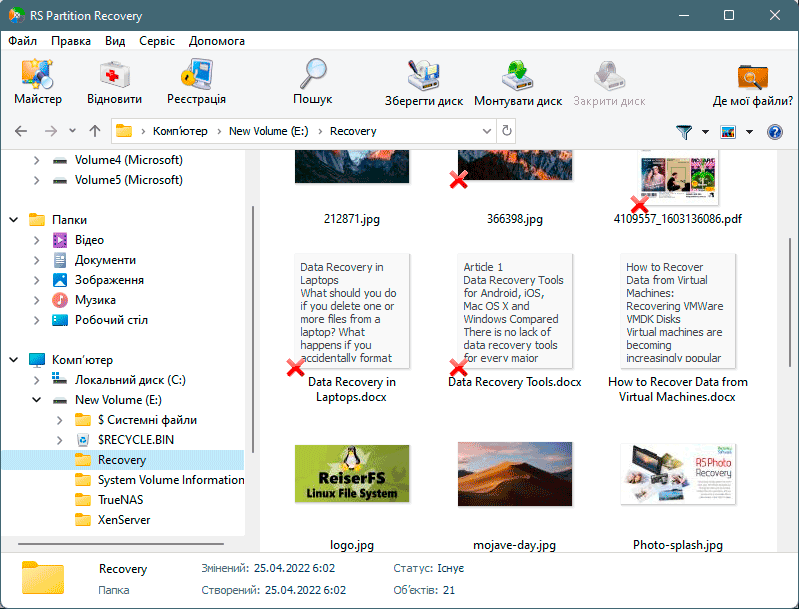
Крім того, у RS Partition Recovery є режим глибокого сканування диска, який дозволяє відновлювати втрачені дані навіть через кілька місяців. Ця функція допоможе, якщо ви помітите зникнення інформації не відразу, а з часом.