Відмова одного диска в масиві Unraid — це передбачувана та керована подія, якщо діяти правильно. Система продовжує працювати, дані залишаються доступними, і існує визначений шлях до повного відновлення. Усе це не випадково — це прямий наслідок того, як Unraid структурує свої масиви.
У цій статті розглянуто механіку захисту, правильну послідовність заміни пошкодженого диска та дії на випадок, коли стандартний шлях не спрацьовує і потрібно витягти дані зовні.
Як Unraid зберігає дані: незалежні диски та XOR-паритет
Unraid не розподіляє дані файлів по декількох дисках у вигляді смуг (stripes), як це робить RAID 5. Кожен диск даних — це повноцінний самостійний том, відформатований як XFS або BTRFS, який операційна система монтує окремо. Файл, записаний на Диск 2, повністю зберігається на Диску 2. Це усвідомлений проєктний вибір, який має суттєві наслідки як для звичайної роботи, так і для сценаріїв відмови.
Рівень захисту забезпечується виділеним паритетним диском. Unraid обчислює паритет по кожному сектору, використовуючи XOR-логіку над усіма дисками даних. Для будь-якого заданого зміщення сектора паритетний диск містить побітове XOR відповідних секторів на кожному з дисків даних.
XOR-паритет — математика простими словами:
Для кожної позиції сектору Unraid обчислює:
Parity = Disk1 ⊕ Disk2 ⊕ Disk3 ⊕ ...
Якщо один диск пропадає, його вміст можна відновити:
Lost_Disk = Parity ⊕ Disk1 ⊕ Disk2 ⊕ ...
Нижче — спрощений приклад із трьома дисками даних. Кожен рядок відповідає одному сектору. Стовпець Parity — це XOR від Disk 1–3. Якщо Диск 2 зникне, кожен його сектор можна перерахувати з інших трьох стовпців:
| Сектор | Диск 1 | Паритет | Диск 2 відновлений |
|---|---|---|---|
| 0 | 10110010 | 00101111 | 10110010 ⊕ 01010101 ⊕ 00101111 = 11001100 |
| 1 | 00001111 | 01100101 | 00001111 ⊕ 10101010 ⊕ 01100101 = 11110000 |
Важливе обмеження: цей XOR-механізм захищає від одночасної втрати рівно одного диска. Якщо в масиві з одним паритетом одночасно відмовить два диски даних, математика відновлення вже не працює — на кожне рівняння припадає два невідомих. Цей сценарій розглянуто в третій статті серії.
Файли зберігаються на одному диску
На відміну від RAID 5, жоден файл не розрізається між дисками. Здоровий диск можна прочитати безпосередньо поза масивом — властивість, яка стає критично важливою в катастрофічних ситуаціях.
XOR покриває всі диски даних
Паритетний диск обчислюється з урахуванням кожного диска даних у масиві. Додавання нового диска автоматично розширює покриття паритету після наступної синхронізації паритету.
Одна відмова відновлюється; дві — ні
Один паритет покриває рівно одну одночасну втрату диска. Подвійний паритет (доступний в Unraid) розширює це до двох, але вимагає додаткового виділеного диска.
Режим емуляції даних: що це таке і чого від нього чекати
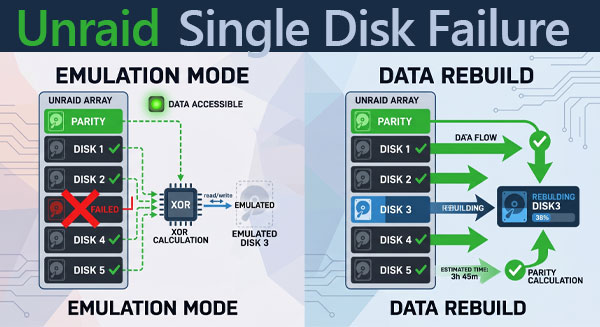
Коли Unraid виявляє, що диск пішов офлайн, масив не зупиняється. Натомість він переходить у режим емуляції даних: відсутній диск замінюється віртуальним конструкцією, зібраною на льоту з паритетного диска та всіх інших дисків даних.
З точки зору клієнта, який читає файл, що зберігався на пошкодженому диску, нічого не змінюється. Unraid перехоплює запит на читання, визначає відповідні сектори, відновлює їх через XOR і повертає дані. Записи на емульований диск також обробляються — вони оновлюють паритет і залишкові диски, поки відсутній диск не відновлено.
Що режим емуляції означає для продуктивності:
Кожне читання з емульованого диска вимагає одночасних зчитувань з усіх інших дисків даних і паритетного диска. На великому масиві це створює помітне навантаження на всі шпинделі. Послідовна пропускна здатність падає; латентність випадкового доступу зростає. Масив залишається функціональним, але це не нормальний робочий стан.
Режим емуляції — це не постійне рішення. Це міст, який повністю залежить від того, щоб жоден з решти дисків не вийшов із ладу до завершення відновлення. Саме в цей період масив Unraid найбільш уразливий.
Що працює в режимі емуляції
Читання файлів із шару пошкодженого диска. Легкі записи. Нормальний доступ від усіх мережевих клієнтів. Моніторинг через WebGUI.
Що не працює
Тривалі інтенсивні записи під навантаженням. Будь-яка толерантність до другої відмови диска. Результати перевірки паритету, яким можна довіряти — коригуюча перевірка паритету під час емуляції може пошкодити дані.
Не запускайте коригуючу перевірку паритету під час режиму емуляції.
Коригуюча перевірка перепише сектора, які вона вважає неконсистентними — але під час емуляції паритет за визначенням обчислюється з неповного набору дисків. Запуск такої перевірки призведе до запису неправильного паритету і потенційного пошкодження даних на здорових дисках. Якщо потрібно виконати перевірку паритету — зробіть її тільки для читання (без корекції).
Заміна пошкодженого диска: покрокове відновлення
Процес відновлення записує реконструйований вміст пошкодженого диска на його заміну. Unraid читає кожний сектор із решти дисків і паритетного диска, обчислює дані відсутнього диска через XOR і записує їх на новий диск. Після завершення процесу паритет знову стає валідним, і масив повертається до повного захисту.
Зупиніть масив
На вкладці Main у WebGUI натисніть Stop Array. Не виймайте диск, коли масив працює, якщо тільки диск вже не відмовив і система не позначила його як офлайн.
Замініть або переназначте диск
Фізично замініть пошкоджений диск на новий рівної або більшої ємності. Якщо первісний диск лише нестабільний, а не цілком мертвий, ви можете призначити той самий диск назад у той же слот — Unraid виконає відновлення на нього. Проте відновлення на сумнівний диск — це ризик; новий диск завжди кращий вибір.
Призначте новий диск у WebGUI
На вкладці Main слот, що займав пошкоджений диск, буде показано як порожній або покаже старий серійний номер. Виберіть новий диск зі спадного списку. Підтвердіть призначення перед продовженням.
Запустіть масив — відновлення почнеться автоматично
Натисніть Start. Unraid виявить, що призначений диск потребує відновлення, і негайно розпочне процес. На вкладці Main відображається прогрес відновлення та оцінений час до завершення. Під час цього етапу масив продовжує обслуговувати дані, одночасно записуючи реконструйований вміст на новий диск.
Чекайте завершення — не переривайте
Не зупиняйте масив, не перезавантажуйте систему і не вносьте конфігураційних змін під час відновлення. Перерване відновлення залишає паритет недійсним. Якщо існує ризик відключення живлення, завершіть відновлення з резервним живленням від UPS. Швидкість відновлення залежить від розміру масиву та продуктивності дисків; розраховуйте 8–15 годин на диск 12 ТБ у змішаному масиві.
✓ Відновлення завершено
Коли індикатор прогресу зникне і на вкладці Main усі диски покажуть нормальний статус, масив повернувся до повного захисту. Після цього запустіть неперенавчальну (тільки для читання) перевірку паритету, щоб верифікувати валідність паритету.
Моніторинг SMART під час відновлення диска в Unraid: на що звертати увагу
Відновлення — це найбільш інтенсивна операція з читання, яку коли-небудь виконує масив Unraid. Читання виконується по кожному сектору всіх залишкових дисків даних, а також повністю по паритетному диску. Диск, який був маргінальним, але працював під нормальним навантаженням, може вийти з ладу під час такого тривалого послідовного читання.
Якщо другий диск відмовить під час відновлення, масив повністю втрачає можливість емуляції. У конфігурації з одним паритетом немає запасного диска. Ви залишитеся з деградованим масивом і потенційно невідновлюваними даними на двох дисках.
Перевірте дані SMART перед початком відновлення
На вкладці Main відкрийте кожен диск і перегляньте його SMART-звіт. Зверніть увагу на реаліоціровані сектори (Reallocated_Sector_Ct), очікуючі сектори (Current_Pending_Sector) та не виправлені помилки (Offline_Uncorrectable). Ненульові значення в будь-якому з цих атрибутів потребують серйозної уваги перед початком відновлення. Оцініть, чи здатний масив витримати повне послідовне читання перед його ініціюванням.
SMART-атрибути, які слід перевірити перед відновленням:
- Reallocated_Sector_Ct (ID 5) — сектори, перемаповані через помилки читання. Зростання цього показника свідчить про деградацію диска.
- Current_Pending_Sector (ID 197) — сектори, позначені для перемапування, що очікують успішного читання. Ненульове значення — тривожний сигнал.
- Offline_Uncorrectable (ID 198) — сектори, які не вдалося прочитати під час офлайн-сканування. Будь-яке ненульове значення є значущим.
- Spin_Retry_Count (ID 10) — актуально для старих HDD; зростання значення вказує на механічний стрес.
Як відновити файли з пошкодженого масиву Unraid за допомогою RS RAID Retrieve
Стандартний шлях відновлення передбачає, що масив можна запустити, що Unraid розпізнає конфігурацію дисків, і що решта дисків достатньо здорові для повного послідовного читання. Коли будь-яка з цих умов не виконується — наприклад, завантажувальний носій пошкоджений, паритет недійсний або відновлення перервано — вбудовані інструменти вичерпують свої можливості. Те ж саме стосується ситуацій, коли потрібно негайно відновити файли з пошкодженого масиву Unraid без очікування повного циклу відновлення.
У таких випадках найпряміший підхід — підключити фізичні диски до Windows-комп’ютера й працювати з ними безпосередньо за допомогою RS RAID Retrieve. Програма розуміє структуру масиву Unraid, може реконструювати логічний том з доступних дисків і показати файлові системи XFS або BTRFS у вигляді, доступному для перегляду — те, чого Windows нативно зробити не може. Це робить її практичним варіантом для відновлення даних NAS, коли Unraid сам по собі не може бути запущений.
RS RAID Retrieve — що вона робить з дисками Unraid
Програма читає метадані, які Unraid записує на кожний диск учасник, автоматично ідентифікує конфігурацію масиву та збирає віртуальне представлення масиву. Після цього ви можете сканувати й переглядати файлові системи, попередньо переглядати файли перед відновленням і копіювати дані на здоровий носій, не змінюючи джерельні диски.

Автоматичне відновлення усіх типів RAID масивів
Вимкніть сервер Unraid і вийміть диски
Якщо система ще доступна — виконайте коректне вимкнення. Якщо ні — відключіть живлення. Позначте кожний диск із зазначенням номера слота перед вилученням — ця інформація стане в пригоді, якщо пізніше доведеться вручну відтворювати конфігурацію.
Підключіть диски до Windows-ПК
Використовуйте SATA-порти материнської плати, якщо вони доступні. Для додаткових дисків краще використовувати PCIe-карту розширення SATA, а не USB–SATA адаптери, які можуть вносити помилки вводу/виводу при великих послідовних читаннях. Підключіть усі доступні диски, включаючи паритетний — програмі він потрібен для реконструкції.
Запустіть RS RAID Retrieve і дозвольте їй просканувати диски
Після запуску програма читає метадані з усіх підключених дисків і намагається автоматичне виявлення масиву. Для масивів Unraid вона ідентифікує структуру масиву й роль кожного диска-учасника. Якщо автоматичне сканування пройде успішно, реконструйований масив з’явиться в списку дисків з доступною файловою системою.
Якщо автодетект не спрацював — використайте Ручний режим
Відкрийте RAID Constructor і виберіть Unraid як тип масиву. Додайте доступні диски. Для відсутніх дисків додайте порожні місця за допомогою кнопки “+”. Встановіть секторне зміщення — Unraid зазвичай використовує 64 або 2048. Ви можете підтвердити зміщення, відкривши будь-який диск даних у hex-рев’ювері й знайшовши початок суперблоку XFS або BTRFS.
Скануйте й відновлюйте
Клацніть правою кнопкою по реконструйованому масиву в Drive Manager і виберіть Open. Для сценарію з одним пошкодженим диском зазвичай достатньо Fast Scan, щоб знайти всі файли. Якщо файли відсутні в очікуваних місцях, запустіть Full Analysis — глибоке сканування структур файлової системи, яке може відновити файли, чиї записи в директоріях були втрачені.
Копіюйте відновлені файли на здоровий носій
Виберіть потрібні файли й папки, натисніть Recovery і вкажіть шлях виводу на окремому диску. Не записуйте відновлені дані назад на джерельні диски. Перевірте цілісність файлів після копіювання — відкрийте вибіркові документи, зображення або архіви перед тим, як вважати відновлення завершеним.
Що RS RAID Retrieve може і не може зробити в цьому сценарії
Доступно при наявності усіх залишкових дисків + паритету
Файли, що зберігалися на пошкодженому диску, можна реконструювати, якщо паритет валідний і всі інші диски присутні. Програма виконує ту саму XOR-арифметику, що й Unraid під час стандартного відновлення.
Частковий доступ без паритету
Якщо паритетний диск також недоступний, дані на живих дисках даних все одно читаються напряму — кожен диск є повною незалежною файловою системою. Ви можете відновити файли з цілих дисків навіть без паритету. Файли, що зберігалися на пошкодженому диску, у такому випадку втрачені.
Невідновлювано: два диски даних загублені, один паритет
За наявності двох невідомих дисків у XOR-рівнянні реконструкція неможлива. Файли, що зберігалися на обох пошкоджених дисках, не підлягають відновленню через паритетну математику. Цей сценарій розглядається окремо в матеріалі «Unraid Data Recovery Beyond Parity Limits».
Підсумок: коли вбудованих інструментів достатньо
Для простого випадку відмови одного диска на здоровому масиві з валідним паритетом, WebGUI Unraid і його нативний процес відновлення впораються з усім. Третім стороннім інструментам тут місця немає. Ключові змінні: валідний паритет, здорові решта дисків і цілий завантажувальний носій Unraid.
RS RAID Retrieve стає корисною, коли хоча б одна з цих умов відсутня — пошкоджена флешка завантаження, перерване відновлення, ненадійний диск заміни або масив Unraid, який впав і не стартує. У таких випадках підключення дисків до Windows-МПК і використання RS RAID Retrieve — найшвидший шлях відновити файли з Unraid без попереднього відтворення серверного середовища.
Підсумок: оберіть свій шлях відновлення
- Масив стартує, паритет валідний, один диск відмовив → замініть диск і дозвольте Unraid виконати нативне відновлення.
- Завантажувальний носій пошкоджений, диски цілі → відтворіть конфіг через Tools → New Config, а потім відновіть.
- Відновлення перервано або потрібні файли негайно → RS RAID Retrieve на Windows-машині.
- Два або більше дисків відмовили → розглядається в Unraid Data Recovery Beyond Parity Limits.
Перед будь-якою операцією відновлення: не записуйте на джерельні диски.
Якщо ви використовуєте нативне відновлення Unraid або зовнішнє ПЗ, джерельні диски повинні розглядатися як тільки для читання. Будь-які записи — включно з оновленнями паритету Unraid, спробами відновлення файлової системи або автоматичним монтажем ОС — несуть ризик перезапису даних, які ви намагаєтесь відновити. Якщо масив неможливо безпечно запустити в режимі тільки для читання, працюйте з відключеними дисками безпосередньо в RS RAID Retrieve.