
Як Windows відстежує користувача і навіщо це робить? Як відновити анонімність і обмежити збирання персональних даних, як вимкнути стеження вручну або за допомогою додаткового ПЗ.
Зміст
- Налаштування операційної системи під час інсталяції.
- Вимкнення стеження у вже встановленій Windows 10.
- Як вимкнути стеження за допомогою додаткового програмного забезпечення?
Більшість сучасних програм, операційних систем, браузерів, магазинів цифрової дистрибуції (Steam, Origin, Epic Games Store тощо) та інших утиліт мають вбудовані системи збору інформації про конфігурацію комп’ютера користувача. Передусім це потрібно, щоб адаптувати програмні компоненти під конкретне апаратне забезпечення, що зменшує кількість помилок та інших проблем. Крім того, на основі цих даних розробники можуть визначати середню конфігурацію комп’ютерів користувачів, що корисно під час створення нових ігор і програм, оптимізованих під ці характеристики.
У Windows 10 розробники пішли ще далі. Тепер збирання інформації та персоналізованих даних дає змогу автоматично налаштовувати рекламу (на підставі аналізу пошукових запитів) і потенційно виявляти порушників, які використовують піратське ПЗ або здійснюють протиправну діяльність у мережі.
Варто зазначити, що «шпигунські» функції системи можуть не сподобатися частині користувачів, адже під час збирання та зберігання персональних даних на серверах нерідко стаються витоки, злами баз даних тощо, що зрештою може створити загрозу цінній інформації, збереженій на дисках.
Цікавий факт: багато професійних хакерів і кардерів використовують старіші версії Windows або сторонні операційні системи, оскільки в них значно менше вбудованих засобів телеметрії. До того ж приватні мережі, браузер Tor та деякі мережеві протоколи додатково маскують нелегальну активність. Нижче ми розглянемо основні способи вимкнення стеження в Windows 10.
Налаштування операційної системи під час інсталяції.
Попри вбудовані системи відстеження в Windows 10, користувач може їх вимкнути. Для початку розгляньмо, як відключити збору даних під час встановлення ОС.
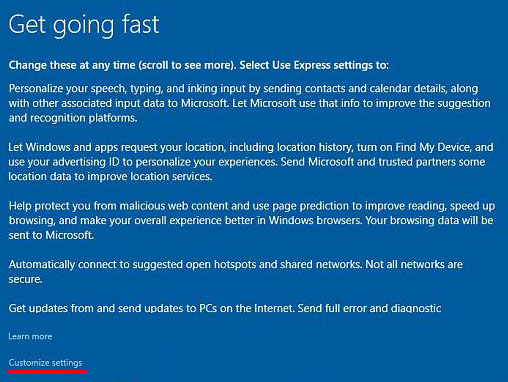
Меню налаштувань з’являється після повного встановлення системи, одразу після вікна введення цифрового ключа. Це меню називається “Get going fast”, де можна обрати пункт “Customize Settings”, що відкриває розширені параметри.
У наступному вікні буде представлено багато параметрів відстеження, які можна вимкнути. Для максимальної безпеки на цьому етапі рекомендується вимкнути всі пункти без винятку.
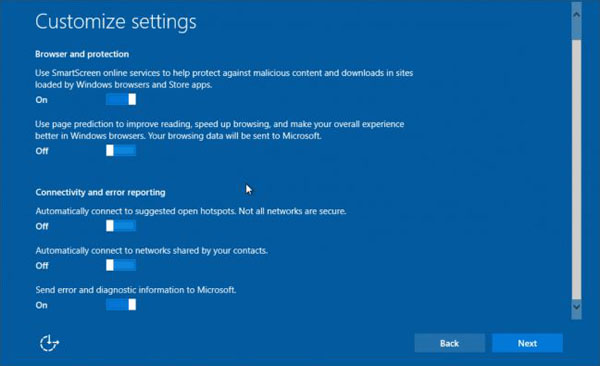
Після вимкнення потрібних пунктів натисніть “Next”. У наступному вікні налаштувань досвідчені користувачі зазвичай залишають увімкненою службу SmartScreen і вимикають усі інші параметри. Крім того, багато хто використовує local Windows account, оскільки під’єднаний (Microsoft) обліковий запис синхронізується з сервером і створює значне «вікно» для витоку персональних даних.
Вимкнувши все зайве, користувач може істотно зменшити обсяг персональної інформації, що надсилається на сервери Microsoft.
Важливо: Деякі вважають, що встановлення піратської ОС із «вирізаними» функціями стеження повністю усуне відстеження. Це помилкова думка, адже в піратській збірці може бути прихована система стеження, що викрадає персональні дані, інформацію, паролі, облікові дані тощо. Саме тому ми наполегливо не рекомендуємо використовувати піратські збірки Windows.
Вимкнення стеження у вже встановленій Windows 10.
Окрім вимкнення стеження під час інсталяції, користувач може обмежити збір даних і у вже встановленій Windows 10.
Для цього виконайте такі кроки:
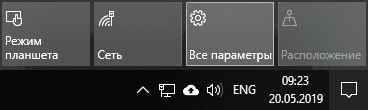
Крок 1: Клацніть значок сповіщень у нижньому правому куті та виберіть «Усі параметри» (значок із шестернею).
Крок 2: У вікні, що відкриється, оберіть пункт «Конфіденційність».
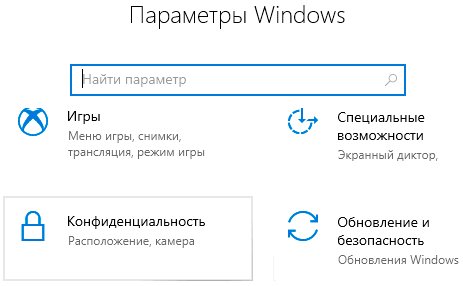
У вікні налаштувань є багато пунктів, пов’язаних зі стеженням. Розглянемо їх детальніше.
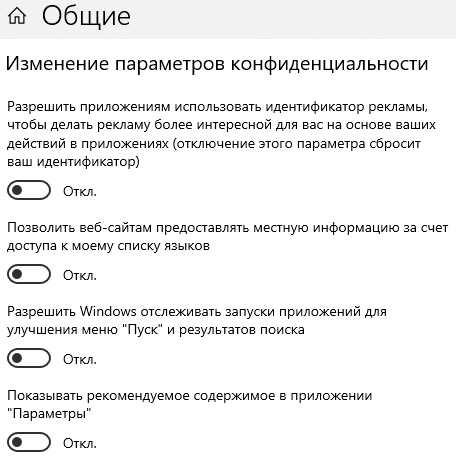
У підрозділі «Загальні» можна безпечно вимкнути всі функції, окрім «SmartScreen». Це обмежить стеження й дещо підвищить продуктивність системи.
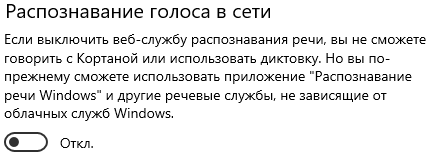
У наступному пункті «Мовлення» варто вимкнути цю систему для підвищення конфіденційності. Після вимкнення перемикач виглядає так:
Пункт «Діагностика й відгуки» також доцільно повністю вимкнути, оскільки ці функції потенційно можуть використовуватися для збирання конфіденційної інформації.
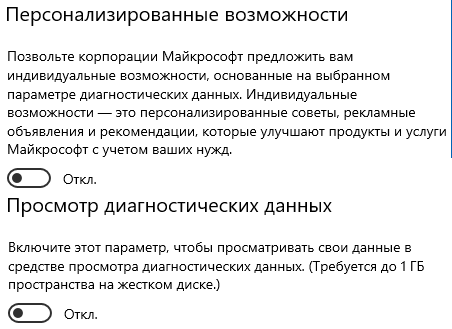
У розділі «Журнал дій» зніміть прапорці, що відповідають за відстеження активності системи та надсилання будь-яких даних на сервери Microsoft.
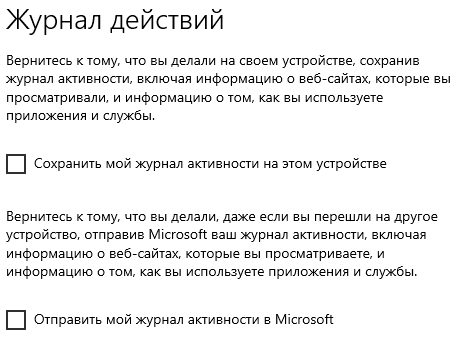
Пункт «Розташування» відповідає за визначення місцезнаходження ПК, тож ці параметри рекомендовано вимкнути.
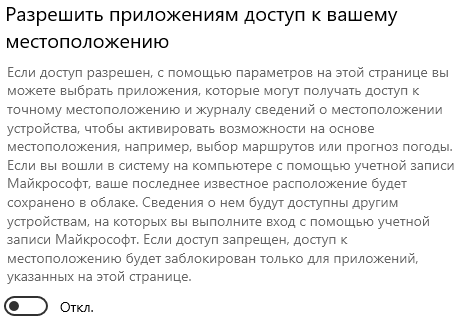
У пунктах «Камера», «Відомості облікового запису», «Контакти», «Мікрофон», «Радіо» тощо можна повністю вимкнути доступ або вибірково дозволити його окремим застосункам. Якщо додатковим обладнанням ви не користуєтеся, усе можна безпечно вимкнути.
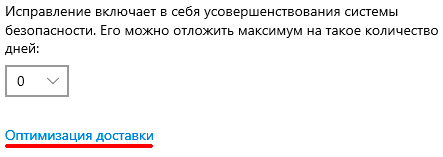
Окрім наведених вище пунктів, для підвищення безпеки та анонімності рекомендується вимкнути параметри у налаштуваннях Wi‑Fi. Для цього поверніться до меню «Параметри Windows», виберіть «Мережа та Інтернет» і вимкніть перемикач у пункті «Знаходити платні плани для запропонованих відкритих точок доступу поблизу». Ще один пункт для вимкнення розміщено в розділі «Оновлення та безпека», у підменю за кнопкою «Додаткові параметри».
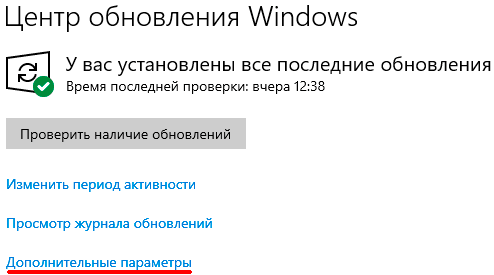
У вікні, що відкриється, перейдіть до «Оптимізація доставки».
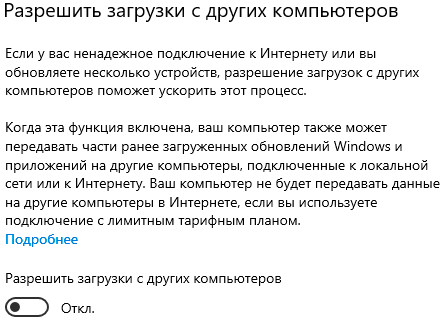
У наступному вікні перемкніть повзунок у стан «Вимкнено» для опції «Дозволяти завантаження з інших ПК».
Зверніть увагу: наведені вище функції — лише невелика частина того, що можна вимкнути у Windows, щоб посилити конфіденційність і пришвидшити роботу комп’ютера.
Щоб переглянути повний список, радимо ознайомитися з інструкцією «Функції, які можна вимкнути в Windows 10».
Як вимкнути стеження за допомогою додаткового програмного забезпечення?
Ручне вимкнення функцій стеження у Windows 10 — довгий і заплутаний процес. Багато користувачів віддають перевагу спеціальним утилітам, які дозволяють швидко відключити шпигунські служби операційної системи.
Серед таких утиліт є безплатні програми, зокрема: Ashampoo AntiSpy, O&O ShutUp10, WPD, Windows Privacy Tweaker, Destroy Windows 10 Spying, Spybot Anti-Beacon тощо.
Кожна з цих програм має відносно простий інтерфейс і нескладні налаштування. Важливо! Перш ніж вимикати шпигунські функції Windows за допомогою додаткового програмного забезпечення, рекомендуємо створити точку відновлення (“Точки відновлення Windows 10“), щоб завжди мати можливість повернути ОС до попереднього стану.