Мабуть, кожен користувач стикався з парадоксом: яким би великим не був розмір диска C, настає день, коли на ньому катастрофічно не вистачає місця. У цій статті ми розглянемо, як правильно збільшити простір на диску C за рахунок іншого диска в Windows без втрати даних.

Зміст
- Чому варто збільшити розмір диска C?
- Збільшення розміру диска C за рахунок диска D за допомогою вбудованих інструментів Windows
- Використання стороннього програмного забезпечення для збільшення розміру диска C за рахунок диска D
- Що робити, якщо важливі дані втрачені під час збільшення розміру диска C?
Чому варто збільшити розмір диска C?
Часто виникає потреба змінити розмір диска, якщо під час встановлення операційної системи Windows ви неправильно розрахували розмір системного диска, і з часом вільного місця на диску C стає недостатньо. Також, коли ви купуєте ПК, часто диск розділений неправильно: або є лише один розділ з Windows, або розмір системного розділу дуже малий.
У будь-якому випадку, якщо на системному диску C занадто мало місця, то, крім повідомлень про недостатню кількість вільного місця, які буде показувати Windows, ви також помітите значне зниження продуктивності.
Справа в тому, що з часом системний диск заповнюється великою кількістю оновлень, програм, тимчасових файлів та інших файлів, необхідних для нормального функціонування операційної системи. Також користувачам часто доводиться встановлювати додаткові компоненти, щоб стороннє програмне забезпечення могло працювати з операційною системою.
Тому навіть після очищення тимчасових файлів за допомогою утиліт, таких як CCleaner, вам все одно доведеться вирішити, звідки взяти додаткове вільне місце.
На щастя, якщо на іншому локальному диску є достатньо вільного місця, ви можете легко “передати” його системному диску (зазвичай це диск C). Читайте нижче, як це можна зробити.
Збільшення розміру диска C за рахунок диска D за допомогою вбудованих інструментів Windows
Операційна система Windows має вбудований інструмент “Керування дисками”, який можна використовувати для збільшення розміру диска C за рахунок диска D. Щоб скористатися ним, виконайте наступні дії:
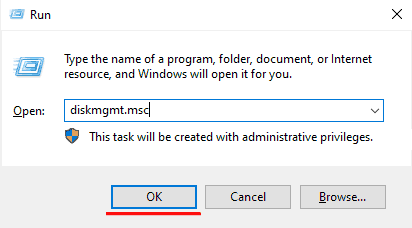
Крок 1: Клацніть правою кнопкою миші на кнопці “Пуск” і виберіть “Керування дисками”. Ви також можете скористатися комбінацією клавіш “Win + R” і в вікні, що відкриється, введіть “diskmgmt.msc” і натисніть “OK”
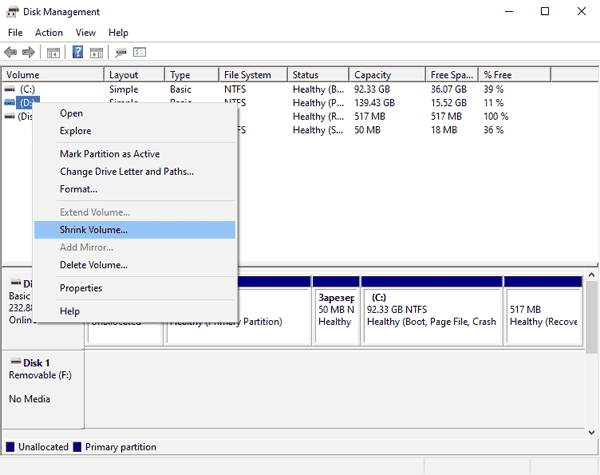
Крок 2: Перед вами відкриється головне вікно програми “Керування дисками”. Виберіть том, який має вільний простір, щоб зменшити його для подальшого приєднання до тома “C:”. Клацніть правою кнопкою миші на ньому і виберіть “Стиснути том”.
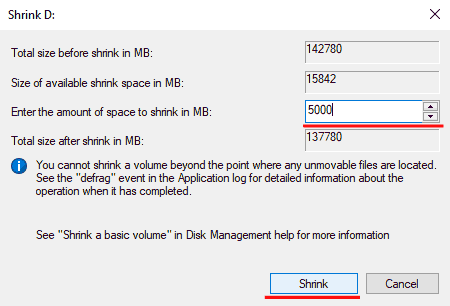
Крок 3: Тепер вам потрібно вказати, скільки вільного простору ви хочете взяти з диска (в нашому випадку ми ввели цифру 5000 МБ (тобто 5 ГБ)) і натисніть “Стиснути”
Після стиснення розділу в “Керуванні дисками” з’явиться новий “Нерозподілений простір”. Це простір, який можна приєднати до іншого розділу диска.
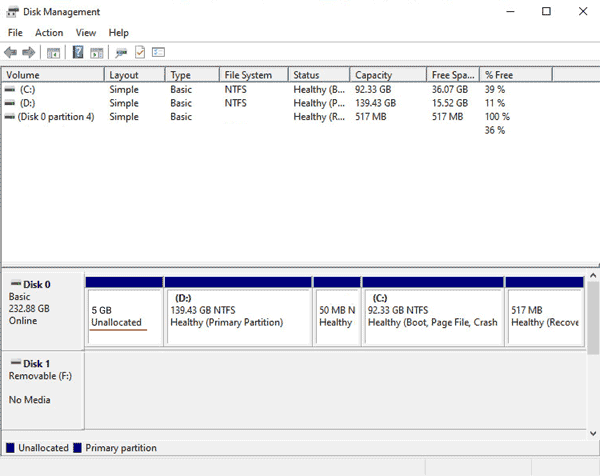
Крок 4: Тепер нам потрібно додати “Нерозподілений” простір до нашого диска C:. Для цього клацніть правою кнопкою миші на диску C і виберіть “Розширити том”.
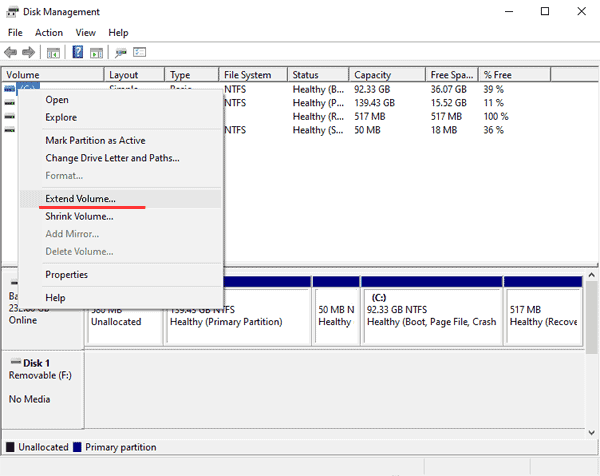
Крок 5: Вам буде запропоновано нерозподілену область на диску для приєднання (ті 5 ГБ, які ми взяли з іншого тому). Виберіть її і натисніть “Далі”
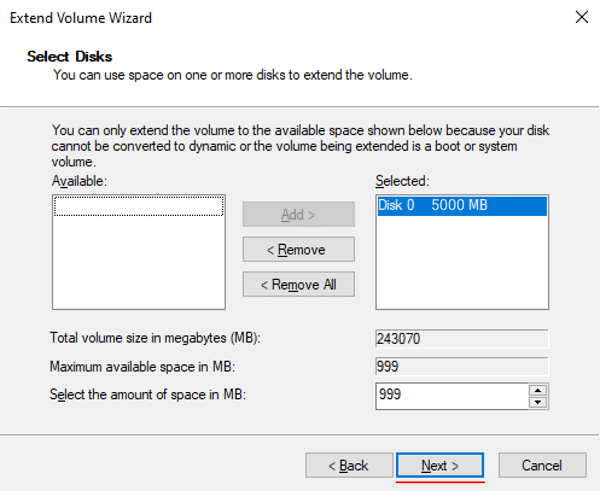
Крок 6: Все, що залишилося, це натиснути “Готово”, і ваш системний диск стане на 5,000 МБ більшим.
Використання стороннього програмного забезпечення для збільшення розміру диска C за рахунок диска D
Окрім вбудованих функцій Windows, ви також можете використовувати стороннє програмне забезпечення для збільшення розміру диска C за рахунок диска D. Сьогодні існує багато таких програм, але як приклад ми використаємо безкоштовну програму DiskGenius Free Edition.
Отже, щоб збільшити розмір диска C, вам слід:
Крок 1: Завантажте DiskGenius Free Edition з офіційного сайту та встановіть його, дотримуючись підказок майстра встановлення. На цьому етапі у вас не повинно виникнути труднощів, оскільки встановлення програми відбувається як зазвичай.
Після встановлення програми – запустіть її, двічі клацнувши на відповідну іконку на робочому столі.
Крок 2: Ви побачите головне вікно програми, яке відобразить всі томи на кожному диску, підключеному до вашого комп’ютера. Клацніть правою кнопкою миші на диску C і виберіть “Розширити розділ”.
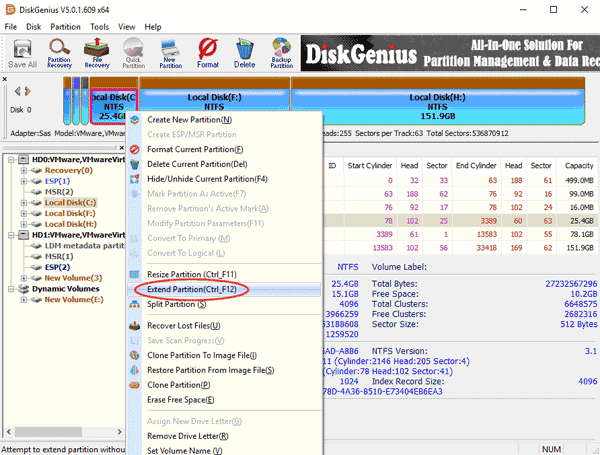
Крок 3: З’явиться вікно “Розширити розділ”. Виберіть диск, з якого ви хочете взяти вільний простір, і натисніть “OK”.
Розділ, вибраний на цьому етапі, повинен містити достатньо вільного простору, оскільки програмне забезпечення перемістить вільний простір з цього розділу на диск C.
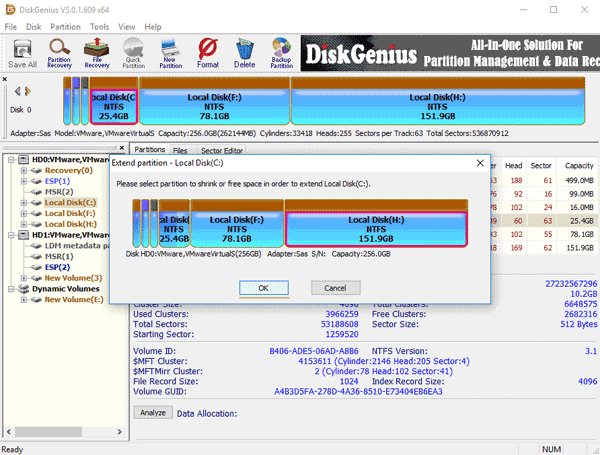
Крок 5: Програма покаже список кроків, які будуть виконані в процесі зміни розміру диска. Натисніть кнопку “Так”, щоб почати зміну розміру диска C.
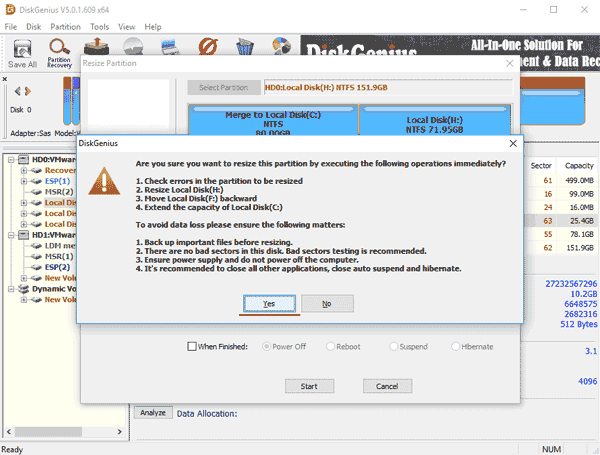
Після натискання “Так”, DiskGenius створить свою версію WinPE, щоб завершити всі розпочаті операції. Після завершення процесу зміни розміру ваш комп’ютер автоматично перезавантажиться, і ви зможете насолоджуватися додатковим простором на диску C.
Зміна розміру розділу включає досить багато операцій, таких як зміна початкового та кінцевого розташування розділу, зміна налаштувань MBR та DBR, переміщення даних тощо. Таким чином, процес не позбавлений ризику втрати даних, навіть якщо програмне забезпечення для управління розділами є стабільним.
Тому, перед початком процесу зміни розміру диска C, рекомендується виконати наступні кроки:
1) Переконайтеся, що на диску немає пошкоджених секторів. Це особливо важливо для тих розділів, які ви плануєте змінити. Щоб дізнатися, як перевірити та виправити диск на наявність пошкоджених секторів, прочитайте статтю “Перевірка та виправлення помилок жорсткого диска”.
2) Переконайтеся, що блок живлення працює належним чином і не вимикає комп’ютер до завершення зміни розміру.
3) Закрийте всі інші програми, які отримують доступ до томів, з якими ви збираєтеся працювати;
4) Вимкніть режим сну системи, щоб ваш комп’ютер не перейшов у сплячий режим під час збільшення диска C.
Оскільки розділ, який потрібно розширити, є системним томом, DiskGenius завантажиться у свою версію WinPE для завершення операцій зміни розміру.
Що робити, якщо важливі дані втрачені під час збільшення розміру диска C?
Під час роботи зі збільшення розміру диска C за рахунок іншого локального диска слід бути дуже обережним, оскільки неправильна маніпуляція з диском неминуче призведе до втрати важливих даних.
Часто користувачі форматують розділ, з якого хочуть взяти вільний простір. Також були випадки, коли зміна розміру диска C за рахунок диска D закінчувалася помилкою або несправністю, після чого всі дані на диску D ставали нерозпізнаними або зникали взагалі, і система або пропонувала форматувати локальний диск з важливими даними, або взагалі не завантажувалася. Кожен з цих випадків неминуче призводив до втрати важливої інформації.
Якщо з вами сталося щось подібне, негайно скористайтеся RS Partition Recovery, професійною програмою для відновлення даних, оскільки її використання значно підвищить шанси на успішне відновлення втрачених даних.
Справа в тому, що з кожною непотрібною маніпуляцією ймовірність перезапису ваших файлів зростає. Наприклад, коли файли зникли або стали нерозпізнаними, вони фізично залишаються на диску. Система просто інструктує Windows Explorer, що на їх місце можна записати іншу інформацію, тому чим більше непотрібних маніпуляцій ви виконуєте, тим вища ймовірність, що інша інформація буде записана на місце важливих файлів.
Отже, щоб відновити важливі файли, вам слід:
Крок 1. Встановіть та запустіть програму RS Partition Recovery.

Універсальне рішення для відновлення даних
Крок 2. Виберіть диск чи розділ, з якого ви хочете відновити дані.
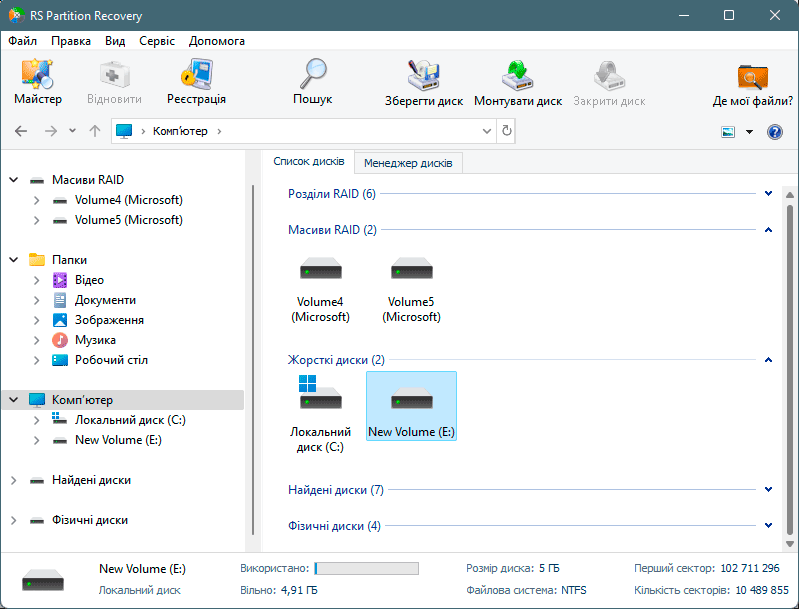
Крок 3. Виберіть тип аналізу.
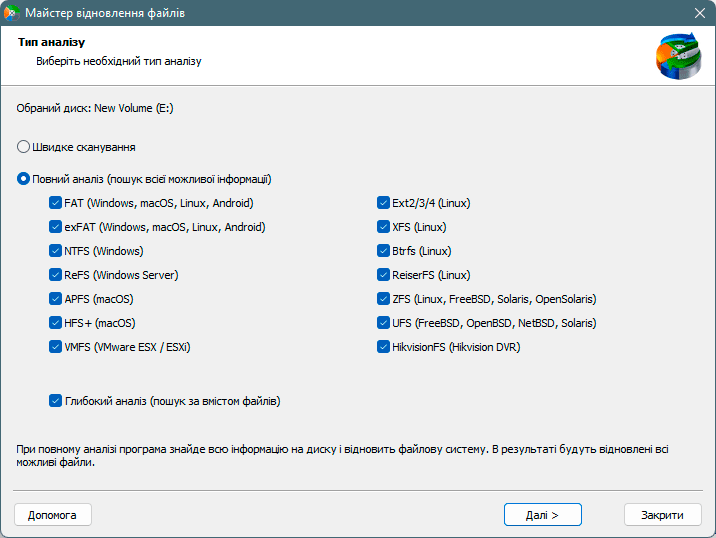
Швидке сканування, яке слід використовувати, якщо файл було нещодавно втрачено. Програма швидко просканує диск і покаже файли, доступні для відновлення.
Функція Повний аналіз дозволяє вам знайти втрачені дані після форматування, зміни розміру диска або пошкодження структури файлу (RAW).
Крок 4. Перегляньте та виберіть файли для відновлення.
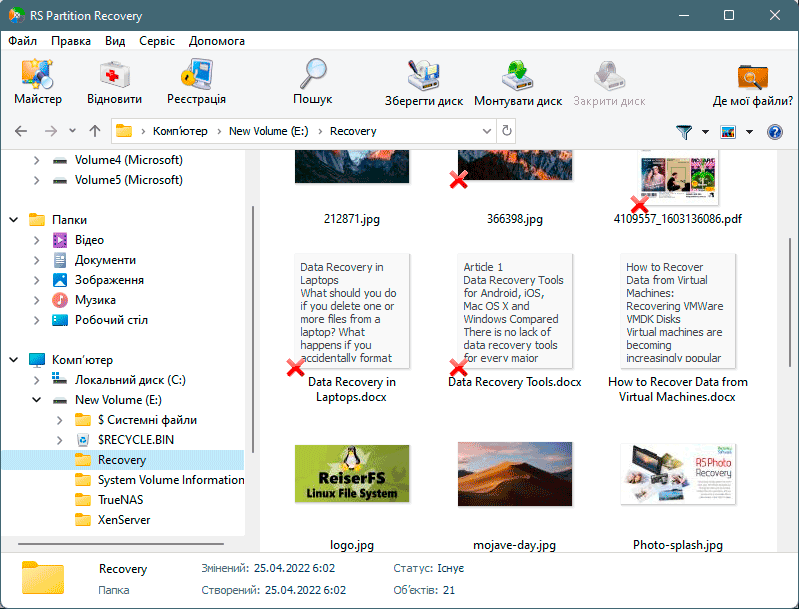
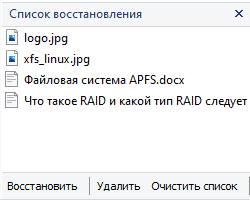
Крок 5. Додайте файли, які потрібно зберегти, до «Списку відновлення» або виберіть весь розділ і натисніть Відновити.
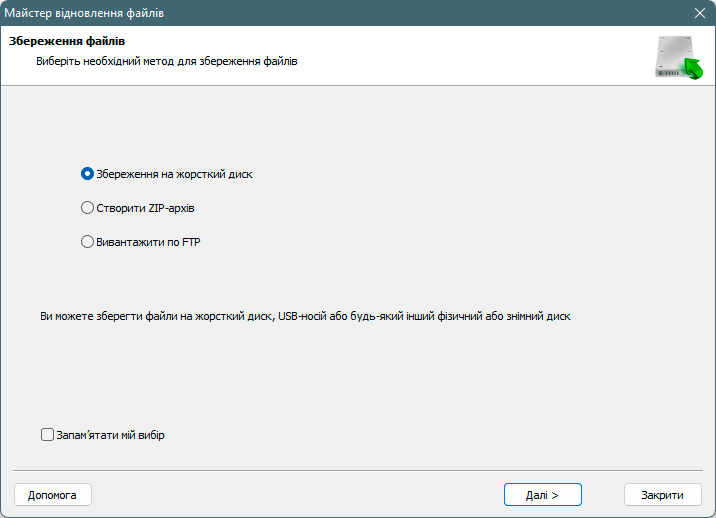
Слід зазначити, що найкраще зберегти відновлений файл на зовнішній жорсткий диск або флеш-накопичувач USB.