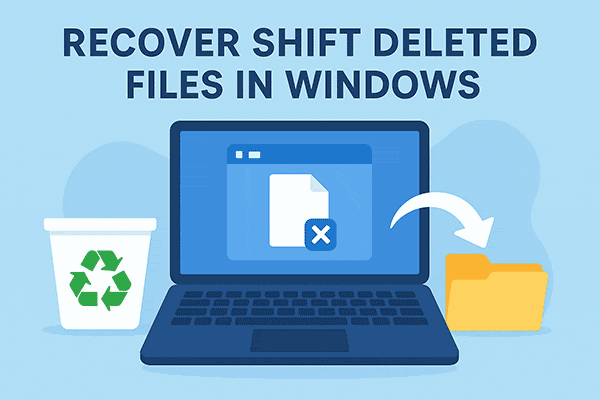
Усі ми бували в такій ситуації. Ви прибираєте на комп’ютері, утримуєте клавіші Shift і Delete, щоб швидко видалити файли, і раптом усвідомлюєте, що щойно безповоротно видалили щось важливе. Те відчуття в животі добре знайоме, але ось хороша новина: відновлення файлів, видалених за допомогою Shift, можливе, і ці файли можуть ще не бути втрачені назавжди.
Зміст
- Що відбувається, коли натискаєте Shift+Delete
- Чи реально відновити файли, видалені через Shift+Delete?
- Перші кроки: зупиніться й оцініть ситуацію
- Метод 1: Використати програму для відновлення даних
- Як відновити файли, остаточно видалені комбінацією Shift+Delete, за допомогою програм для відновлення:
- Метод 2: Перевірте Історію файлів Windows
- Метод 3: Спробуйте резервне копіювання та відновлення Windows
- Спосіб 4: Перевірте хмарне сховище
- Метод 5: Інструмент Windows File Recovery
- Максимізація шансів на успішне відновлення
- Запобігання: уроки з досвіду
У цьому всебічному посібнику ви дізнаєтеся перевірені методи відновлення файлів, видалених за допомогою Shift у Windows 11 і Windows 10, зрозумієте, що відбувається під час безповоротного видалення, та дізнаєтеся, як максимізувати шанси на успішне відновлення.
Що відбувається, коли натискаєте Shift+Delete
Коли ви видаляєте файл звичайним способом в Windows, він ненадовго потрапляє до Кошика. Ви можете відновити його будь-коли простим кліком. Однак Shift+Delete наказує Windows повністю обійти цю захисну сітку. Файл миттєво зникає з огляду, тому багато хто вважає, що він видалений назавжди.
Але ось цікавинка: ваш файл все ще фізично присутній на жорсткому диску. Windows фактично не стирає дані одразу. Натомість система просто позначає цей простір як «доступний для повторного використання», видаливши запис про файл з таблиці файлової системи. Уявіть, що з бібліотечного каталогу прибрали запис про книгу, тоді як сама книга лишається на полиці. Дані зберігаються доти, поки їх не перезапишуть нові файли.
Це важливо: ваш шанс на відновлення повністю залежить від того, наскільки швидко цей простір буде повторно використаний. Кожен новий файл, який ви збережете, кожна програма, яку встановите, кожне оновлення, що завантажується, — усе це може перезаписати видалені дані. Саме тому швидкі дії мають вирішальне значення.
Чи реально відновити файли, видалені через Shift+Delete?
Коротка відповідь — так, відновлення файлів після Shift+Delete можливе, але успіх залежить від кількох взаємопов’язаних чинників, які визначають, чи можна повернути ваші дані.
✨ Час — ваш найбільший союзник. Файл, видалений годину тому, має значно кращі перспективи відновлення, ніж файл, видалений тижнями раніше. Однак справа не лише в календарі. Найважливіше — наскільки інтенсивно ви користувалися комп’ютером після видалення. Якщо система майже не використовувалася, навіть файли, видалені кілька днів тому, можуть бути відновлені. Навпаки, всього кілька годин інтенсивної роботи — встановлення програм, завантаження великих файлів або оновлення системи — можуть назавжди перезаписати ваші дані.
✨ Тип накопичувача відіграє значну роль. Традиційні жорсткі диски (HDD) зазвичай більш «поступливі» в питаннях відновлення даних. Після видалення дані часто залишаються відновлюваними, поки на їхнє місце не буде записано іншу інформацію. Твердотільні накопичувачі (SSD) створюють більші труднощі через технологію TRIM. Ця функція підвищує продуктивність SSD шляхом проактивного очищення блоків, позначених як видалені. Хоча це сприяє стабільній роботі диска, воно ускладнює і часто робить неможливим відновлення даних.
✨ Важлива також файлова система. NTFS, що є стандартом для сучасних Windows-систем, зберігає детальні метадані, які можуть допомогти в процесі відновлення. Інші формати, такі як FAT32 або exFAT, дають менше структурної інформації, тож фрагментовані або частково перезаписані файли складніше зібрати назад.
З урахуванням цих факторів напрошується питання про реальні шанси. На традиційному жорсткому диску з NTFS, якщо діяти впродовж годин або декількох днів та мало користуватися комп’ютером, коефіцієнт відновлення може бути доволі високим (70–90% за оптимальних умов). На SSD з увімкненим TRIM вікно можливості може бути значно меншим — іноді вимірюється хвилинами, а не годинами.
Перші кроки: зупиніться й оцініть ситуацію
Перед тим, як намагатися відновити дані, потрібно мінімізувати ризик перезапису видалених файлів. Ось що зробити негайно:
⚠️ По можливості припиніть використовувати уражений накопичувач. Якщо ви видалили файли з основного системного диска (зазвичай C:), уникайте встановлення нових програм, завантажень або створення документів. Якщо видалення сталося на зовнішньому накопичувачі або USB-флешці, від’єднайте їх негайно й покладіть у безпечне місце до початку відновлення.
⚠️ Перевірте, чи ввімкнено резервне копіювання. Багато користувачів не підозрюють, що вже мають страховку для своїх файлів. У Windows є кілька функцій резервного копіювання, які могли б вже захищати ваші дані — ми розглянемо їх трохи нижче.
⚠️ Не панікуйте й не повторюйте один і той самий метод відновлення безліч разів. Кожна невдала спроба може записати нові дані на диск і зменшити шанси на успішне відновлення. Краще обрати один перевірений метод, ніж хаотично застосовувати кілька підходів, що можуть завдати більшої шкоди.
Метод 1: Використати програму для відновлення даних
Коли вбудовані функції Windows не допомагають, спеціалізоване програмне забезпечення для відновлення даних стає найкращим варіантом. Ці програми сканують ваш накопичувач на глибокому рівні, шукаючи сліди видалених файлів, які Windows більше не відображає у файловій системі.
Програмне забезпечення для відновлення працює за принципом, який ми обговорювали раніше: видалені файли залишаються на диску, доки їх не буде перезаписано. Ці інструменти аналізують сирі дані на диску, виявляють підписи файлів і відновлюють видалені об’єкти навіть у випадках, коли Windows уже видалив їхні записи в каталозі.
RS Partition Recovery розроблено спеціально для таких ситуацій. Програма розпізнає сотні різних типів файлів і працює з різними файловими системами, включно з NTFS, FAT32 та exFAT. Вона ретельно сканує ваш диск і показує список файлів, які можна відновити, щоб ви могли їх переглянути.
Як відновити файли, остаточно видалені комбінацією Shift+Delete, за допомогою програм для відновлення:
Зазвичай робота програм для відновлення файлів відбувається за схожим сценарієм. По-перше, програму слід встановити на інший диск, ніж той, що містить видалені файли. Це важливо, бо встановлення на той самий диск може перезаписати дані, які ви намагаєтеся відновити.
Крок 1. Встановіть та запустіть програму RS Partition Recovery.

Універсальне рішення для відновлення даних
Крок 2. Виберіть диск чи розділ, з якого ви хочете відновити дані.
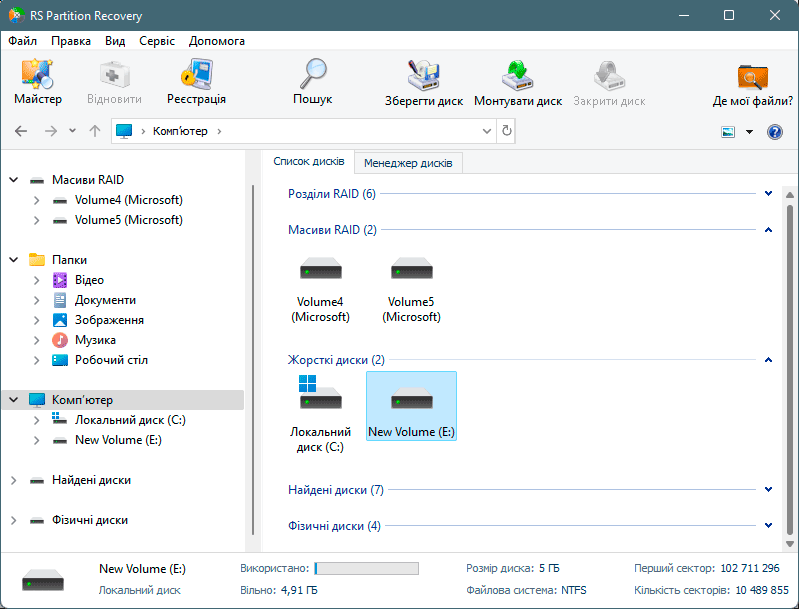
Крок 3. Виберіть тип аналізу.
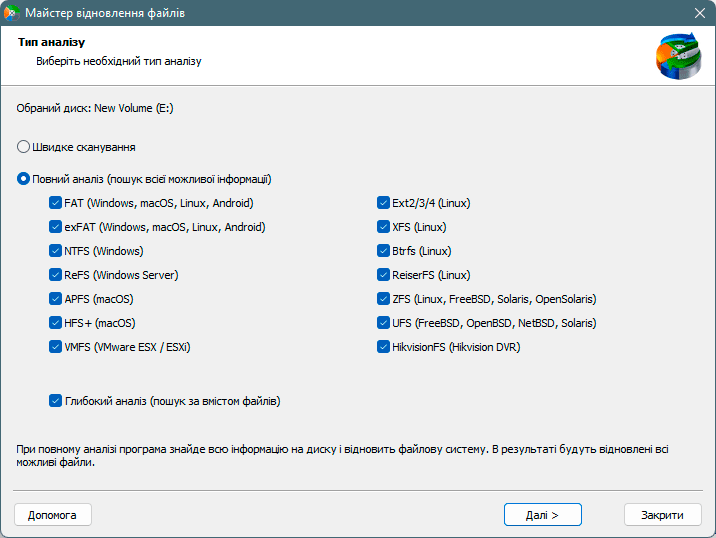
Швидке сканування, яке слід використовувати, якщо файл було нещодавно втрачено. Програма швидко просканує диск і покаже файли, доступні для відновлення.
Функція Повний аналіз дозволяє вам знайти втрачені дані після форматування, зміни розміру диска або пошкодження структури файлу (RAW).
Крок 4. Перегляньте та виберіть файли для відновлення.
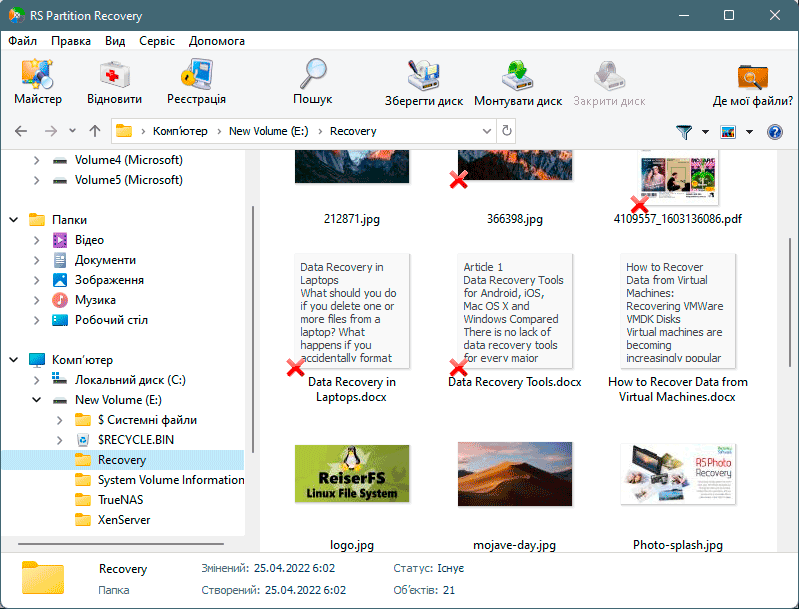
Крок 5. Додайте файли, які потрібно зберегти, до «Списку відновлення» або виберіть весь розділ і натисніть Відновити.
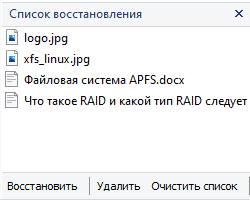
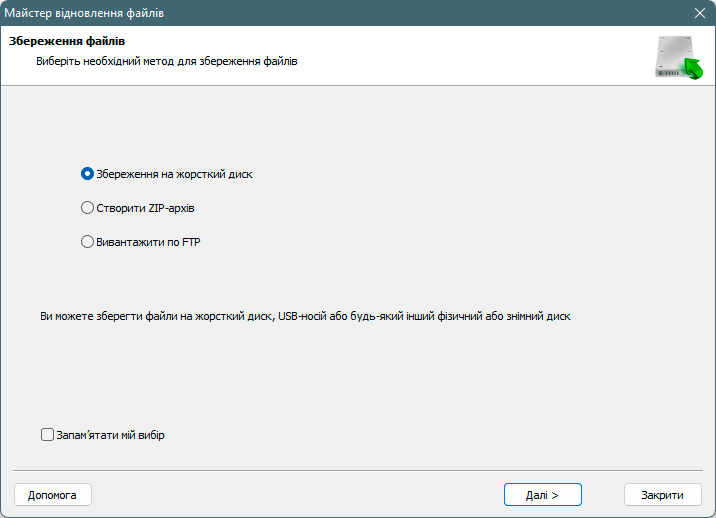
Слід зазначити, що найкраще зберегти відновлений файл на зовнішній жорсткий диск або флеш-накопичувач USB.
Основні переваги програм для відновлення включають здатність знаходити файли, які пропускають інші методи; підтримку різних носіїв, зокрема зовнішніх дисків та карт пам’яті; а також можливість відновлювати різні типи файлів — від документів до фотографій та відео. Сучасні інструменти також містять функції ремонту пошкоджених файлів, що робить їх корисними навіть коли файли не були повністю видалені, але зазнали пошкоджень.
Шанси на відновлення залежать від факторів, згаданих раніше: часу від моменту видалення, типу накопичувача та характеру його використання. Проте якісне програмне забезпечення для відновлення дає найкращі шанси на успіх, коли простіші методи не допомагають.
Метод 2: Перевірте Історію файлів Windows
Якщо ви — один із організованих користувачів, які увімкнули Історію файлів до того, як сталася неприємність, вам пощастило. Ця вбудована функція Windows автоматично створює резервні копії ваших файлів через регулярні інтервали.
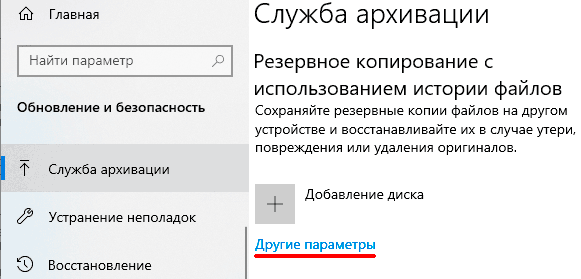
Історія файлів орієнтована на ваші особисті папки: Документи, Зображення, Робочий стіл, Музика та Відео. За замовчуванням вона зберігає нові версії файлів щогодини, даючи вам кілька точок відновлення на вибір.
Однак є одне застереження: Історія файлів допоможе лише якщо її було увімкнено до видалення файлів. Якщо ви бачите повідомлення “No previous versions available”, це означає, що функція не була активною, і доведеться використовувати інші методи. Якщо Історія файлів виявилася корисною цього разу, не забудьте потім переконатися, що вона залишиться увімкненою для подальшого захисту.
Метод 3: Спробуйте резервне копіювання та відновлення Windows
Хоча в налаштуваннях вона позначена як «Windows 7», функція Backup and Restore чудово працює у Windows 10 та Windows 11. Цей інструмент створює повні резервні копії ваших файлів і навіть образи системи, якщо його правильно налаштовано.
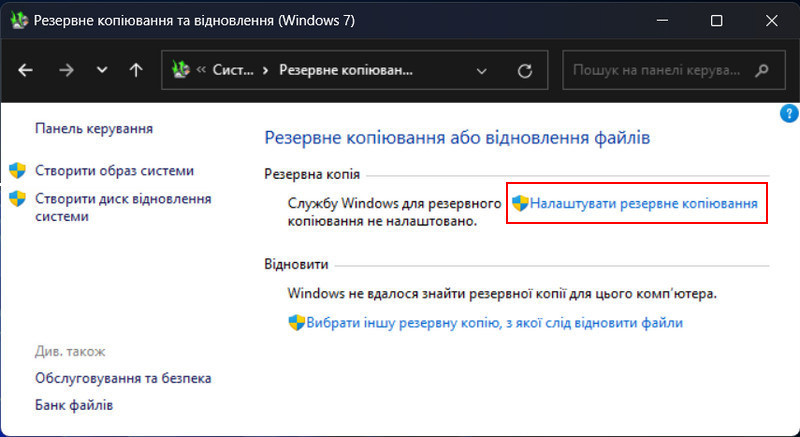
Цей метод чудово підходить користувачам, які подбали про налаштування регулярних системних резервних копій. Відновлені файли будуть такими ж, якими вони були на момент створення резервної копії, отже ви не втратите виконану до того часу роботу.
Обмеження, як і в випадку з Історією файлів (File History), полягає в тому, що для застосування цього методу резервні копії мають існувати. Якщо ви ніколи не налаштовували Backup and Restore або остання резервна копія була зроблена до створення потрібних вам файлів, цей спосіб не допоможе. Проте варто перевірити — на деяких комп’ютерах виробники або ІТ‑відділи заздалегідь налаштовують автоматичне резервне копіювання.
Спосіб 4: Перевірте хмарне сховище
У нашому пов’язаному світі багато файлів автоматично синхронізуються з хмарними сервісами, навіть без нашої уваги. Якщо ви користуєтеся OneDrive, Google Drive, Dropbox або схожими платформами, велика ймовірність, що видалені файли зберігаються в кошику хмарного сховища.
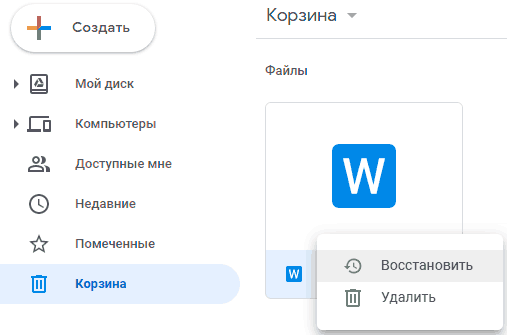
OneDrive, який інтегрований у сучасні версії Windows, автоматично робить резервні копії папок Робочий стіл, Документи та Зображення, якщо ви ввімкнули синхронізацію. Навіть після того, як ви остаточно видалите файл з комп’ютера, OneDrive зберігає його в кошику протягом 30 днів.
Щоб перевірити OneDrive, відкрийте сайт OneDrive і увійдіть за своїм обліковим записом Microsoft. У лівому меню знайдіть опцію Кошик. Якщо ваші файли там, просто оберіть їх і натисніть Відновити, щоб повернути в початкові розташування.
Інші хмарні сервіси працюють подібним чином. У Google Drive є папка Кошик, яка зберігає видалені елементи протягом 30 днів. Dropbox зберігає видалені файли 30 днів для безкоштовних акаунтів і до 180 днів для платних планів. Навіть якщо ви свідомо не зберігали файли в хмарі, функції автоматичної синхронізації могли створити резервні копії без вашого відома.
Метод 5: Інструмент Windows File Recovery
Microsoft пропонує власну утиліту відновлення з командного рядка під назвою Windows File Recovery, яку можна безкоштовно завантажити з Microsoft Store. Хоча їй бракує графічного інтерфейсу й вона вимагає певних технічних навичок, це легітимний і безкоштовний варіант.
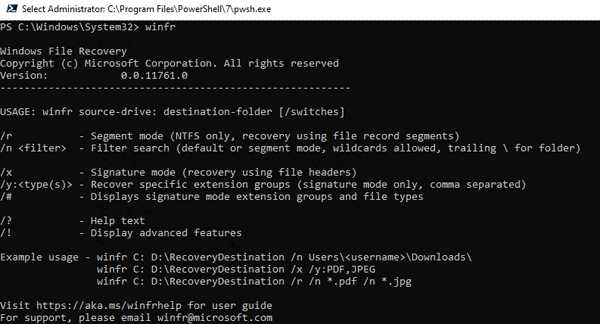
Інструмент працює через Command Prompt (Командний рядок), де потрібно вводити конкретні команди для сканування дисків та відновлення файлів. Базова структура команди виглядає так: winfr C: D: /regular /n UsersYourNameDocuments
Командний інтерфейс робить цей засіб менш доступним для пересічних користувачів. Потрібно розуміти позначення дисків, шляхи до файлів і різні параметри команд. Однак для тих, хто впевнено орієнтується в цих поняттях, це безкоштовна альтернатива комерційному ПЗ для відновлення даних.
Головний недолік — доволі висока крива навчання та відсутність попереднього перегляду файлів. Ви не побачите мініатюр фотографій або вміст документів перед відновленням. Інструмент лише знаходить відповідні файли й відновлює їх, тож вам доведеться потім перевірити, чи відновлено саме те, що було потрібно.
Максимізація шансів на успішне відновлення
Незалежно від обраного вами методу відновлення, певні практики значно підвищують шанси повернути файли цілими й неушкодженими.
- Дійте негайно. Як тільки ви помітили, що видалили важливі файли, припиніть поточні дії та почніть заходи з відновлення. Кожна хвилина має значення, особливо на системах з інтенсивним використанням. Навіть, здавалося б, безпечні дії — перегляд веб-сторінок або перевірка електронної пошти — можуть запустити фонові процеси, які записують дані на диск.
- Уникайте повторних спроб відновлення. Якщо один метод не спрацював, не повторюйте його знову і знову. Кожне сканування та спроба відновлення може записати дані на диск і знизити шанси подальшого відновлення. Спробуйте інший підхід.
- Зберігайте відновлені файли в іншому місці. Ніколи не відновлюйте файли на той самий диск, з якого їх видалено — це ризикує перезаписати інші дані, що підлягають відновленню. Використовуйте зовнішній диск, USB-накопичувач або інший внутрішній розділ як ваше місце призначення для відновлення.
- Враховуйте типи файлів, які вам потрібні. Різні типи файлів мають різні перспективи відновлення. Прості текстові документи часто відновлюються повністю. Складні файли, такі як бази даних або відеофайли, можуть відновитися з частковими пошкодженнями. Фотографії зазвичай відновлюються добре, якщо їх не було частково перезаписано.
Запобігання: уроки з досвіду
Успішне відновлення видалених файлів має стати сигналом поліпшити практику резервного копіювання. Ось як уникнути повторення такої ситуації в майбутньому.
- Традиційні жорсткі диски (HDD) зберігають дані на обертових пластинах за допомогою магнітного запису. Коли ви видаляєте файли, магнітна інформація залишається доти, поки її спеціально не перезапишуть. Через це HDD простіше піддаються відновленню: глибоке сканування може виявити дані, видалені тижнями або місяцями раніше, якщо простір не був повторно використаний.
- Твердотільні накопичувачі (SSD) зберігають дані електронно в мікросхемах пам’яті. Вони швидші й надійніші за HDD, але для відновлення складніші. Команда TRIM, яку використовують більшість сучасних SSD, активно очищує блоки видалених даних для підтримки продуктивності. Після виконання TRIM ці дані фактично зникають.
Ви можете перевірити, чи активовано TRIM на вашому SSD у Windows через Командний рядок. Статус TRIM впливає на підхід до відновлення: якщо TRIM вимкнено, відновлення SSD нагадує відновлення HDD. Якщо TRIM увімкнено, швидкість реагування стає ще критичнішою. - Зовнішні диски та USB-накопичувачі можуть бути як на базі HDD, так і SSD. Негайне відключення їх після випадкового видалення запобігає будь-яким операціям запису й максимально підвищує шанси на відновлення. Можливість ізолювати зовнішнє сховище від системних процесів дає їм перевагу над внутрішніми дисками під час відновлення.
Відновлення файлів після натискання Shift+Delete не гарантоване, але далеко не безнадійне. Успіх залежить від розуміння того, що саме відбувається під час видалення, швидких дій, вибору правильного методу відновлення для вашої ситуації та реалістичних очікувань з урахуванням типу накопичувача й того, як ним користувалися.
Вбудовані функції Windows, такі як Історія файлів (File History) та Архівація й відновлення (Backup and Restore), забезпечують найпростіші шляхи відновлення, коли вони доступні. Хмарне сховище дає відмінний захист, якщо ви увімкнули синхронізацію. Коли ці опції недоступні, програми для відновлення даних пропонують потужні можливості сканування для пошуку та відновлення видалених файлів.