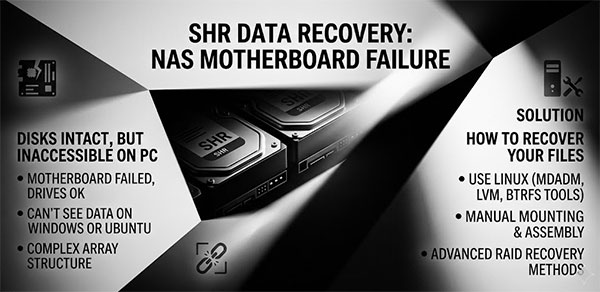
NAS вийшов з ладу. Самі диски неушкоджені. Ви підключаєте їх до комп’ютера з Windows або Linux і бачите повідомлення «Потрібно відформатувати диск» або диски зовсім не відображаються. Це не втрата даних — це проблема доступу. На відміну від ситуацій, коли самі накопичувачі відмовляють, пошкоджена плата Synology залишає дані SHR-тома фізично недоторканими. Те, що потрібно відновити — це не власне файли, а доступ до багаторівневої структури, яку Synology використовує для їх зберігання.
Зміст
- Чому ні Windows, ні macOS, ні "чистий" Linux не бачать диски
- Шлях 1: Ручна збірка через термінал Linux
- Шлях 2: RS RAID Retrieve
- Коли жоден шлях не допомагає
Перед будь-якими діями: зафіксуйте порядок слотів дисків у шасі NAS. Synology маркує кожну корзину — сфотографуйте її або запишіть номер перед тим, як витягувати диски. Зміна порядку підключення на машині для відновлення ускладнює реконструкцію масиву і може привести до некоректного відображення парності.
Чому ні Windows, ні macOS, ні “чистий” Linux не бачать диски
Synology Hybrid RAID не зберігає дані як одну файлову систему на сирому розділі. Коли DSM створює пул зберігання і том, він будує три чітко відокремлені шари поверх фізичних дисків:
mdadm програмний RAID — кожен диск розбито на розділи, і розділ для даних позначений типом 0xFD (Linux RAID autodetect). Суперблок mdadm на кожному розділі містить UUID масиву, роль учасника та лічильник подій. На рівні блоків саме це і є SHR — стандартний Linux md-масив, зібраний і керований за допомогою mdadm.
LVM група томів — зібраний md-пристрій реєструється як LVM Physical Volume (PV). DSM створює Volume Group (VG), зазвичай з іменем vg1 або vg1000, і всередині неї один або кілька логічних томів (LV): volume_1, volume_2 тощо. Метадані LVM зберігаються в заголовку PV і описують розклад VG.
Файлова система — кожен логічний том форматовано як Btrfs або ext4, залежно від версії DSM та вибору файлової системи під час створення тома. DSM 5 і раніше за замовчуванням використовував ext4; DSM 6 і пізніші за замовчуванням використовують Btrfs.
Windows не має вбудованої підтримки будь-якого з цих шарів: ні для Linux RAID-розділів, ні для LVM, ні для Btrfs або ext4. macOS перебуває в тій самій ситуації. Стандартна інсталяція Ubuntu без додаткових пакетів виявить розділи 0xFD, але не збереться масив mdadm і не активує LVM Volume Group автоматично. Ось чому диски Synology SHR виглядають як RAW, нефоматовані або просто невидимі незалежно від ОС, до якої ви їх підключите.
Щоб детальніше зрозуміти процес зборки mdadm і структуру LVM, див. наші статті про LVM та відновлення mdadm RAID масивів.
Два випадки, коли наведені нижче кроки можуть не підійти повністю: томи з налаштованим SSD-кешем з режимом запису (write-back) у DSM, а також зашифровані томи або загальні папки. SSD write-back кеш створює додатковий шар пристрою, що ускладнює ручну збірку. Зашифровані томи потребують ключа відновлення і cryptsetup. Якщо це стосується вашої конфігурації, секція RS RAID Retrieve нижче охоплює обидва випадки.
Шлях 1: Ручна збірка через термінал Linux
Ця процедура підходить для DSM 6.2 і вище, для томів на Btrfs або ext4. Вам потрібен ПК з достатньою кількістю SATA-портів, щоб підключити всі диски SHR одночасно — за винятком гарячих запасів — завантажувальний Ubuntu 22.04 Live USB і окремий диск-призначення з достатнім вільним місцем.
sudo -i
apt-get update && apt-get install -y mdadm lvm2
Обидва пакети необхідні. Без lvm2 команда vgchange буде недоступна й логічні томи не активуються.
mdadm -AsfR && vgchange -ay
mdadm -AsfR сканує всі блок-пристрої на предмет суперблоків mdadm і збирає знайдені масиви. vgchange -ay активує всі знайдені LVM Volume Group на утворених md-пристроях, роблячи логічні томи доступними як блок-пристрої.
cat /proc/mdstat lvs
Вивід lvs допоможе визначити правильний шлях для монтування:
- SHR з одним томом, без LVM у виводі:
/dev/md<N> - SHR з одним томом з LVM:
/dev/vg1000/lv - SHR з кількома томами:
/dev/vg1/volume_1,/dev/vg1/volume_2тощо
Запис syno_vg_reserved_area у виводі lvs — це системний резерв DSM, ігноруйте його.
mount /dev/vg1/volume_1 /mnt/data -o ro
Завжди монтуйте з опцією -o ro (тільки для читання). Це запобігає будь-яким записам на диски Synology під час відновлення. Після монтування перевірте структуру каталогів і скопіюйте файли на диск призначення. Не переміщуйте файли — залишайте оригінали на джерелі, поки копія не буде повністю перевірена.
Якщо автоматична збірка не спрацьовує: mdadm -AsfR покладається на дійсні суперблоки на всіх дисках-учасниках. Якщо воно не створює записів у /proc/mdstat, масив можна зібрати вручну, вказавши кожен пристрій явно: mdadm --assemble /dev/md0 /dev/sdb3 /dev/sdc3 /dev/sdd3 --run.
Спочатку використовуйте mdadm --examine /dev/sdX для кожного диска, щоб переконатися, що UUID масиву збігається на всіх членах. Прапорець --force — останній засіб при невідповідності суперблоків — застосовуйте його лише після підтвердження наявності всіх дисків.
Шлях 2: RS RAID Retrieve
RS RAID Retrieve виконує ту саму роботу з детекції суперблоків mdadm, парсингу метаданих LVM і монтування томів — але через графічний інтерфейс, без необхідності завантажувального Linux-середовища. Програма працює на Windows, Linux і macOS, тож ви можете використовувати ту систему, яка доступна.

Автоматичне відновлення усіх типів RAID масивів
Підключіть усі диски SHR до машини для відновлення. Запустіть RS RAID Retrieve і перед будь-якими діями відкрийте вбудований монітор S.M.A.R.T. Перегляньте стан здоров’я кожного диска — зверніть увагу на Reallocated Sector Count, Pending Sectors і Uncorrectable Errors. Якщо якийсь диск показує підвищені значення цих атрибутів, не скануйте його без попереднього створення образу.
Якщо S.M.A.R.T. показує деградацію диска, використовуйте вбудовану функцію образування RS RAID Retrieve, щоб створити побітовий образ цього диска. Усі подальші операції з відновлення виконуються з образу, а не з оригіналу. Це захищає джерельний диск від додаткових читань і запобігає подальшому погіршенню стану.
RS RAID Retrieve читає суперблоки mdadm на кожному підключеному диску (або образі), визначає конфігурацію масиву — рівень RAID, ролі учасників, розмір смуги, порядок дисків — і відтворює структуру SHR-тома. Для стандартної конфігурації SHR або SHR-2 з цілими дисками це відбувається без ручного втручання. Програма відобразить виявлену Volume Group, логічні томи та тип файлової системи.
Після монтування тома RS RAID Retrieve надає файловий браузер з деревом каталогів файлової системи Btrfs або ext4. Виберіть файли і папки для відновлення, вкажіть шлях призначення та почніть копіювання. Джерельні диски використовуються лише для читання під час усього процесу.
Опція SSH: Якщо NAS все ще вмикається, але DSM недоступний — наприклад, вийшли з ладу лише периферійні компоненти плати, а SATA-контролер працює — RS RAID Retrieve може підключитися до NAS напряму по SSH. У цьому випадку витягувати диски з шасі не потрібно.
Коли жоден шлях не допомагає
Обидва наведені методи припускають, що диски механічно функціональні і детектуються системою. Якщо диск не з’являється в ОС, видає чути кліки або скрегіт, або показує критичні S.M.A.R.T.-параметри, проблема вже виходить за межі програмного шару. Відновлення даних з механічно пошкодженого диска вимагає фізичного втручання — заміна головки, пересадка пластин — і повинно проводитися в контрольованих умовах.
Зупиніться і вимкніть живлення, якщо ви спостерігаєте будь-який з наступних симптомів
- Диск не відображається в BIOS/UEFI або у виводі
lsblk - Чутні кліки, скрегіт або повторні невдалі спроби запуску диска
- S.M.A.R.T. Reallocated Sector Count (ID 05) або Uncorrectable Sector Count (ID C6) відмінні від нуля і зростають
- Температура диска піднімається до аномальних значень за кілька хвилин після підключення
Кожний додатковий цикл живлення на диску, що відмовляє, зменшує ймовірність успішного відновлення. Якщо підозрюється фізичне пошкодження, зверніться до професійної лабораторії відновлення даних перед подальшими спробами доступу.
Пошкоджена плата Synology при цілих дисках — один з відносно простіших сценаріїв відновлення NAS: дані SHR-тома присутні й узгоджені, і час не є критичним чинником. Диски не деградують самі по собі, якщо їх залишити відключеними. Ризик походить від дій, а не від бездіяльності: підключення до програмного забезпечення, що записує метадані розділів, виконання збірки з --force без розуміння стану суперблоків або продовження живлення диска, що вже показував помилки до виходу плати з ладу.