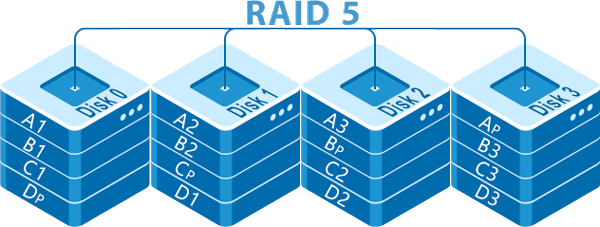
Якщо вам небайдужа безпека ваших даних, то ви, напевно, чули про масиви RAID. У цій статті ми розглянемо, як створити масив RAID 10 у Windows 10.

Зміст
- Яка різниця між програмними та апаратними RAID-контролерами?
- Як створити програмний RAID 10 у Windows 10 за допомогою "Storage spaces"?
- Як створити програмний RAID 10 у Windows 10 за допомогою "Керування дисками"?
- Як створити програмний RAID 10 у Windows 10 за допомогою командного рядка (Windows PowerShell)?
- Як відновити втрачені дані з RAID 10?
Усі вже давно звикли до соціальних мереж і до того, що вони збирають дані про своїх користувачів. Instagram не є винятком у цьому відношенні та зберігає такі дані, як історія переглядів, вподобання, підписки та багато інших дій. Оскільки Instagram наразі є однією з найпопулярніших соціальних мереж, користувач повинен знати, як переглянути зібрані дані та видалити їх за потреби.
Основна мета масивів RAID — забезпечити безпеку даних у разі виходу з ладу одного з дисків, але кожен рівень RAID має свої особливості. Деякі рівні забезпечують найвищий можливий рівень захисту, але при цьому знижують швидкість запису даних (RAID 1), інші, навпаки, підвищують швидкість читання/запису на диски, але при цьому значно знижують рівень безпеки даних (наприклад, RAID 0). Це призвело до комбінації різних рівнів для досягнення максимальної швидкості читання/запису та високого рівня безпеки даних. Таким чином, були створені комбіновані рівні RAID, і RAID 10 є одним із них.
RAID 10 — це чудове рішення, яке дозволяє взяти два масиви RAID 1 і об’єднати їх в один масив RAID 0. Це забезпечує як високий рівень безпеки даних, так і високу швидкість читання/запису.
Якщо ви не знайомі з типами RAID, ви можете прочитати про них у статті “Типи RAID“.
Ще однією перевагою RAID 10 є те, що його можна створити як за допомогою апаратних, так і програмних контролерів.
Яка різниця між програмними та апаратними RAID-контролерами?
Вибір контролера для RAID 10 кожен робить самостійно, виходячи зі своїх потреб. Однак перед прийняттям рішення варто порівняти їх за ціною, продуктивністю та надійністю.
Щодо ціни, апаратні рішення будуть дорожчими. Більше того, чим важливіша інформація зберігається на комп’ютері, сервері або NAS, тим якісніший контролер слід використовувати (а отже, він буде дорожчим).
Водночас варто зазначити, що повнофункціональний програмний RAID 10 можна реалізувати, використовуючи лише вбудовані можливості операційної системи Windows 10, що означає, що теоретично такий RAID має бути дешевшим. Це дійсно так, але користувач повинен пам’ятати, що апаратне забезпечення має бути достатньо потужним, оскільки на занадто слабких машинах RAID 10 не може забезпечити необхідну продуктивність. Причина в тому, що програмний RAID-контролер використовує частину ресурсів процесора, і оскільки RAID 10 спочатку розділяє дані на смуги, а потім записує їх у кожен з масивів RAID 1, старі комп’ютери починають сильно гальмувати.
Тому, якщо у вас старий комп’ютер, ви можете спробувати створити програмний RAID 10. Процес створення детально описано в наступному абзаці цієї статті.
Якщо порівнювати надійність програмних та апаратних контролерів, то справедливо сказати, що апаратні контролери менш схильні до помилок і менш залежні від операційної системи. Але знову ж таки, вони помітно дорожчі. Тому має сенс використовувати їх лише для професійних цілей. Якщо мова йде про домашній комп’ютер/сервер – програмний контролер є найкращим рішенням.
Як створити програмний RAID 10 у Windows 10 за допомогою “Storage spaces”?
Як вже згадувалося, вбудована функціональність операційної системи Windows не підтримує створення масиву RAID 10, але ви можете зробити дещо інше: спочатку створити два масиви RAID 1, а потім побудувати з них масив RAID 0.
Спочатку створіть два масиви RAID 1. Для цього виконайте наступні кроки:
Крок 1: Клацніть правою кнопкою миші на “Пуск” і виберіть “Панель керування“
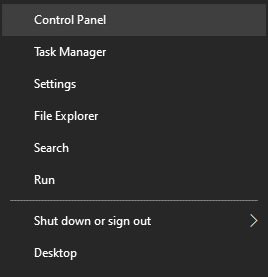
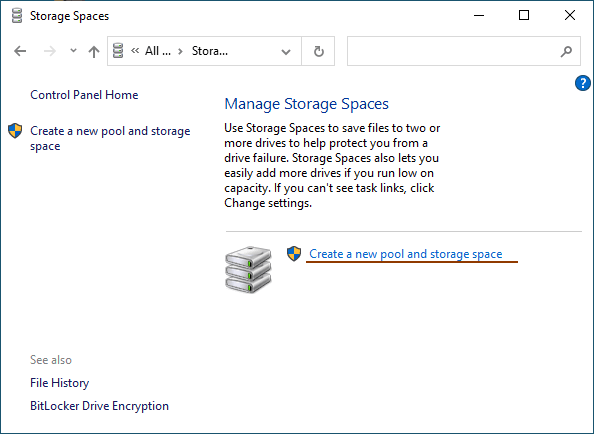
Крок 2: У вікні, що з’явиться, виберіть “Storage spaces”
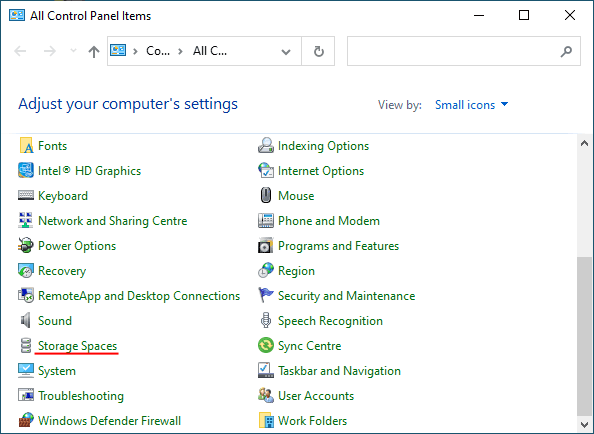
Крок 3: Виберіть “Створити новий пул і простір зберігання“
Крок 4: Виберіть диски, які ви хочете додати до вашого RAID-масиву.
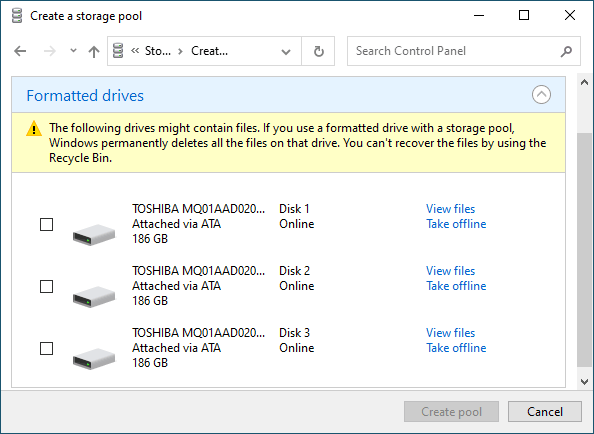
Важливо: Усі дані на дисках, які складають RAID-масив, будуть видалені. Тому збережіть усі важливі файли заздалегідь на інший диск або зовнішній носій.
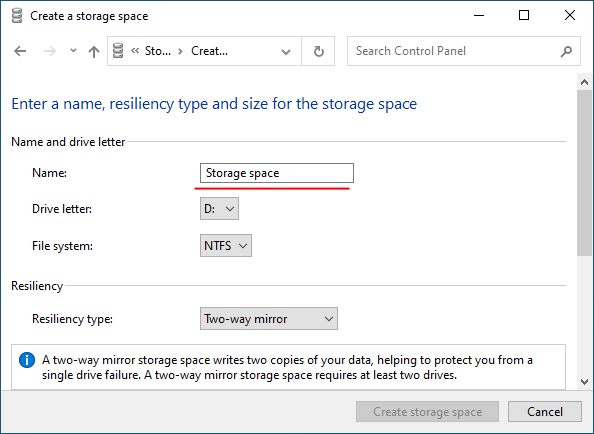
Після налаштування масиву, вам потрібно дати йому ім’я та правильно налаштувати його.
Крок 5: У полі “Ім’я” введіть ім’я для вашого RAID-масиву.
Крок 6: Потім виберіть літеру і файлову систему для майбутнього RAID-масиву
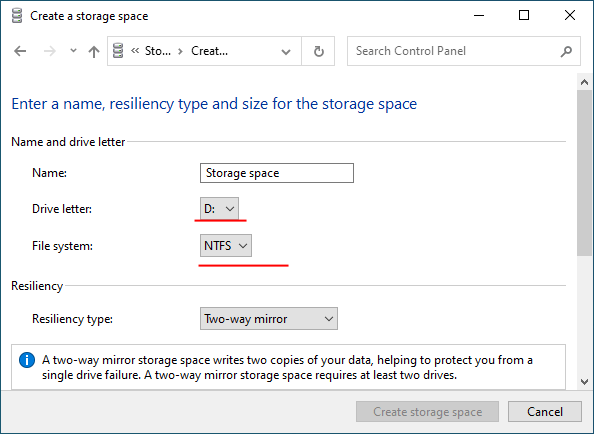
З цим ім’ям і літерою масив буде відображатися в системі Windows.
Крок 7: Тепер вам потрібно вибрати тип стійкості.
- Простий (без стійкості) — це RAID 0;
- Дзеркало з двома копіями — це RAID 1;
- Дзеркало з трьома копіями — це також RAID 1 (єдина відмінність – кількість копій основного жорсткого диска);
- Чергування — це RAID 5.
Нас цікавить другий варіант “Дзеркало з двома копіями“
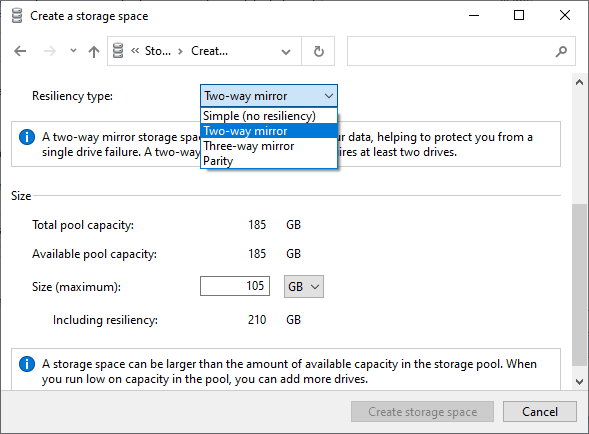
Програма автоматично встановить максимальну доступну ємність дискового масиву.
Зазвичай це значення трохи нижче фактичної кількості доступних даних, і ви також можете встановити більший розмір дискового простору. Однак майте на увазі, що це робиться для того, щоб ви могли встановити додаткові жорсткі диски, коли масив буде заповнений, без необхідності його перебудови.
Крок 8. Натисніть “Створити простір зберігання“
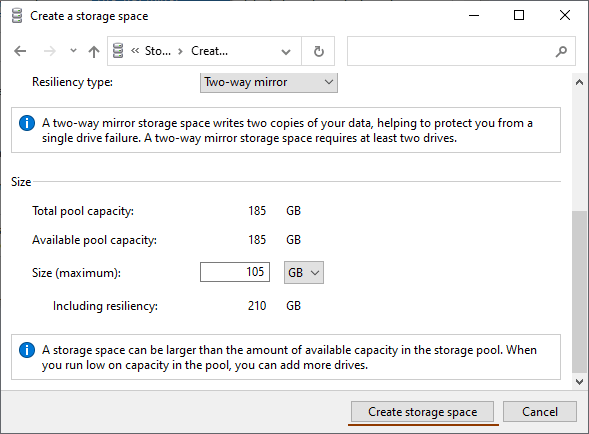
Після того, як майстер налаштує ваш новий RAID, він буде доступний як окремий диск у вікні “Цей комп’ютер”. Він не відрізнятиметься від звичайного жорсткого диска, і ви зможете робити з ним усе, що завгодно.
Виконайте ту ж операцію для решти двох дисків.
Після того, як обидва масиви будуть створені, ви можете почати об’єднувати їх в один масив RAID 0.
Це робиться так само, як і для RAID 1, тільки тепер виберіть наші масиви замість звичайних дисків і на етапі вибору типу стійкості виберіть “Простий (без стійкості)” замість дзеркала з двома копіями.
Після завершення процесу створення масиву у вас буде готовий до використання масив RAID 10.
Як створити програмний RAID 10 у Windows 10 за допомогою “Керування дисками”?
Інший спосіб створити програмний RAID 10 в операційній системі Windows – це використання вбудованої утиліти під назвою “Керування дисками“. Як і попередній метод, цей спосіб досить простий і не вимагає глибоких знань операційної системи. Отже, почнемо зі створення двох масивів RAID 1:
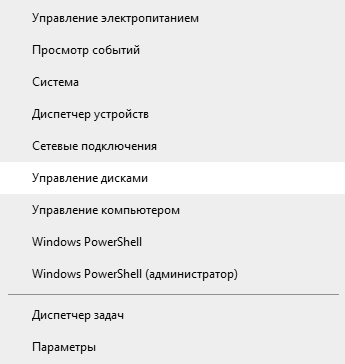
Крок 1: Клацніть правою кнопкою миші на “Пуск” і виберіть “Керування дисками“
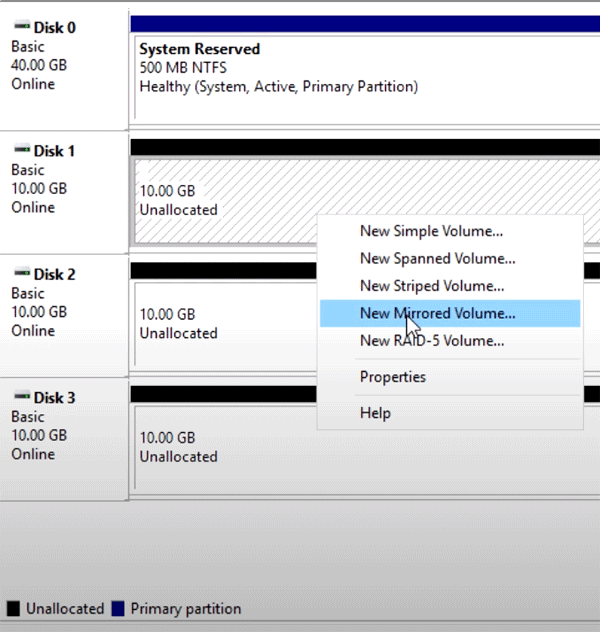
Крок 2: Утиліта “Керування дисками” з’явиться перед вами і відобразить усі підключені диски. Клацніть правою кнопкою миші і виберіть “Новий дзеркальний том“
Крок 3: Відкриється “Майстер створення нового дзеркального тому“. Натисніть “Далі“, потім виберіть диски, які ви хочете додати до RAID 1, у лівій частині вікна майстра і натисніть “Додати“. Коли всі потрібні диски додані, натисніть “Далі“
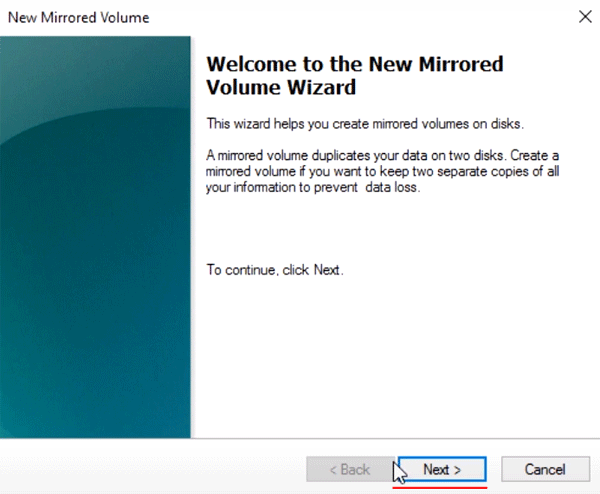
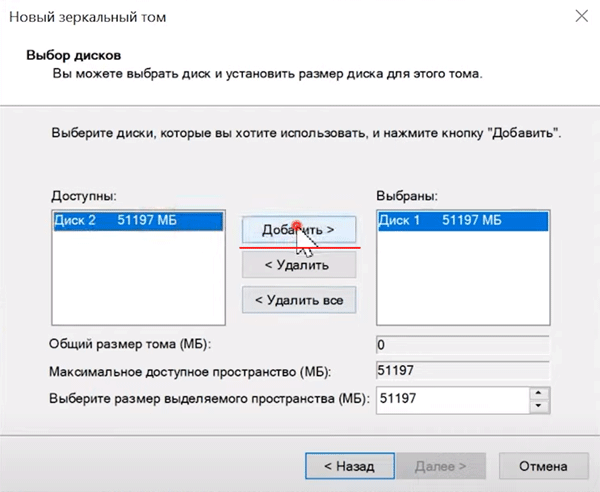
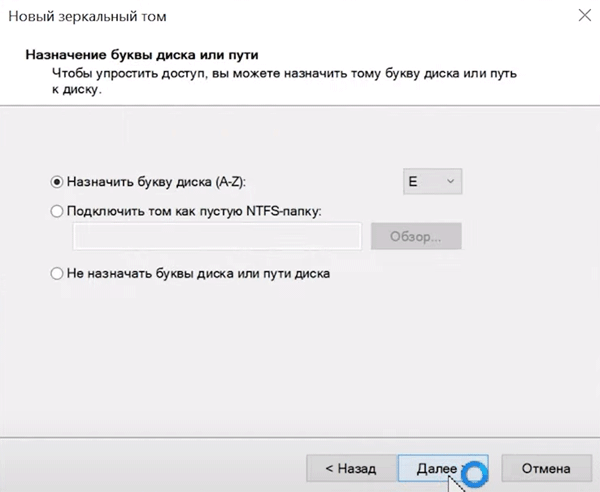
Крок 4: Призначте літеру для масиву, вибравши одну зі списку (літера встановлюється автоматично, тому ви можете залишити її, як пропонує майстер масиву) і знову натисніть “Далі“
Крок 5: На цьому етапі вам потрібно вибрати файлову систему для майбутнього “дзеркала”. Виберіть “NTFS” і знову натисніть “Далі“.
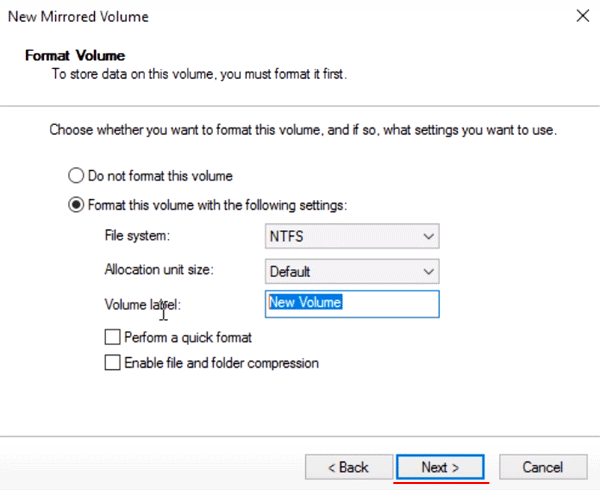
Крок 6: Перевірте, чи налаштування правильні, і натисніть “Завершити“. Система покаже попередження, що вибрані диски будуть перетворені на динамічні диски і що вся інформація буде знищена. Натисніть “Так“
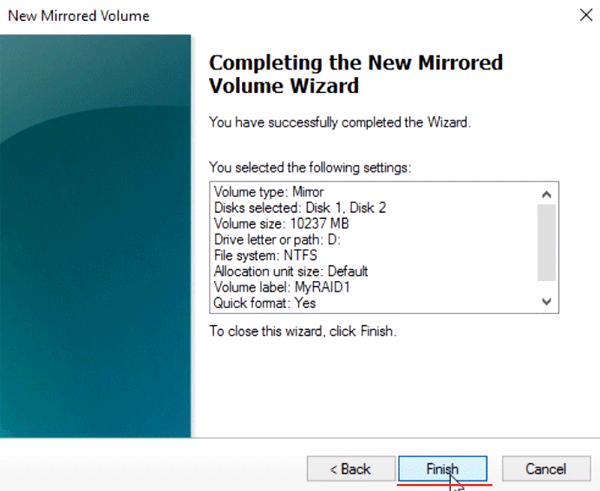
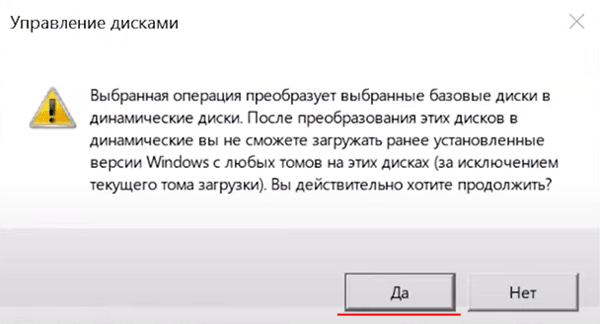
Почнеться форматування та синхронізація дисків. Після завершення цього процесу наш масив RAID 1 буде створено. Не закривайте вікно “Керування дисками“, і повторіть кроки з 3 по 6 для другої групи дисків, таким чином створивши ще один масив RAID 1. Обидва масиви з’являться у Провіднику Windows як звичайні диски.
Тепер вам потрібно об’єднати два створені масиви в RAID 0. Для цього:
Крок 1: Запустіть “Керування дисками” знову, як описано вище.
Крок 2: Потім клацніть правою кнопкою миші на одному з двох масивів RAID 1 і виберіть “Новий Простий том“
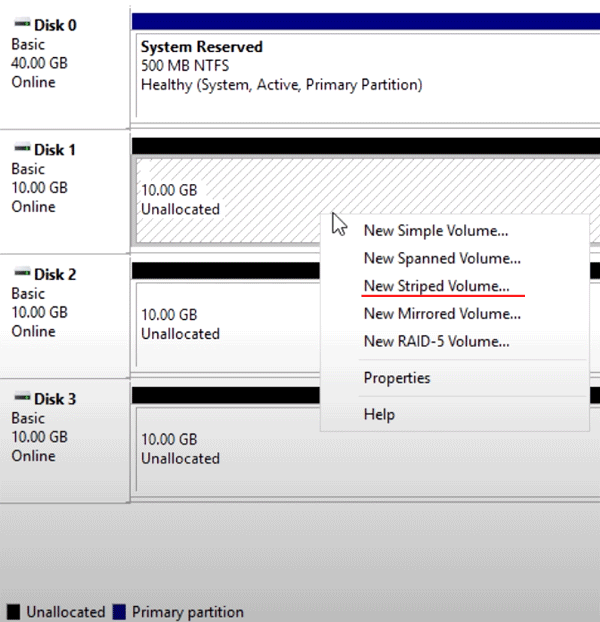
Крок 3: Перед вами відкриється “Майстер створення нового Простого тому“. Повторіть кроки з 3 по 6, описані вище.
Після цього ваш RAID 10 буде створено. Він з’явиться у Провіднику Windows як звичайний диск, і ви зможете виконувати з ним ті ж маніпуляції, що і з звичайним диском.
Як створити програмний RAID 10 у Windows 10 за допомогою командного рядка (Windows PowerShell)?
Цей метод створення програмного RAID 10 менш зручний, ніж попередні два, але чудово підходить для тих, хто любить працювати з командним рядком. Як і раніше, спочатку потрібно створити два масиви RAID 1, а потім об’єднати їх у RAID 0. Отже, давайте створимо масиви RAID 1:
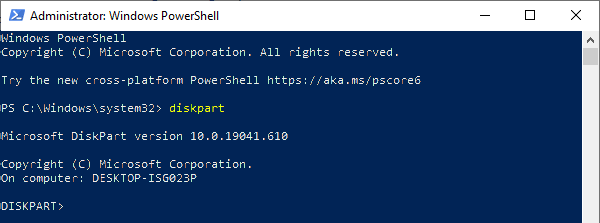
Крок 1: Клацніть правою кнопкою миші на “Пуск” і виберіть “Windows PowerShell (Адміністратор)“
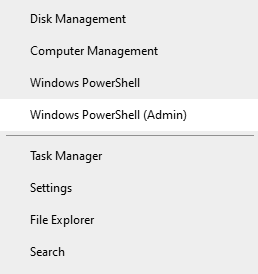
Крок 2: У вікні, що з’явиться, введіть “diskpart” і натисніть “Enter“
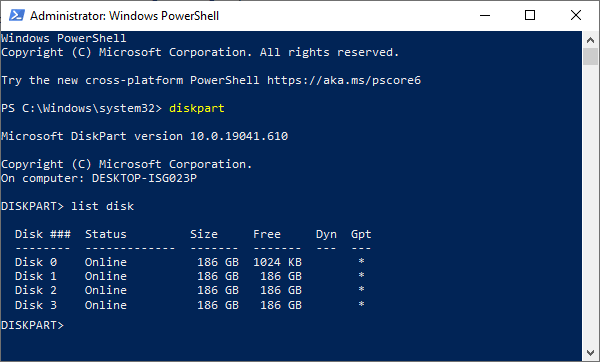
Крок 3: Введіть команду “list disk” і знову натисніть “Enter“. Ця команда відображає всі диски, підключені до комп’ютера.
Крок 4: Почнемо створювати наші масиви RAID 1. Виконайте наступні команди (натискаючи “Enter” після кожної команди для її виконання):
- select disk 0 – де “0” – номер диска, з яким потрібно працювати;
- convert dynamic – ця команда перетворює диск у динамічний;
Іноді на цьому етапі може з’явитися повідомлення про необхідність перезавантаження комп’ютера. Якщо воно з’явиться – зробіть це, якщо ні – продовжуйте виконувати команди.
- select volume 0 – виберіть потрібний диск;
- add disk=1 – де “1” – номер диска, який потрібно додати як дзеркало
Ті ж команди слід виконати для іншої групи дисків, змінюючи потрібні номери дисків.
- list disk – щоб знову показати список дисків (у цьому випадку наші масиви RAID 1 будуть відображатися як звичайні диски);
- create volume stripe size=n disk=0,1 – де “n” – розмір у мегабайтах, а “0,1” – номери дисків, які потрібно включити в RAID 0.
Після натискання клавіші “Enter” буде створено новий масив RAID 10.
Як відновити втрачені дані з RAID 10?
RAID 10, якщо він правильно налаштований і обслуговується, чудово виконує своє найважливіше завдання – зберігає інформацію на дисках у безпеці. Однак навіть RAID-масиви можуть виходити з ладу, і причин для цього досить багато. Якщо ви хочете дізнатися основні причини відмов RAID 10, прочитайте нашу статтю “Причини відмов RAID“.
Але що робити, якщо RAID 10 масив виходить з ладу?
Насамперед, незалежно від причини відмови, витягніть дані з дисків у безпечне місце, оскільки дані можуть бути втрачені під час спроби відновити RAID 10 масив до робочого стану.
Використовуйте RS RAID Retrieve, найкращий реконструктор RAID, доступний сьогодні.
Програма дуже проста у використанні, але найголовніше, вона підтримує ВСІ типи RAID-масивів, включаючи комбіновані масиви, такі як наш RAID 10.
Крім того, RS RAID Retrieve має потужний конструктор RAID з автоматичним режимом, тому вам не потрібно вручну вводити параметри RAID. Конструктор сам визначає порядок дисків та інші параметри.
Також варто відзначити підтримку всіх сучасних файлових систем, тому RS RAID Retrieve може відновити зламаний RAID-масив незалежно від операційної системи, в якій використовувався такий масив.
Отже, щоб відновити дані з дисків RAID 10, підключіть їх до робочого комп’ютера, а потім виконайте кілька простих кроків:
Крок 1: Завантажте та встановіть RS RAID Retrieve.

Автоматичне відновлення усіх типів RAID масивів
Запустіть програму після встановлення. Перед вами відкриється вбудований “конструктор RAID“. Натисніть “Далі“.
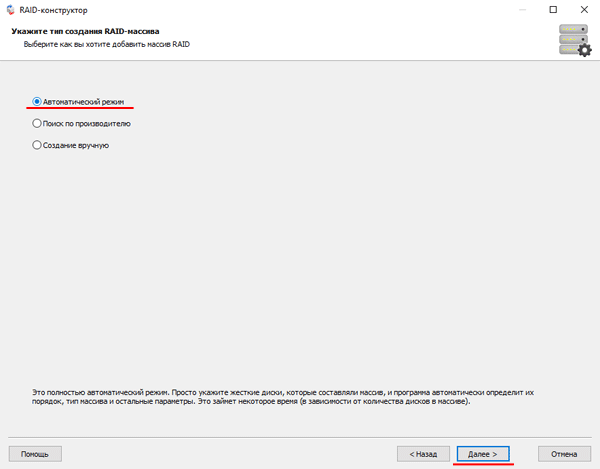
Крок 2: Виберіть метод додавання RAID-масиву для сканування. RS RAID Retrieve пропонує три варіанти на вибір:
- Автоматичний режим – дозволяє просто вказати диски, які складали масив, і програма автоматично визначить їх порядок, тип масиву та інші параметри;
- Пошук за виробником – цей варіант слід вибрати, якщо ви знаєте виробника вашого RAID-контролера. Цей варіант також автоматичний і не вимагає знань про структуру RAID-масиву. Наявність інформації про виробника дозволяє скоротити час на побудову масиву, і тому він швидший за попередній варіант;
- Ручне створення – цей варіант варто використовувати, якщо ви знаєте, який тип RAID ви використовуєте. У цьому випадку ви можете вказати всі відомі вам параметри, а ті, які ви не знаєте, програма визначить автоматично.
Після вибору відповідного варіанту – натисніть “Далі“.
Крок 3: Виберіть диски, які складають RAID-масив, і натисніть “Далі“. Це запустить процес визначення конфігурацій масиву. Коли він завершиться, натисніть “Завершити“.
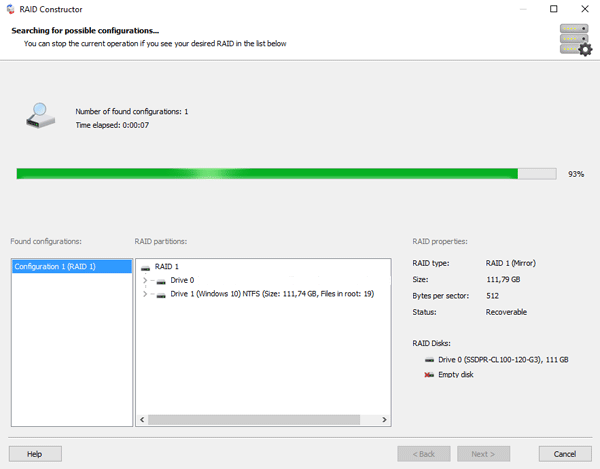
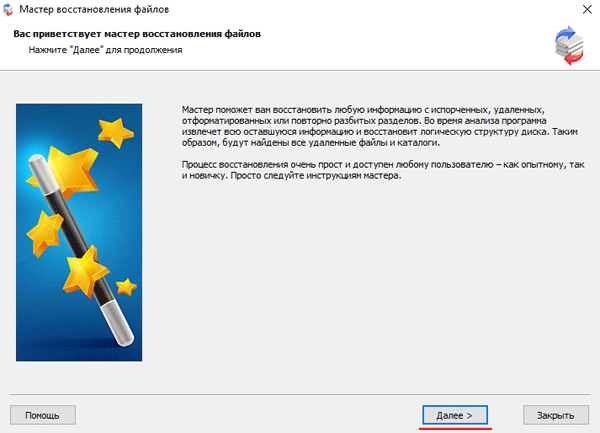
Крок 4: Після того, як конструктор побудує масив, він з’явиться як звичайний диск. Двічі клацніть лівою кнопкою миші на ньому. Перед вами відкриється Майстер відновлення файлів. Натисніть “Далі“.
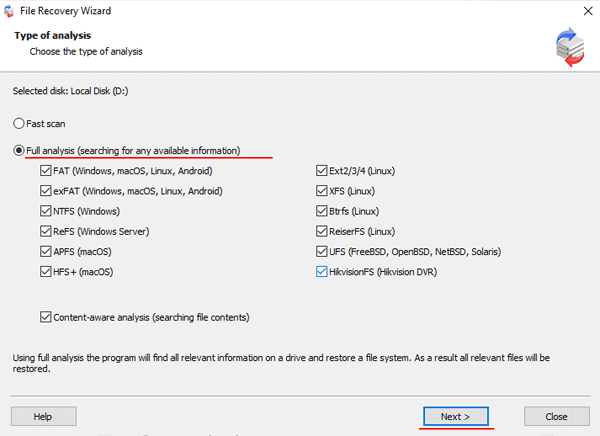
Крок 5: RS RAID Retrieve запропонує просканувати ваш масив для відновлення файлів. У вас буде два варіанти: швидке сканування та повний аналіз масиву. Виберіть бажаний варіант. Потім виберіть тип файлової системи, яка використовувалася на масиві. Якщо ви не знаєте цю інформацію, відзначте всі доступні варіанти, як на скріншоті. Варто зазначити, що RS RAID Retrieve підтримує ВСІ сучасні файлові системи.
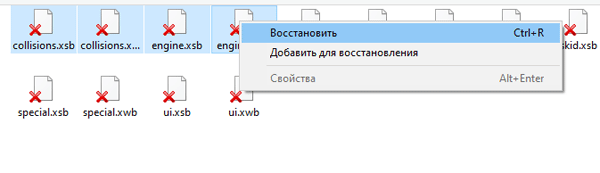
Крок 6: Розпочнеться процес сканування масиву. Коли він завершиться, ви побачите попередню структуру файлів та папок. Знайдіть необхідні файли, клацніть правою кнопкою миші на них і виберіть “Відновити“.
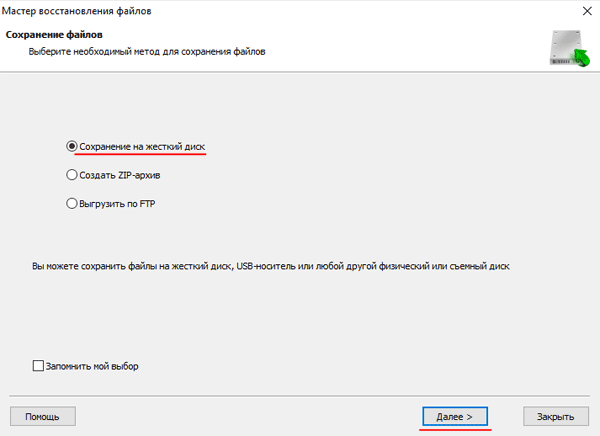
Крок 7: Вкажіть місце, де будуть збережені відновлені файли. Це може бути жорсткий диск, ZIP-архів або FTP-сервер. Натисніть “Далі“.
Після натискання кнопки “Далі“, програма розпочне процес відновлення. Коли він завершиться, вибрані файли будуть у вказаному місці.
Після того, як файли успішно відновлені, відновіть RAID 10 масив, а потім скопіюйте файли назад.
Як бачите, процес відновлення даних RAID 10 досить простий і не вимагає великих знань про ПК, що робить RS RAID Retrieve ідеальним додатком як для професіоналів, так і для новачків.