У світі розподіленого зберігання даних на NAS‑пристроях, таких як Synology, QNAP, ASUSTOR, Western Digital, Thecus, TerraMaster, Buffalo та інші, відновлення інформації стало невід’ємною складовою безпеки. У цій статті зібрано методи відновлення даних із RAID‑масивів на NAS, зокрема сценарії у разі відмови дисків і просте відновлення файлів без вилучення накопичувачів.
Зміст
- Що таке пристрій NAS?
- Відновлення даних із NAS на базі RAID
- Як відновити дані з NAS-пристрою
- Як відновити видалені файли з пристроїв NAS, не від’єднуючи диски
- Коли варто скористатися послугами сервісу з відновлення даних
- Поради щодо запобігання втраті даних на NAS
- Порівняльна таблиця програм для відновлення даних із RAID-масивів NAS
Що таке пристрій NAS?
Network Attached Storage (NAS) — це пристрій зберігання даних з одним, але частіше з кількома дисками, підключений до мережі й такий, що надає спільний доступ до файлів різним пристроям за допомогою мережевих протоколів обміну даними (NFS, SMB, AFP тощо). На відміну від традиційних серверів, пристрої NAS дають змогу легко ділитися даними, створювати резервні копії та навіть надавати віддалений доступ до файлів. Серед популярних виробників NAS — Synology, QNAP, ASUSTOR, Western Digital тощо.
Використання технологій RAID забезпечує додатковий рівень захисту й відмовостійкості, що робить NAS більш надійним рішенням для зберігання та керування даними в домашніх і корпоративних мережах.
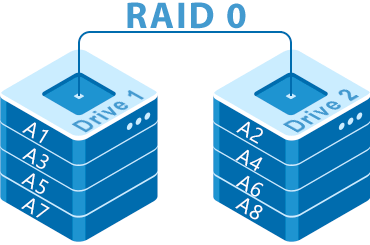
У пристроях NAS застосовують різні типи RAID; найпоширеніші конфігурації — RAID 0, RAID 1 і RAID 5. Для комерційного сегмента виробники можуть пропонувати RAID 6 і RAID 10. Водночас деякі виробники мають власні системи керування RAID, зокрема Drobo BeyondRAID, Synology Hybrid RAID (SHR), ReadyNAS X-RAID.
Зібрати власне NAS-сховище цілком реально навіть удома.
Коли пристрій NAS виходить з ладу через апаратні несправності, перепади напруги або проблеми з програмним забезпеченням, головним пріоритетом стає відновлення даних. Цілісність RAID-масиву може бути порушена, що потребує послідовності відновлювальних дій, які зазвичай починаються з оцінки фізичного та логічного стану дисків.
Що насправді являє собою NAS?
Насправді NAS — це не просто сховище даних із кількома жорсткими дисками (або SSD чи NVMe), а невеликий комп’ютер із модифікованою операційною системою Linux. Його під’єднують до маршрутизатора кабелем Ethernet або через Wi‑Fi. Більшість систем керування RAID-масивами в NAS-пристроях ґрунтуються на двох технологіях створення RAID у Linux: mdadm і LVM2.
Докладніше про різницю між mdadm і LVM читайте у статті: “Порівняння RAID LVM і mdadm”
Через відсутність низькорівневого доступу до фізичних дисків відновлення даних із NAS зазвичай потребує вилучення його дисків і підключення їх до комп’ютера.
Що може пошкодити RAID-масив пристрою NAS?
Як відомо, пристрої NAS вирізняються високою відмовостійкістю і виходять з ладу доволі рідко. Втім, існує кілька чинників, які можуть призвести до пошкодження RAID-масиву в NAS і, як наслідок, до втрати даних:
- Одним із найпоширеніших сценаріїв є відмова одного чи кількох дисків у RAID-масиві. Це може бути спричинено фізичними пошкодженнями, зносом накопичувачів, збоями або іншими апаратними проблемами.
- Перепади напруги, стрибки струму чи інші проблеми з електроживленням можуть пошкодити диски та електроніку пристрою NAS, що, своєю чергою, призводить до пошкодження RAID-масиву.
- Проблеми з програмним забезпеченням пристрою або помилки під час оновлення можуть викликати збої RAID, що призводить до втрати даних або пошкодження масиву.
- Відмова RAID-контролера може унеможливити коректне керування та підтримку RAID-масиву, що зрештою здатне спричинити втрату даних.
- Логічні помилки у файловій системі: некоректні операції з файловою системою, помилки форматування чи інші логічні збої можуть вплинути на цілісність даних у RAID-масиві.
Усі зазначені причини не дають змоги відновити дані з RAID-масиву пристрою NAS звичайними або вбудованими засобами. Тож залишається лише один варіант: під’єднати диски з NAS до комп’ютера та скористатися спеціалізованою програмою для відновлення даних із RAID-масивів, наприклад RS RAID Retrieve.
Програма RS RAID Retrieve підтримує стандартні конфігурації RAID-побудов у NAS (RAID 0, RAID 1, RAID 5), комбіновані масиви (RAID 10, RAID 50, RAID 60 тощо), а також модифіковані конфігурації, зокрема RAIDZ, Drobo BeyondRAID, Synology Hybrid RAID (SHR), Synology RAID F1, ReadyNAS X-RAID та інші. Вона працює з усіма файловими системами — NTFS, ReFS, FAT, exFAT, APFS, HFS+, Ext 2/3/4, Btrfs, XFS, ReiserFS, UFS 1/2, ZFS.
Що відбувається, коли у NAS відмовляє диск?
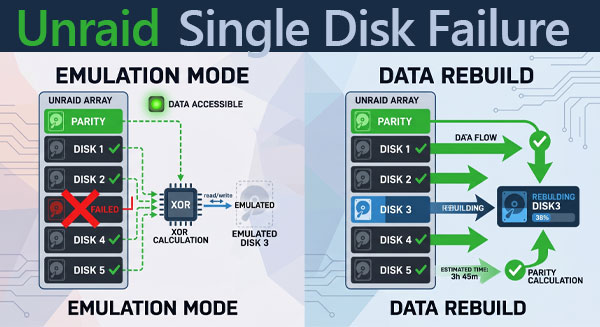
Усе залежить від того, як налаштовано NAS. Якщо сховище працює в режимі RAID з надлишковістю, відмова одного диска не призведе до втрати даних. Це можливо завдяки паритету в RAID, який дозволяє обчислити й відновити дані з решти дисків.
Контролер або процесор RAID використовує дані з наявних дисків разом із паритетом, щоб реконструювати відсутні дані диска, що вийшов з ладу.
Втім, масив працюватиме в режимі Degraded, тобто його продуктивність буде знижена. Причина в тому, що контролеру або процесору RAID доведеться виконувати додаткові обчислення для відновлення відсутніх даних диска, що відмовив.
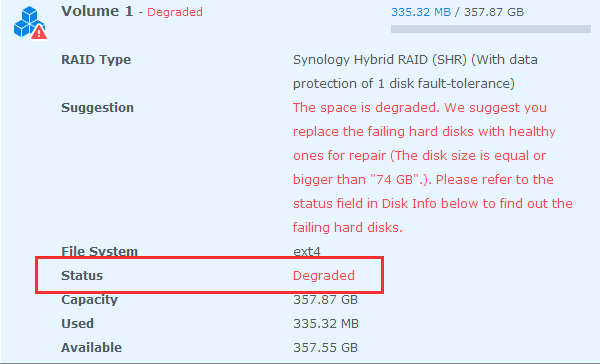
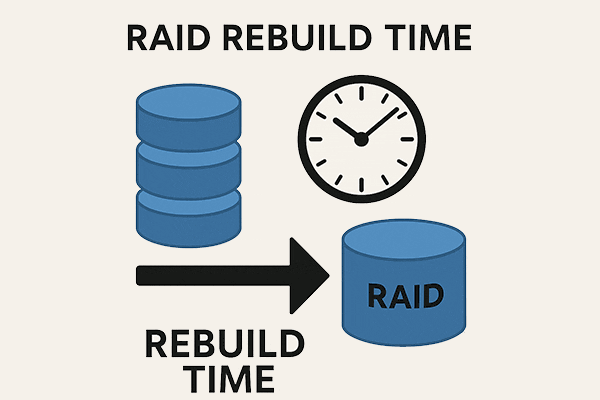
Щоб повернути масив до початкового стану, достатньо замінити несправний диск на новий. Після заміни контролер або процесор RAID перераховує паритет і записує відновлені дані на новий диск. Після завершення перебудови продуктивність NAS буде відновлено.
Якщо до заміни несправного диска відмовить ще один диск або вийде з ладу конфігурація JBOD чи RAID 0, масив повністю перестане працювати. Це станеться тому, що на решті дисків не залишиться достатньо інформації для відновлення даних, хоч і не всі дані будуть втрачені.
Відновлення даних із NAS на базі RAID
Хоча мережеве сховище (NAS) вважається дуже надійним рішенням, жорсткі диски та твердотільні накопичувачі (SSD), що використовуються в NAS, також можуть виходити з ладу. У таких ситуаціях пристрій NAS не завжди зможе забезпечити доступ до даних. Щоб відновити дані з NAS, потрібно витягнути диски з пристрою і підключити їх до ПК для подальшого відновлення даних.
Підготовка до відновлення
Щоб відновити дані з RAID-масиву NAS, підключіть його жорсткі диски до ПК з настільною операційною системою.
Вийміть усі жорсткі диски з пристрою NAS.
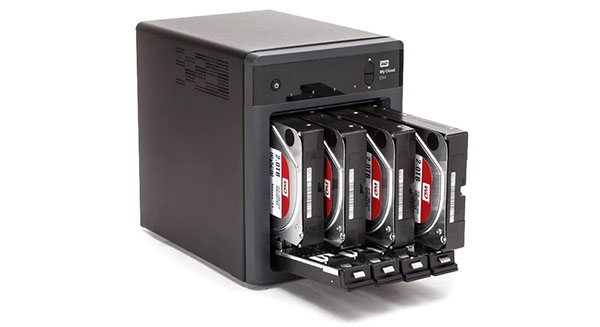
Зверніть увагу на порядок їх встановлення, щоб не переплутати згодом. Рекомендуємо їх пронумерувати.
Підключіть усі диски, вийняті з NAS, до комп’ютера — найкраще використати SATA-порти, розташовані на материнській платі.
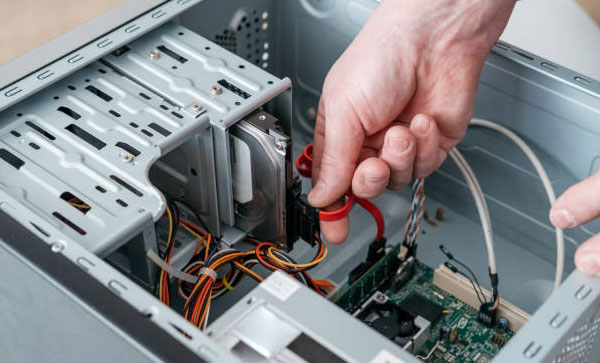
Якщо один із дисків вийшов з ладу, його можна не підключати за умови, що у вашому NAS використовується RAID із надлишковістю, здатний працювати за відсутності одного або кількох дисків.
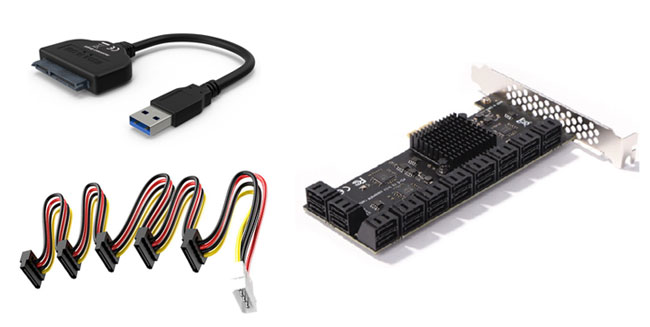
Якщо у системі бракує вільних SATA-роз’ємів, можна скористатися адаптерами USB–SATA або розширювачами SATA, однак це помітно вплине на швидкість процесу відновлення даних.
Важливо! Якщо під час підключення дисків система пропонує ініціалізувати або відформатувати їх, не погоджуйтеся — це призведе до стирання даних.
- Підготуйте дисковий простір для збереження відновлених даних із NAS. Це може бути зовнішній/внутрішній жорсткий диск або інше мережеве сховище.
- Завантажте програму для відновлення даних NAS: RS RAID Retrieve.

Автоматичне відновлення усіх типів RAID масивів
Як відновити дані з NAS-пристрою
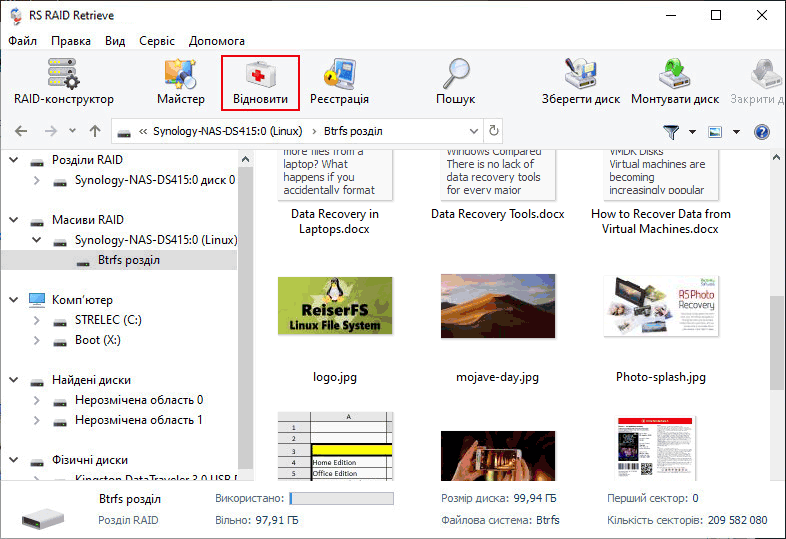
Крок 1. Після запуску RS RAID Retrieve програма просканує диски та складе їх у RAID‑масив, який був на носіях. Відомості про RAID відображаються внизу екрана, де ви можете перевірити, чи правильно програма розпізнала ваш масив.
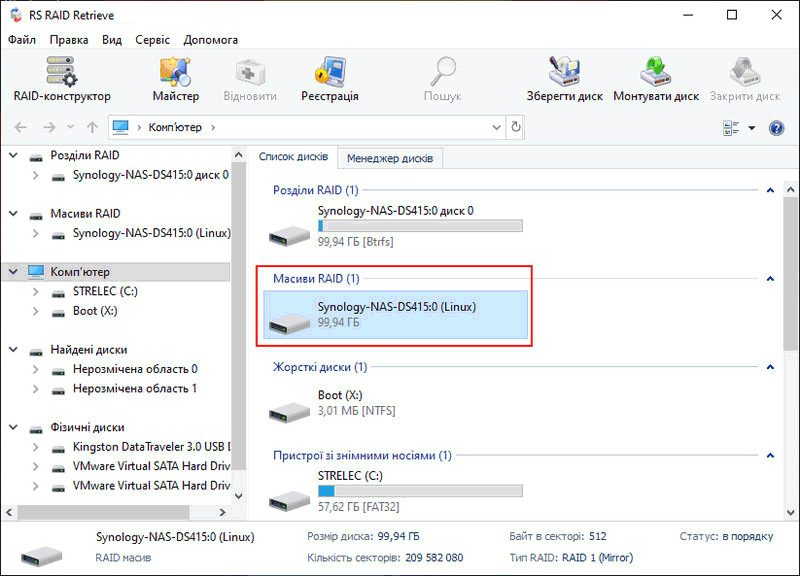
Якщо ви створили образи дисків і плануєте використовувати їх замість фізичних пристроїв, відкрийте всі файли образів через пункт “Mount Disk” у меню “Tools” або натисніть кнопку “Mount disk”.
Крок 2. Щоб знайти дані на RAID‑масиві, двічі клацніть по масиву або натисніть правою кнопкою миші на масиві та виберіть “Open”.
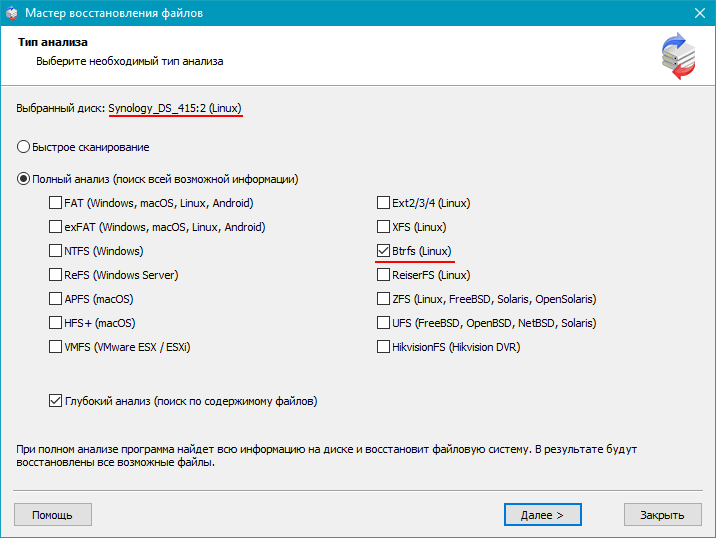
Для аналізу потрібно вказати тип пошуку даних. Можна залишити тип за замовчуванням — quick scan. Він призначений для отримання наявних даних і відновлення нещодавно видалених файлів. У будь‑якому разі з нього варто почати.
Якщо швидке сканування не запропонує потрібні дані для відновлення, перезапустіть пошук і виберіть більш ретельний режим — full analysis. Для цього поверніться до головного меню, клацніть правою кнопкою миші на масиві та виберіть “Analyze again” –> “Full analysis”, вкажіть тип файлової системи, а також можете зняти прапорець пошуку за сигнатурами, щоб пришвидшити процес.
- Крок 3. Після завершення сканування буде показано дані, які можна відновити. Виберіть потрібні файли та натисніть кнопку “Recover”.
- Крок 4. Вкажіть шлях для збереження даних. Відновлені з NAS‑пристрою файли буде збережено за цим шляхом.
Як відновити видалені файли з пристроїв NAS, не від’єднуючи диски
Оскільки NAS використовує спеціалізоване програмне забезпечення, встановити програму для відновлення даних безпосередньо на нього неможливо. Крім того, вибрана утиліта для відновлення має підтримувати пристрої NAS.
Далі ми розповімо про способи відновлення видалених файлів із NAS. Ці методи підходять лише якщо пристрій NAS справний і RAID‑масив не зруйновано.
-
Крок 1: Завантажте й установіть на свій комп’ютер одну з таких програм: EaseUS Data Recovery Wizard або Wondershare Recoverit.
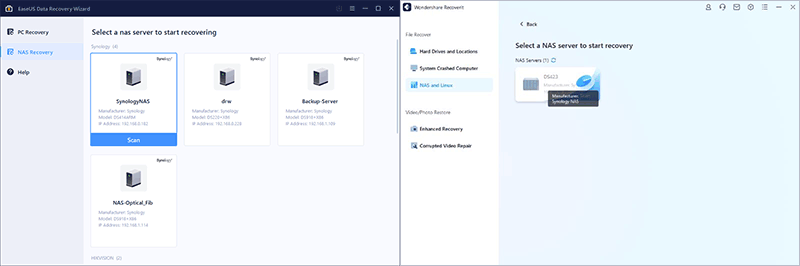
Крок 2: Увімкніть службу SSH на пристрої NAS.
-
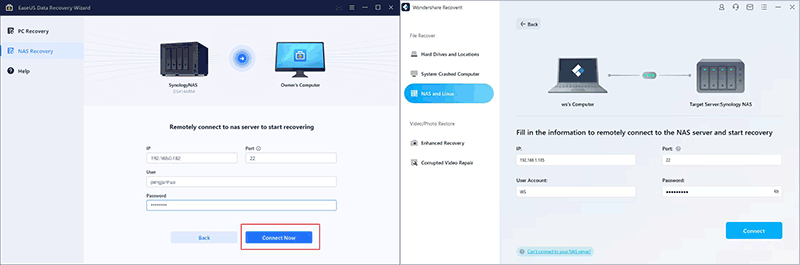
Крок 3: Підключіться до сервера NAS.
Виберіть потрібний NAS у розділі серверів NAS зі списку ваших пристроїв зберігання. Введіть IP‑адресу та порт пристрою NAS (зазвичай 22), ім’я адміністратора та пароль.
-
Крок 4: Після успішного підключення до NAS пристрій розпочне сканування даних. Після сканування на вашому сервері NAS буде показано видалені, втрачені та наявні файли.
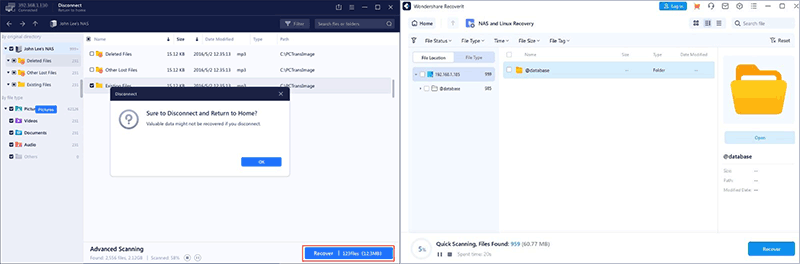
Крок 5: Виберіть файли, які потрібно відновити, і збережіть їх.
Як бачите, процес відновлення майже не відрізняється від відновлення даних із жорсткого диска.
Коли варто скористатися послугами сервісу з відновлення даних
Якщо ви не впевнені у своїх силах і маєте небагато досвіду, зверніться по допомогу до сервісу відновлення даних. Втім, і в цього підходу є недоліки.
Серед основних недоліків користування сервісом, порівняно із самостійним застосуванням програмного забезпечення, такі:
- Набагато вища вартість;
- Низькі гарантії конфіденційності персональних або корпоративних даних;
- Довші строки очікування на отримання відновленої інформації;
- Більшість компаній з відновлення даних усе одно використовують те саме програмне забезпечення.
Втім, самостійне відновлення даних також має недоліки:
- Робота з апаратною частиною (жорсткі диски, адаптери, роз’єми тощо) потребує щонайменше базових технічних навичок;
- Брак досвіду може призвести до фатальних помилок;
- Некоректна оцінка стану обладнання може погіршити ситуацію (наприклад, спричинити додаткові пошкодження поверхні несправного диска);
- Не рекомендується самостійно відновлювати дані з несправних дисків (із пошкодженими блоками або іншими апаратними проблемами).
Поради щодо запобігання втраті даних на NAS
Щоб запобігти пошкодженню RAID і забезпечити безпеку та доступність ваших важливих файлів на NAS, рекомендуємо регулярно створювати резервні копії, відстежувати стан дисків, оновлювати програмне забезпечення та дотримуватися процедур обслуговування пристрою.
Регулярні резервні копії:
Регулярно виконуйте резервне копіювання даних NAS. Скористайтеся вбудованими інструментами резервного копіювання NAS або спеціалізованим ПЗ, щоб автоматизувати процес. Зберігайте резервні копії у безпечному місці, бажано поза межами самого NAS, щоб запобігти втраті даних у разі збою пристрою.
Використання відмовостійкого RAID:
Налаштуйте NAS з використанням відмовостійких масивів RAID (наприклад, RAID 1, RAID 5, RAID 6). Це допоможе зберегти дані у разі відмови одного або кількох дисків.
Моніторинг стану дисків:
Регулярно перевіряйте стан дисків у системі. Більшість NAS надають інструменти моніторингу, що дозволяють відстежувати здоров’я накопичувачів і отримувати попередження про потенційні збої.
Оновлення програмного забезпечення:
Регулярно оновлюйте ПЗ NAS, включно з операційною системою та застосунками. Це допоможе усунути відомі вразливості та підвищити загальну безпеку системи.
Надійні паролі та багатофакторна автентифікація:
Захистіть доступ до NAS надійними паролями. За можливості увімкніть багатофакторну автентифікацію як додатковий рівень безпеки.
Обмеження доступу:
Налаштуйте обмеження доступу до NAS, надаючи його лише авторизованим користувачам і пристроям. Це допоможе запобігти несанкціонованому доступу та впливу шкідливого ПЗ.
Захист від фізичних ушкоджень:
Розмістіть NAS у безпечному місці, захищеному від пожежі, затоплення та ударів. Також подбайте про надійне електроживлення й ефективне охолодження.
Порівняльна таблиця програм для відновлення даних із RAID-масивів NAS
| RS RAID Retrieve | Zero Assumption Recovery | R-Studio Data Recovery | GetDataBack Data Recovery | UFS Explorer RAID Recovery | DiskInternals RAID Recovery | ReclaiMe Free RAID Recovery | |
|---|---|---|---|---|---|---|---|
| Автоматичне визначення RAID | + | – | + | – | + | + | – |
| RAID 0, 1, 5, 10, 01 | + | + | + | + | + | + | + |
| RAID 1E, 5E, 5EE | + | – | + | – | + | + | – |
| RAID 50, 60 | + | – | + | – | + | + | – |
| RAID Z, RAID Z2, RAID Z3 | + | – | – | – | + | – | – |
| Файлові системи NTFS, FAT, Ext | + | + | + | + | + | + | + |
| Файлові системи APFS, HFS, HFS+ | + | – | + | + | + | + | – |
| Файлові системи XFS, ReiserFS | + | + | + | – | + | + | – |
| Файлові системи Btrfs, ZFS | + | – | – | – | + | – | – |
| Відновлення із завантажувального носія | – | – | – | + | – | – | – |
| Підтримувані операційні системи | Windows | Windows | Windows, Linux, macOS | Windows | Windows, Linux, macOS | Windows | Windows |
| Російська локалізація | + | – | – | – | + | – | – |
| Тип ліцензії | Платна | Платна | Платна | Платна | Платна | Платна | Безкоштовна |