
У цій статті ми розглянемо, як відновити втрачені дані з масиву RAID 10.
Зміст
- RAID 10 — як це працює?
- Переваги та недоліки RAID 10
- Як створити RAID 10 у Linux?
- Як створити RAID 10 у Windows 10?
- Основні причини відмови RAID 10
- Що робити, якщо ваш RAID 10 масив вийшов з ладу?
Технологія RAID стала дуже поширеною завдяки підвищеній безпеці даних. Однак кожен рівень RAID має як переваги, так і недоліки. Це призвело до появи комбінованих рівнів RAID, які розроблені для використання переваг кожного типу RAID.
RAID 10 — як це працює?
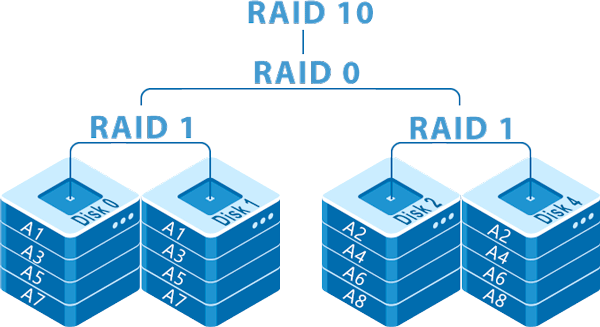
RAID 10 (RAID 1 + RAID 0) використовує технології чергування та дзеркалювання одночасно. Контролер спочатку розділяє інформацію на блоки, як у RAID 0, а потім записує їх на декілька дисків одночасно (чергування). Проте блоки інформації не записуються на диски окремо, а на масиви RAID 1.
Таким чином, RAID 10 є двома масивами RAID 1 всередині масиву RAID 0. Завдяки цьому рішенню досягається оптимальна швидкість читання/запису та високий рівень безпеки одночасно.
Переваги та недоліки RAID 10
Розглянемо переваги та недоліки RAID 10. Переваги такі:
- висока швидкість читання/запису – вона помітно вища, ніж у RAID 5, завдяки відсутності потреби в обчисленні контрольних даних парності;
- високий рівень надійності (знову ж таки, вищий, ніж у RAID 5) – функціональність масиву гарантується, поки працює хоча б один диск у кожній групі дисків;
- менша затримка ніж у інших рівнів RAID;
Однак RAID 10 також має свої недоліки. Серед них можна виділити такі:
- погана масштабованість – користувач може використовувати лише парну кількість дисків (використання непарної кількості дисків можливе, якщо один з них буде використовуватися як резервний диск);
- висока вартість – RAID 10 є одним з найдорожчих рівнів RAID, оскільки лише половина дискового простору доступна користувачеві;
- неможливість заміни зламаного диска – якщо один з дисків виходить з ладу, користувач буде змушений використовувати залишкові диски. Якщо є резервний диск, він автоматично приєднається до масиву, але якщо ще один диск вийде з ладу, його не буде чим замінити;
- складність налаштування – RAID 10 трохи складніше налаштувати та правильно конфігурувати, ніж прості масиви, такі як RAID 0, RAID 1, RAID 5 тощо.
Зазвичай, RAID 10 має сенс використовувати при роботі з “важкими” додатками, які вимагають високої продуктивності для правильного функціонування.
Як створити RAID 10 у Linux?
RAID 10 можна легко створити на програмному контролері в операційній системі Linux, і існує два способи це зробити: перший створює RAID 10 одразу, а другий спочатку створює два масиви RAID 1, а потім об’єднує їх у RAID 0. В обох випадках це робиться за допомогою утиліти “mdadm“, тому її потрібно встановити в системі.
Перш ніж створювати RAID 10 будь-яким способом, слід перевірити, чи є на дисках метадані від раніше використовуваних RAID-масивів. Для цього:
Крок 1: Запустіть термінал і використайте команду:
mdadm -E /dev/sd[be]
Крок 2: Якщо такі блоки знайдено, вам доведеться відформатувати кожен з дисків. Для цього використайте команду:
fdisk /dev/sdb
Крок 3: Тепер використайте наступні клавіші на клавіатурі, щоб відформатувати та створити нові розділи на дисках (після кожної команди натискайте “Enter“, щоб підтвердити):
- n – для створення нового розділу;
- p – для вибору типу основного розділу;
- 1 – для призначення номера розділу;
- t – для зміни ідентифікатора розділу;
- fd – для зміни ідентифікатора розділу на Linux raid autodetect;
- p – для перевірки результатів (відображається таблиця розділів);
- w – для виходу та застосування змін;
Результат повинен виглядати приблизно так, як на скріншоті нижче:
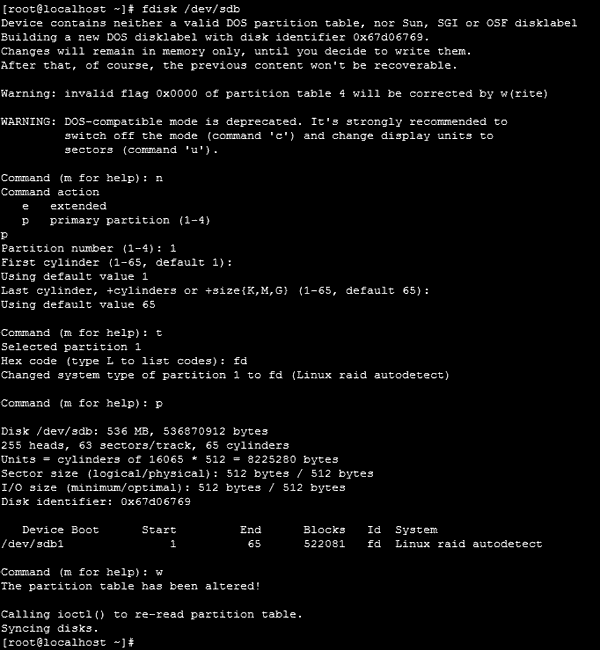
Цю операцію слід виконати для кожного з дисків. Тільки після цього можна починати створювати масив RAID 10.
Щоб створити програмний RAID 10 за допомогою першого методу, виконайте кілька простих кроків:
Крок 1: Відкрийте термінал будь-яким зручним способом. Щоб створити RAID 10, введіть наступну команду (і підтвердіть її натисканням “Enter“):
mdadm —create /dev/md0 —level=10 —raid-devices=4 /dev/sd[b-e]1
де:
- md0 — це наш масив RAID 10;
- level=10 — це тип створюваного масиву (у нашому випадку RAID 10);
- /dev/sd[b-e]1 — це пристрої, які складатимуть масив RAID 10;
Після завершення цієї команди ваш RAID-масив буде створено.
Крок 2: Перевірте, чи ваш масив успішно створено. Для цього використайте команду:
cat /proc/mdstat
Результат повинен виглядати приблизно так, як на скріншоті нижче:

Ваш масив RAID 10 готовий до використання.
Якщо ви хочете піти іншим шляхом і спочатку створити два масиви RAID 1, а потім об’єднати їх у RAID 0 (разом ми отримаємо RAID 10) – тоді після форматування дисків виконайте наступні кроки:
Крок 1: Припустимо, у вас є чотири диски: /dev/sdb і /dev/sdc, а також /dev/sdd і /dev/sde. Щоб створити два масиви RAID 1, виконайте наступні команди:
mdadm —create /dev/md1 —metadata=1.2 —level=1 —raid-devices=2 /dev/sd[b-c]1
mdadm —create /dev/md2 —metadata=1.2 —level=1 —raid-devices=2 /dev/sd[d-e]1
cat /proc/mdstat
У результаті ви отримаєте два пристрої, md1 і md2.
Крок 2: Тепер створіть RAID 0 з цих двох масивів. Для цього виконайте команду в терміналі:
mdadm —create /dev/md0 —level=0 —raid-devices=2 /dev/md1 /dev/md2
Крок 3: Як і в першому варіанті, потрібно перевірити, чи все пройшло добре. Для цього використайте команду:
cat /proc/mdstat
Крок 4: Створіть конфігурацію вашого масиву RAID 10 для подальшого читання при завантаженні операційної системи. Використайте команду:
mdadm —detail —scan —verbose >> /etc/mdadm.conf
Все готово. Ваш масив RAID 10 успішно створено.
Як створити RAID 10 у Windows 10?
Вбудовані можливості операційної системи Windows не підтримують створення масиву RAID 10, але ви можете зробити дещо інше: спочатку створити два масиви RAID 1, а потім з них побудувати масив RAID 0.
Спочатку створіть два масиви RAID 1. Для цього виконайте наступні кроки:
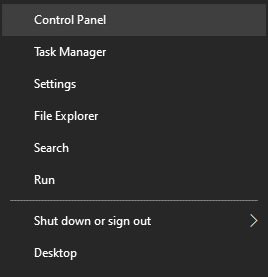
Крок 1: Клацніть правою кнопкою миші на “Пуск” і виберіть “Панель керування“
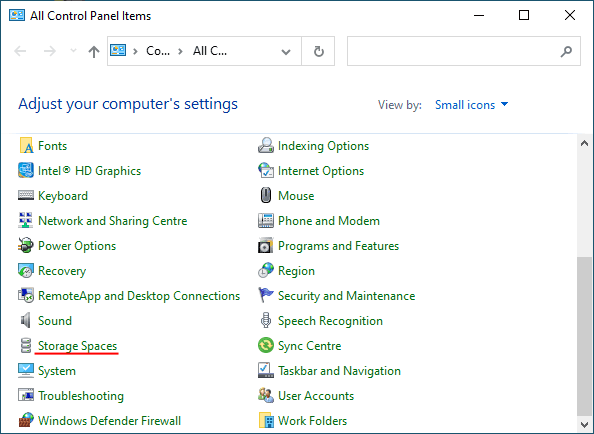
Крок 2: У вікні, що з’явиться, виберіть “Простори зберігання”
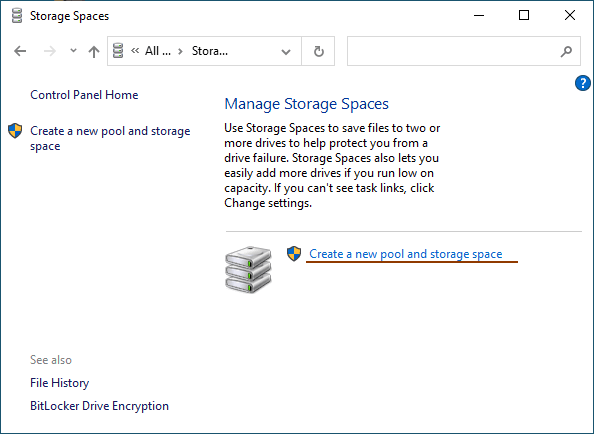
Крок 3: Виберіть “Створити новий пул і простір зберігання“
Крок 4: Виберіть диски, які ви хочете додати до вашого масиву RAID.
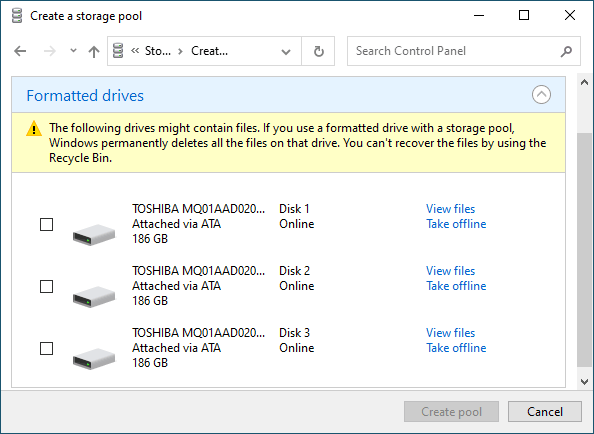
Важливо: Всі дані на дисках, що складають масив RAID, будуть видалені. Тому збережіть всі важливі файли заздалегідь на інший диск або зовнішній носій.
Після налаштування масиву вам потрібно дати йому ім’я та правильно налаштувати.
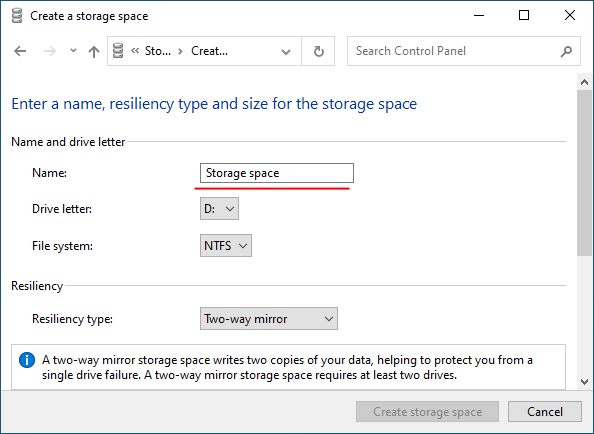
Крок 5: У полі “Ім’я” введіть ім’я для вашого масиву RAID.
Крок 6: Потім виберіть літеру і файлову систему для майбутнього масиву RAID
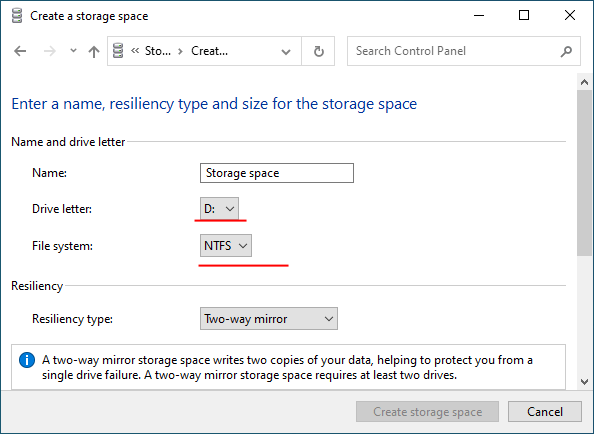
З цим ім’ям і літерою масив буде відображатися в системі Windows.
Крок 7: Тепер вам потрібно вибрати тип стійкості.
- Простий (без стійкості) — це RAID 0;
- Дзеркало з двома копіями — це RAID 1;
- Дзеркало з трьома копіями — це також RAID 1 (єдина різниця – кількість копій основного жорсткого диска);
- Чергування — це RAID 5.
Нас цікавить другий варіант “Дзеркало з двома копіями“
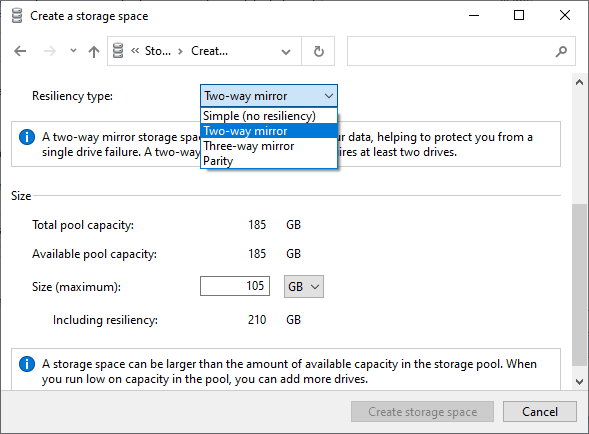
Програма автоматично встановить максимальну доступну ємність дискового масиву.
Зазвичай це значення трохи нижче фактичної кількості доступних даних, і ви також можете встановити більший розмір дискового простору. Однак майте на увазі, що це робиться для того, щоб ви могли встановити додаткові жорсткі диски, коли масив буде заповнений, без необхідності його перебудови.
Крок 8. Натисніть “Створити простір зберігання“
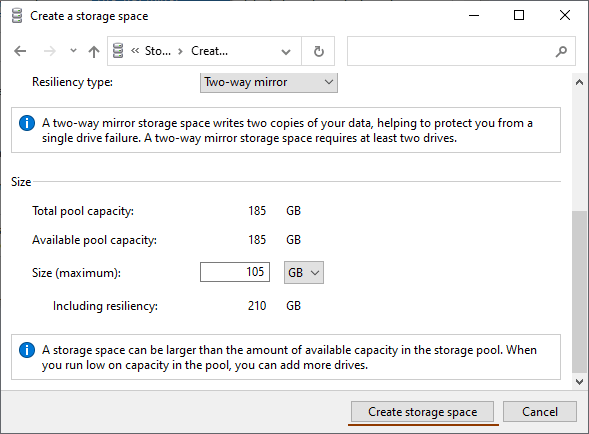
Після того, як майстер налаштує ваш новий RAID, він буде доступний як окремий диск у вікні “Цей комп’ютер”. Він не відрізнятиметься від звичайного жорсткого диска, і ви можете робити з ним все, що завгодно.
Виконайте ту ж операцію для решти двох дисків.
Після створення обох масивів ви можете почати об’єднувати їх в один масив RAID 0.
Це робиться так само, як і для RAID 1, тільки тепер виберіть наші масиви замість звичайних дисків і на етапі вибору типу стійкості виберіть “Простий (без стійкості)” замість дзеркала з двома копіями.
Після завершення процесу створення масиву у вас буде готовий до використання масив RAID 10.
Основні причини відмови RAID 10
Використання RAID 10 підвищує рівень безпеки даних, але існує кілька причин, чому користувачі все ще можуть втратити важливу інформацію.
Почнемо з найпоширенішої причини – людська помилка. Найчастіше користувачі втрачають важливі дані через випадкове видалення файлів, форматування масиву та інші маніпуляції, які роблять масив RAID 10 непрацездатним.
Коливання напруги та раптове відключення живлення також можуть спричинити втрату важливих даних. Справа в тому, що контролер масиву дуже чутливий до живлення, і оскільки він відповідає за розподіл інформації між дисками, будь-який збій у його роботі призводить до втрати інформації. Крім того, варто зазначити, що контролери не є взаємозамінними, тому у разі збою, навіть якщо ви заміните його на ідентичний, масив не працюватиме. Це пов’язано з тим, що новий контролер не матиме інформації про те, де знаходиться початковий блок інформації, і тому не знатиме, як правильно побудувати масив.
Також варто зазначити, що апаратні контролери, хоча й дорожчі, менш чутливі до перепадів напруги, тоді як програмні контролери часто виходять з ладу саме через перебої з електрикою.
Щоб уникнути проблем з контролером (як апаратним, так і програмним), найкраще використовувати джерело безперебійного живлення. Завдяки вбудованій батареї воно дозволяє зберегти дані та завершити роботу операційної системи в нормальному режимі у разі раптового відключення живлення.
Збої операційної системи також впливають на продуктивність усього масиву. Знову ж таки, все обертається навколо функціонування контролера. Якщо операційна система дає збій, система передає неправильні команди контролеру, і користувач може втратити важливу інформацію. У деяких випадках масив стає повністю непрацездатним. Це особливо актуально для програмних контролерів, робота яких залежить від операційної системи, і у разі її збою масив розпадається. Навіть якщо користувач зможе відновити повну роботу ОС, контролер не завжди можна відновити. Багато залежить від причини збою.
Апаратні контролери менш чутливі до збоїв ОС, але іноді цей збій може пошкодити файли в масиві.
Тому регулярно обслуговуйте свою операційну систему. Це допоможе забезпечити як високий рівень продуктивності, так і уникнути втрати даних у майбутньому.
Функціональність масиву RAID 10 безпосередньо залежить від стану дисків всередині. Якщо кількість пошкоджених секторів занадто велика, контролер або визначить диск як зламаний, або не зможе побудувати масив взагалі. Також варто зазначити, що оскільки зазвичай в масиві використовуються ідентичні диски, їх термін служби приблизно однаковий. Тому, якщо один з дисків вийшов з ладу або на ньому занадто багато пошкоджених секторів, має сенс перевірити стан інших дисків. Як це зробити, ви можете прочитати в статті “Як перевірити та виправити помилки на жорсткому диску або SSD“. Інакше ви можете втратити інформацію.
Дії вірусів також можуть пошкодити або видалити дані, а також спричинити збій масиву RAID 10. Все залежить від сили зараження. Якщо файли контролера пошкоджені, масив просто не запуститься і ваші дані будуть втрачені. Тому регулярно скануйте вашу систему на наявність шкідливого та рекламного програмного забезпечення.
Пошкодження логічної структури дисків також може призвести до збою масиву RAID 10. Вони можуть виникнути з різних причин, від вірусів до маніпуляцій з даними. Важливо те, що пошкодження логічної структури диска призводить до втрати даних. Тому регулярно перевіряйте ваші диски.
Якщо з будь-якої з цих причин ваш масив перестав працювати, негайно відновіть інформацію з дисків, оскільки неправильні спроби відновлення масиву можуть призвести до безповоротної втрати даних.
Що робити, якщо ваш RAID 10 масив вийшов з ладу?
RAID масиви підкреслюють важливість даних, оскільки вони були розроблені саме для забезпечення безпеки інформації у разі фізичних збоїв дисків. Однак, незважаючи на високий рівень безпеки, втрати все ж трапляються. У деяких випадках причиною є збій диска, в інших – дії користувача. Проте, незалежно від причини – користувач втрачає дані, які є важливими для нього. Тому, якщо ваш RAID 10 вийшов з ладу, слід негайно розпочати відновлення даних з дисків і лише після цього виконувати всілякі маніпуляції для відновлення масиву.
Найкраще, що можна зробити – це негайно скористатися RS RAID Retrieve – професійним інструментом для відновлення втрачених даних. Завдяки підтримці ВСІХ сучасних файлових систем, RS RAID Retrieve чудово підходить для відновлення втрачених даних з серверів, NAS та інших систем. Крім того, програма має інтуїтивно зрозумілий інтерфейс, тому у вас не виникне проблем під час відновлення втраченої інформації.
Щоб витягти дані з дисків, слід виконати наступні кроки:
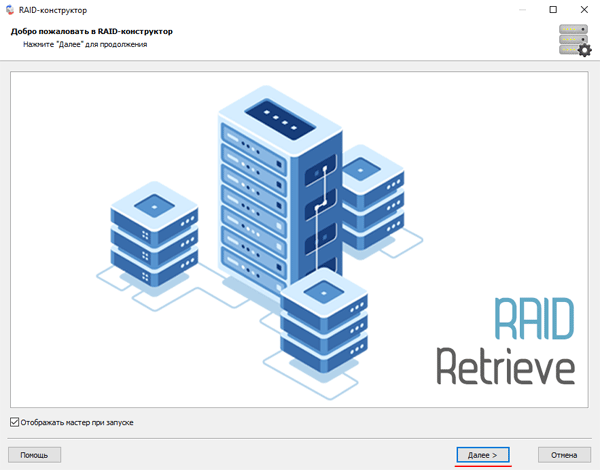
Крок 1: Завантажте та встановіть RS RAID Retrieve. Запустіть програму після встановлення. Перед вами відкриється вбудований “RAID конструктор“. Натисніть “Далі“
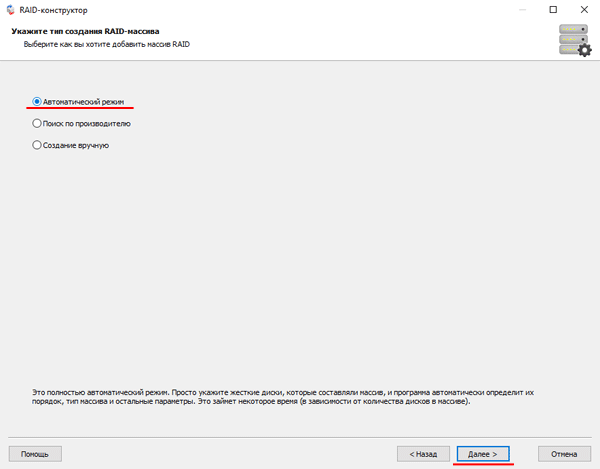
Крок 2: Виберіть метод додавання RAID масиву для сканування. RS RAID Retrieve пропонує три варіанти на вибір:
- Автоматичний режим – дозволяє просто вказати диски, які складали масив, і програма автоматично визначить їх порядок, тип масиву та інші параметри;
- Пошук за виробником – цей варіант слід вибрати, якщо ви знаєте виробника вашого RAID контролера. Цей варіант також автоматичний і не вимагає знань про структуру RAID масиву. Наявність інформації про виробника дозволяє скоротити час на побудову масиву, тому це швидше, ніж попередній варіант;
- Ручне створення – цей варіант варто використовувати, якщо ви знаєте, який тип RAID ви використовуєте. У цьому випадку ви можете вказати всі відомі вам параметри, а ті, які ви не знаєте, програма визначить автоматично.
Після вибору відповідного варіанту – натисніть “Далі“.
Крок 3: Виберіть диски, які складають RAID масив, і натисніть “Далі“. Це запустить процес виявлення конфігурацій масиву. Коли він завершиться, натисніть “Завершити“.
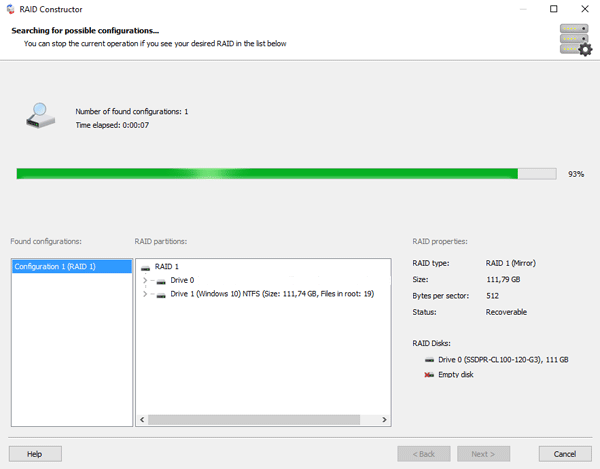
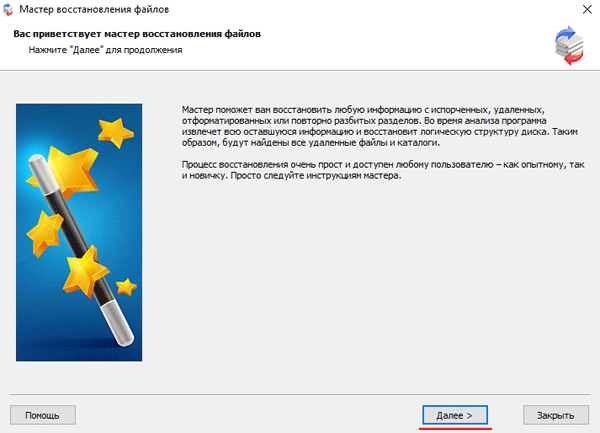
Крок 4: Після того, як конструктор побудує масив – він з’явиться як звичайний диск. Двічі клацніть лівою кнопкою миші на ньому. Перед вами відкриється Майстер відновлення файлів. Натисніть “Далі“
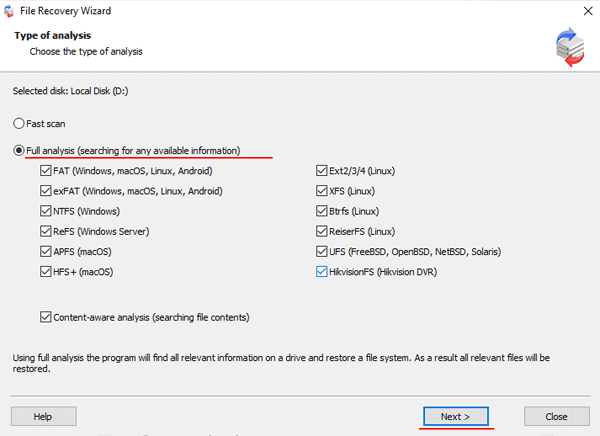
Крок 5: RS RAID Retrieve запропонує просканувати ваш масив для відновлення файлів. У вас буде два варіанти: швидке сканування та повний аналіз масиву. Виберіть бажаний варіант. Потім виберіть тип файлової системи, яка використовувалася на масиві. Якщо ви не знаєте цю інформацію, відмітьте всі доступні варіанти, як на скріншоті. Варто зазначити, що RS RAID Retrieve підтримує ВСІ сучасні файлові системи.
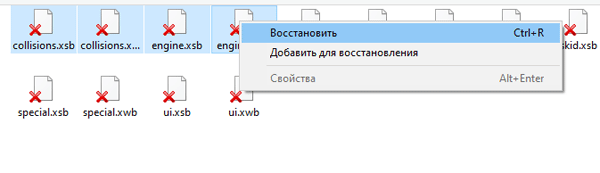
Крок 6: Почнеться процес сканування масиву. Коли він завершиться, ви побачите попередню структуру файлів та папок. Знайдіть необхідні файли, клацніть правою кнопкою миші на них і виберіть “Відновити“
Крок 7: Вкажіть місце, де будуть збережені відновлені файли. Це може бути жорсткий диск, ZIP-архів або FTP-сервер. Натисніть “Далі“
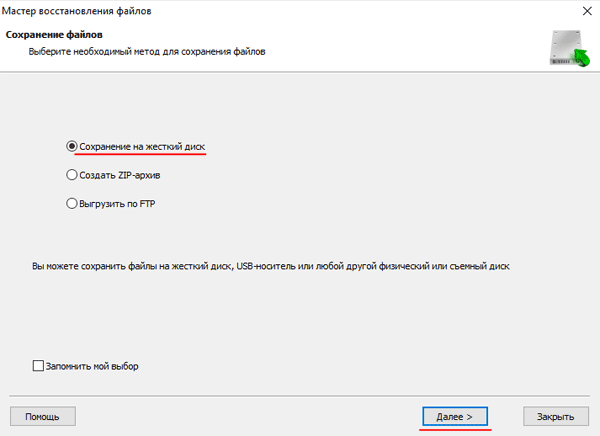
Після натискання кнопки “Далі“, програма розпочне процес відновлення. Коли він завершиться – вибрані файли будуть у вказаному місці.
Після того, як файли успішно відновлені – відновіть RAID 10 масив, а потім скопіюйте файли назад.
Як бачите, процес відновлення даних RAID 10 досить простий і не вимагає великих знань про ПК, що робить RS RAID Retrieve ідеальним додатком як для професіоналів, так і для новачків.