Ви коли-небудь відчували той холодок у животі, коли усвідомлюєте, що щойно спорожнили Кошик на вашому Mac — і ця важлива презентація, над якою ви працювали тижнями, була саме там? Ви не самотні. Така ситуація трапляється щодня в користувачів Mac по всьому світу. Добра новина: у більшості випадків файли насправді не зникли. Вони лишились прихованими й чекають на відновлення.
Зміст
- Чому відновлення видалених файлів на Mac можливе
- Чому SSD-диски роблять відновлення на Mac критично залежним від часу
- Що робити після спустошення Кошика на Mac
- Методи відновлення файлів із очищеного Кошика на Mac
- Як запобігти втраті даних на Mac
- Як відновити дані з зовнішніх дисків на Mac
- Відновлення файлів на Mac без Time Machine
- Захист даних на Mac: підсумки
Цей вичерпний посібник проведе вас крок за кроком через усе, що потрібно знати про відновлення видалених файлів після очищення Кошика на Mac. Ми пояснимо, що відбувається в macOS під час видалення файлу, розглянемо перевірені методи відновлення — від простих до просунутих — і поділимося практичними порадами, щоб знизити ризик втрати даних у майбутньому. Незалежно від того, чи потрібно відновити один документ, чи всю папку з очищеного Кошика — цей посібник вам допоможе.
Чому відновлення видалених файлів на Mac можливе
Перед тим як перейти до того, як відновити очищений Кошик на Mac, варто зрозуміти, що саме відбувається, коли ви видаляєте файли на Mac. Це знання допоможе вам приймати обґрунтованіші рішення під час процесу відновлення та зрозуміти, чому своєчасність має вирішальне значення.
Коли ви перетягуєте файл у Кошик на Mac, комп’ютер не стирає його з жорсткого диска. Натомість файл просто переміщується в спеціальну папку — Кошик — де він перебуває доти, поки ви не вирішите відновити його або очистити Кошик. По суті це кімната очікування для видалених файлів, які ви ще не готові видаляти назавжди.
Але тут починається найцікавіше: навіть коли ви очищаєте Кошик на Mac, macOS не видаляє файли повністю. Система просто прибирає запис про файл із каталогу файлової системи — уявіть, що видаляють запис про книгу з бібліотечного каталогу, тоді як сама книга залишається на полиці. Операційна система позначає цей простір як «доступний для повторного використання», але фактичні дані залишаються на місці на вашому накопичувачі, доки їх не перезапишуть інші дані.
Саме тому відновлення з Кошика на Mac можливе. Видалені файли все ще фізично присутні на диску, просто невидимі для звичайної системи перегляду файлів. Доки цей простір не перезаписано новими даними, спеціалізовані інструменти для відновлення можуть знайти та відновити ваші файли з очищеного Кошика.
Чому SSD-диски роблять відновлення на Mac критично залежним від часу
У момент, коли ви спорожнюєте Кошик на Mac, ви фактично вступаєте в гонитву з часом. Кожна дія на вашому комп’ютері — завантаження файлів, встановлення програм, збереження документів або навіть перегляд вебу — створює нові дані, які можуть потенційно перезаписати місце, де зберігалися ваші видалені файли.
Це особливо критично, якщо ви користуєтеся Mac із SSD-диском, що стосується більшості Mac, виготовлених після 2016 року. SSD використовують технологію під назвою TRIM, яка активно стирає видалені дані для підтримки продуктивності диска. Коли TRIM спрацьовує, ваші видалені файли зникають остаточно, з неможливістю відновлення. Процес TRIM може відбутися за лічені секунди або хвилини після спорожнення Кошика, саме тому діяти потрібно негайно.
«Найбільша помилка, яку люди роблять після випадкового видалення важливих файлів, — це продовжувати звично користуватися комп’ютером. Кожна хвилина такої нормальної роботи значно зменшує шанси на успішне відновлення, особливо на сучасних Mac із SSD. Найперше — припиніть те, що робите.»
Що робити після спустошення Кошика на Mac
Якщо ви щойно помітили, що спустошили Кошик і вам потрібні ті файли назад, дійте негайно, щоб максимально підвищити шанси на успішне відновлення файлів із Кошика на Mac:
Припиніть використовувати Mac. Закрийте всі програми, які не є абсолютно необхідними. Не завантажуйте нічого, не встановлюйте програми і не зберігайте нові файли. Кожна дія може перезаписати видалені дані. Якщо ви працювали над важливим документом, збережіть його на зовнішній диск або в хмарне сховище — не на внутрішній диск Mac, де зберігалися видалені файли.
Не перезавантажуйте Mac, якщо це не вкрай необхідно. Процес завантаження записує тимчасові файли та системні журнали, які можуть перезаписати ваші видалені дані. Якщо Mac пропонує встановити оновлення, відмовтеся наразі.
Перевірте, чи файли справді зникли. Не панікуйте — спочатку переконайтеся, що ви дійсно спустошили Кошик. Відкрийте Кошик у Dock і перегляньте його вміст. Якщо файли все ще там, можна просто клацнути правою кнопкою та вибрати «Повернути», щоб негайно відновити їх у вихідне місце. Це найпростіший спосіб відновити видалені файли на Mac, коли вони ще не були остаточно видалені.
Методи відновлення файлів із очищеного Кошика на Mac
Тепер розглянемо ваші варіанти відновлення файлів із очищеного Кошика на Mac — починаючи з найпростіших підходів і поступово переходячи до більш просунутих рішень. Кожен метод має свої переваги, а найкращий вибір залежить від вашої конкретної ситуації: чи було файли видалено нещодавно, чи ввімкнене резервне копіювання, або чи потрібно відновити дані з очищеного Кошика без будь-яких резервних копій.
Використання програм для відновлення даних на Mac
Коли резервні копії відсутні або не містять потрібних файлів, програмне забезпечення для відновлення даних стає найкращим варіантом для відновлення вмісту очищеного Кошика на Mac. Ці спеціалізовані програми виконують глибоке сканування накопичувача в пошуках слідів видалених файлів, які операційна система більше не бачить.
Програми для відновлення працюють, досліджуючи «сирі» дані на диску та шукаючи сигнатури файлів — унікальні шаблони, що ідентифікують різні типи файлів. JPEG-зображення має іншу сигнатуру, ніж PDF-документ або Word-файл, і програми відновлення для Mac можуть розпізнати ці шаблони навіть коли файлова система більше не містить запису про файл.
Сучасні інструменти відновлення пропонують два підходи до сканування для відновлення Кошика на Mac. Швидке сканування перевіряє файлову систему на предмет недавно видалених файлів, де записи каталогу ще існують, але позначені як видалені. Це швидше й часто дозволяє відновити файли з їхніми початковими іменами й структурою папок. Глибоке сканування йде далі, аналізуючи весь диск сектор за сектором, щоб знайти залишки файлів навіть коли файлова система була пошкоджена або відформатована. Глибоке сканування займає більше часу, але може відновити дані в ситуаціях, де швидке сканування не дає результату.
Для користувачів Mac, які шукають спосіб відновити очищений Кошик, RS Partition Recovery пропонує всебічну підтримку як APFS, так і HFS+ — файлових систем сучасних і старіших Mac відповідно. Програма справляється як із простим відновленням з Кошика, так і з більш складними випадками, що стосуються пошкоджених дисків або переформатованих розділів.
Сам процес відновлення доволі простий.
Крок 1: Завантажте та встановіть RS Partition Recovery

Універсальне рішення для відновлення даних
Крок 2: Запустіть програму та оберіть диск
Відкрийте RS Partition Recovery. Ви побачите перелік усіх доступних дисків і розділів на вашому Mac. Виберіть диск, на якому спочатку зберігалися дані до того, як їх перемістили в Кошик.
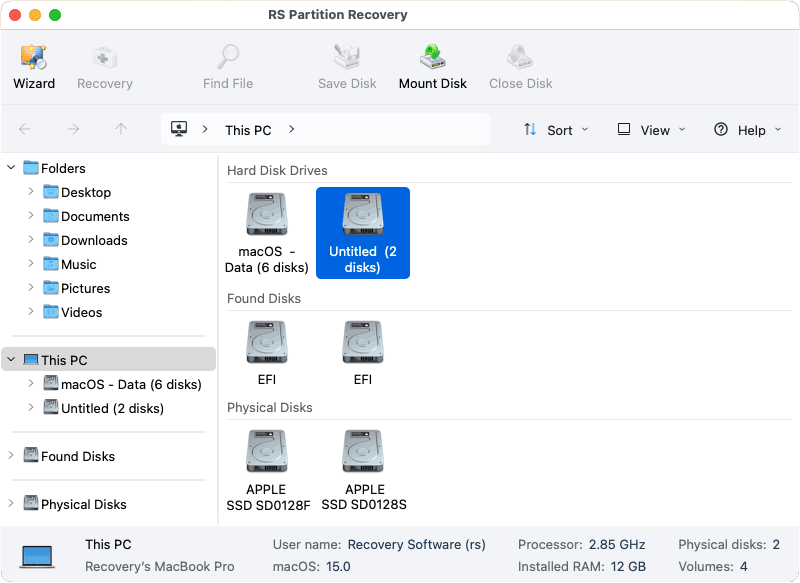
Для більшості користувачів це буде внутрішній диск Mac, зазвичай з ім’ям “Macintosh HD” або подібним.
Крок 3: Виберіть тип сканування

RS Partition Recovery пропонує два режими сканування:
Швидке сканування (Нормальний аналіз): Цей режим швидший і підходить для випадків, коли ви нещодавно очистили Кошик. Він сканує файлову систему і відновлює дані на основі існуючих записів файлової системи. Якщо інформація про файл не була пошкоджена або перезаписана, Швидке сканування часто дозволяє відновити файли з початковими іменами, структурою папок і метаданими. Почніть з цього режиму для нещодавньо видалених файлів.
Повний аналіз (Глибоке сканування): Цей режим значно повільніший, але дає більш ретельні результати. Він виконує контент-орієнтований аналіз усієї поверхні диска, порівнюючи кожен сектор із вбудованою базою сигнатур відомих файлів. Це особливо ефективно, коли файлова система пошкоджена, диск відформатовано або коли Швидке сканування не дало потрібного результату.
Для відновлення нещодавно очищеного Кошика почніть зі Швидкого сканування. Якщо воно не знайде файлів, завжди можна запустити Повний аналіз.
Крок 4: Дочекайтеся завершення сканування
Залежно від розміру диска і обраного режиму сканування процес може тривати від кількох хвилин до кількох годин. RS Partition Recovery показуватиме індикатори прогресу, які відображають, скільки диска проаналізовано і скільки відновлюваних файлів знайдено.
Крок 5: Перегляньте й попередньо перегляньте знайдені файли
Після завершення сканування ви побачите результати, організовані за типами файлів і місцями збереження.
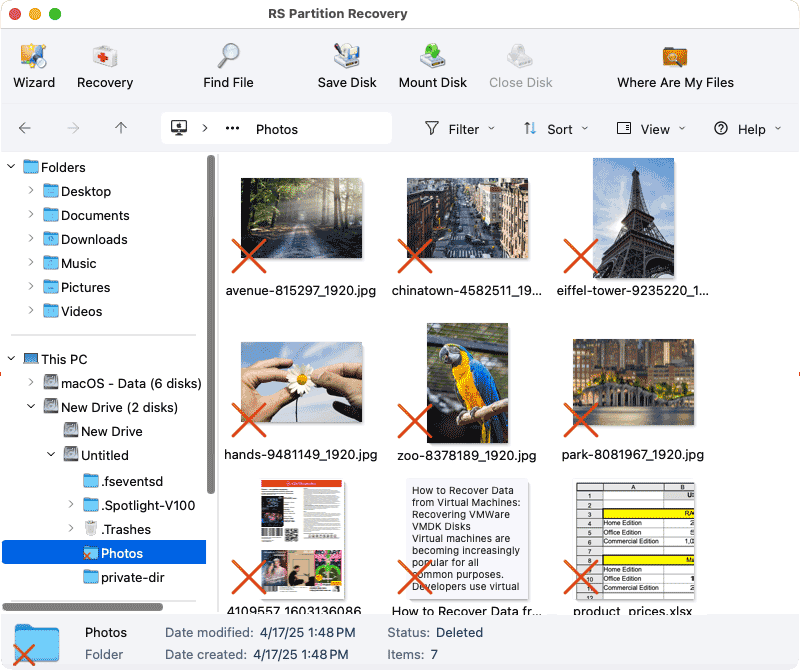
Ви також можете переглядати файли за їхньою оригінальною структурою папок, якщо ця інформація була відновлена під час сканування.
RS Partition Recovery має потужну функцію попереднього перегляду, яка дозволяє переглянути вміст відновлюваних файлів перед їхнім відновленням. Це надзвичайно корисно, оскільки:
- Ви можете переконатися, що файл містить потрібні дані
- Ви можете підтвердити, що файл не пошкоджений
- Вам не потрібно купувати повну версію лише для того, щоб дізнатися, чи файли відновлювані
- Ви економите час, відновлюючи лише ті файли, які вам справді потрібні
Щоб переглянути файл, просто клацніть по ньому в списку результатів. Підтримувані типи файлів (документи, зображення, відео тощо) відобразяться в панелі попереднього перегляду, що дозволить вам перевірити їхній вміст.
Крок 6: Виберіть файли для відновлення
Після попереднього перегляду й визначення файлів, які потрібно відновити, оберіть їх, поставивши позначки поруч із кожним файлом або папкою. Ви можете вибрати кілька файлів одночасно, цілі папки або навіть усі відновлювані файли за потреби.
Крок 7: Вкажіть місце для збереження відновлених файлів
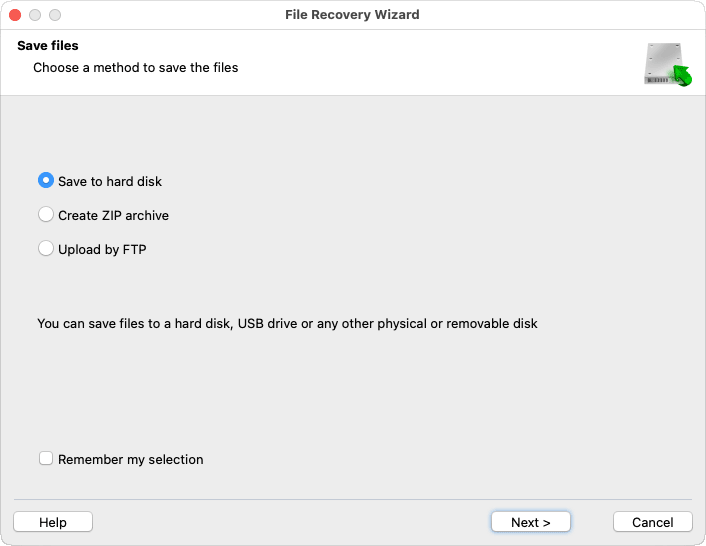
Натисніть кнопку “Recover” — і програма запропонує вибрати місце для збереження відновлених файлів. Це критичний крок:
Ніколи не зберігайте відновлені файли на тому самому диску, з якого ви відновлюєте дані. Це може перезаписати інші відновлювані дані, які ви ще не відновили. Замість цього:
- Зберігайте на зовнішньому жорсткому диску, якщо такий доступний
- Зберігайте на USB-флешці (якщо файли не надто великі)
- Зберігайте на іншому розділі, якщо на Mac є кілька розділів
- Зберігайте на мережевому диску, якщо у вас є мережеве сховище
Після вибору безпечного місця натисніть “OK” або “Save”, щоб розпочати процес відновлення.
Перевірка наявних резервних копій
Ваш перший і найкращий варіант відновлення даних на Mac — завжди перевірити, чи є у вас наявні резервні копії. Якщо вони є, ви зможете відновити файли без спеціального програмного забезпечення для відновлення або складних процедур.
Time Machine — вбудоване рішення Apple для резервного копіювання; якщо ви його використовували, відновлення видалених файлів на Mac буде простим. Time Machine створює погодинні резервні копії всього на вашому Mac, зберігаючи знімки (snapshots), які дозволяють «повернутися в часі» до моменту, коли файли ще існували.
Важлива примітка: Цей метод працює лише якщо Time Machine була ввімкнена та працювала до видалення файлів. Якщо ви ніколи не налаштовували Time Machine, відновити файли з її допомогою не вдасться. Проте навіть без підключеного зовнішнього диска для Time Machine macOS створює локальні знімки на внутрішньому диску, які можуть зберегти недавно видалені файли.
Ось як відновити видалені файли за допомогою Time Machine:
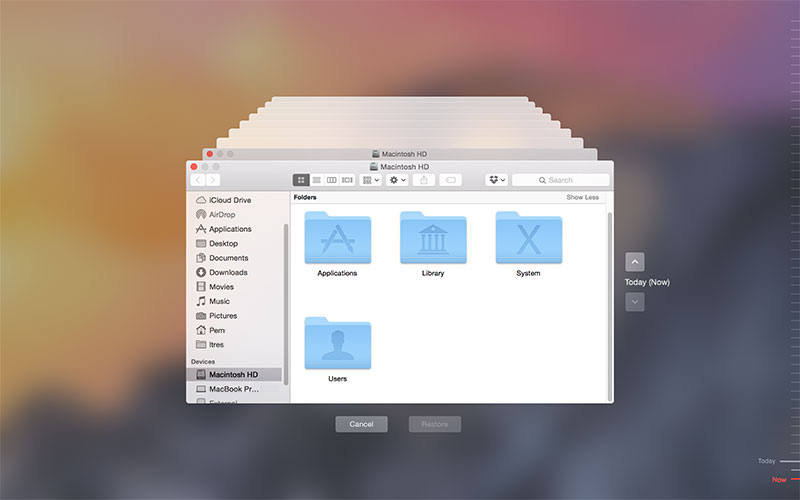
- Крок 1: Якщо у вас є зовнішній диск для резервних копій Time Machine, підключіть його до Mac. Якщо ви покладаєтеся на локальні знімки, цей крок можна пропустити.
- Крок 2: Відкрийте папку, яка спочатку містила видалені файли. Наприклад, якщо ви видалили файл з Рабочого столу (Desktop), відкрийте папку Desktop. Це важливо, оскільки Time Machine покаже історію резервних копій для тієї папки, яку ви зараз переглядаєте.
- Крок 3: Натисніть на іконку Time Machine у рядку меню (зазвичай у верхньому правому куті) і виберіть «Enter Time Machine». Альтернативно — відкрийте Time Machine через Applications або Spotlight.
- Крок 4: Ваше вікно Finder перетвориться на вигляд із часовою шкалою та серією вікон, розташованих одне за одним. Використовуйте часову шкалу на правому краю екрана, щоб переміщатися назад у часі й знайти дату, коли файл ще існував. Кожен знімок відповідає певному моменту часу, коли Time Machine створювала резервну копію.
- Крок 5: Переглядайте знімки резервних копій, натискаючи різні дати або використовуючи стрілки. Переглядайте вміст вікна Finder, щоб знайти потрібний файл або папку для відновлення.
- Крок 6: Знайшовши файл, виберіть його клацанням. Можна натиснути пробіл, щоб попередньо переглянути файл і переконатися, що це саме те, що потрібно, перед відновленням.
- Крок 7: Натисніть кнопку «Restore», розташовану в нижньому правому куті екрана. Файл буде відновлено в його початкове розташування.
Порада: Якщо ви хочете відновити файли в інше місце, а не в оригінальну папку, перейдіть до потрібного файлу, потім Control‑клікніть (або правий клік) і виберіть у меню «Restore to…». Так ви зможете вказати бажану папку для відновленого файлу.
Навіть без зовнішнього диска Time Machine, macOS по можливості створює локальні знімки на внутрішньому диску вашого Mac. Зазвичай ці знімки охоплюють останні 24 години — це може врятувати в ситуації, коли ви нещодавно видалили файли і потрібно швидко їх відновити. Доступ до них здійснюється так само, як і до звичайних резервних копій Time Machine.
Локальні знімки створюються:
- Щогодини протягом останніх 24 годин (якщо є достатньо вільного місця)
- Коли диск резервних копій Time Machine не підключений
- Автоматично macOS для полегшення відновлення
Однак локальні знімки мають обмеження:
- Вони автоматично видаляються, коли macOS потребує додаткового місця на диску
- Зазвичай охоплюють лише останні 24 години
- Вони менші і менш повні, ніж повні резервні копії Time Machine
Хмарні сервіси зберігання можуть бути ще одним джерелом резервних копій для відновлення видалених файлів на Mac. Якщо ви користуєтеся iCloud Drive, Google Drive, Dropbox або аналогічними сервісами, перевірте їхні веб-інтерфейси на наявність нещодавно видалених файлів. Більшість хмарних сервісів зберігають файли в кошику або папці «Нещодавно видалені» протягом 30 днів перед остаточним видаленням.
Важлива примітка: Синхронізація iCloud працює так, що відновлення може бути складнішим. Коли ви видаляєте файл на Mac, він також видаляється з iCloud на всіх ваших пристроях. Однак iCloud має папку «Recently Deleted», яка зберігає видалені файли протягом 30 днів перед остаточним стиранням.
Google Drive особливо корисний тим, що синхронізація файлів у ньому працює інакше, ніж в iCloud. Якщо ви видаляєте файл, який синхронізується з Google Drive, він переміщується до кошика Google Drive, але не зникає відразу з кошика на вашому Mac. Це дає додаткову можливість для відновлення файлів на Mac.
Команди Терминалу для досвідчених користувачів
Для тих, хто впевнено працює з командним рядком, Terminal пропонує додаткові можливості для відновлення та керування файлами. Хоча ці команди не відновлять файли після спустошення Кошика, вони можуть допомогти в кількох суміжних ситуаціях.
Корисні команди Terminal для відновлення файлів:
cd ~/.Trash – Перейти до папки Кошика, щоб переглянути її вміст з командного рядка
ls -la ~/.Trash – Перелік усіх файлів у Кошику з детальною інформацією, включно з прихованими файлами
mv ~/.Trash/filename ~/Desktop/ – Перемістити конкретний файл із Кошика на Робочий стіл (замініть “filename” на фактичне ім’я файлу)
cp -R ~/.Trash/foldername ~/Documents/ – Скопіювати цілу папку з Кошика до Документів перед очищенням
find ~ -name "filename" -type f – Пошук по всьому домашньому каталогу файлу за іменем, корисно, якщо ви не впевнені, звідки його видалили
mdfind "filename" – Використати індексацію Spotlight з Terminal для пошуку файлів по системі
sudo tmutil listlocalsnapshots / – Переглянути доступні локальні знімки Time Machine
tmutil restore -v /path/to/snapshot/file /path/to/restore/location – Відновити файли зі знімків Time Machine через Terminal
Команди для перевірки стану диска:
diskutil list – Показати всі підключені диски та розділи з їхніми ідентифікаторами
diskutil info disk0 – Показати детальну інформацію про конкретний диск (замініть disk0 на ідентифікатор вашого диска)
df -h – Перевірити доступне місце на всіх змонтованих томах
smartctl -a /dev/disk0 – Переглянути SMART-стан та інформацію про “здоров’я” диска (потребує встановлення smartmontools)
Ці команди Terminal особливо корисні, коли потрібно автоматизувати завдання з відновлення, працювати з кількома файлами одночасно або отримати доступ до файлів у випадках, коли графічний інтерфейс не реагує. Однак будьте обережні при використанні Terminal — одна опечатка може спричинити небажані наслідки.
Як запобігти втраті даних на Mac
Відновлення видалених файлів можливе, але запобігання завжди краще за відновлення. Дотримуючись кількох простих практик, ви можете значно зменшити ймовірність втрати даних і знизити рівень стресу, коли трапляються нещасні випадки.
Налаштуйте функції безпеки Mac
У macOS є кілька вбудованих функцій безпеки, про які багато користувачів не знають або які випадково вимкнули. Приділіть кілька хвилин, щоб переконатися, що вони налаштовані правильно.
Відкрийте Finder, перейдіть у Preferences (Налаштування) і виберіть вкладку Advanced (Додатково). Ви побачите опцію «Show warning before emptying the Trash». Переконайтеся, що вона відмічена. Цей один прапорець, ймовірно, врятував більше користувачів від втрати даних, ніж будь-яка інша функція — він додає коротку паузу перед остаточним видаленням файлів.
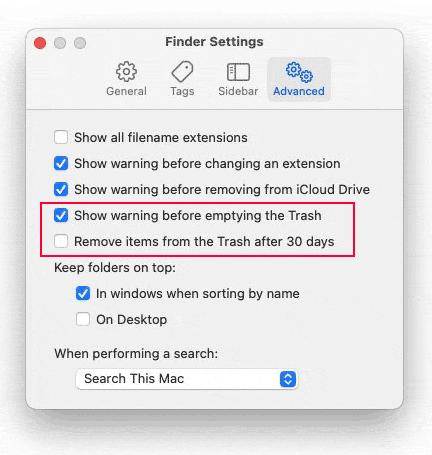
На тій же вкладці ви побачите ще одну опцію: «Remove items from the Trash after 30 days». Якщо у вас немає гострої нестачі вільного місця, краще залишити її вимкненою. Автоматичне видалення зручно для впорядкування системи, але воно означає, що файли зникають без вашої явної згоди. При ручному керуванні кошиком файли залишаються в ньому, поки ви свідомо не вирішите їх видалити.
Створення надійної стратегії резервного копіювання Mac
Ось неприємна правда: більшість людей не мають належних резервних копій доти, доки не зазнають значної втрати даних. Не станьте частиною цієї статистики.
Time Machine має бути вашою основою. Придбайте зовнішній жорсткий диск — нічого надто витонченого чи дорогого; достатньо носія принаймні вдвічі більшої ємності, ніж внутрішній диск вашого Mac. Підключіть його, дайте macOS запропонувати використовувати його для Time Machine — і практично все готово. Time Machine автоматично працює у фоновому режимі, створюючи щогодинні знімки, без додаткових зусиль з вашого боку.
Але одного Time Machine недостатньо. Що, якщо ваш будинок згорить? Що, якщо обидва — і Mac, і резервний диск — будуть вкрадені? Тут стає незамінним хмарне сховище.
Не потрібно копіювати в хмару все — це дорого і недоцільно. Натомість визначте справді незамінні файли: сімейні фотографії, важливі документи, творчі проєкти, фінансові звіти та все інше, втрата чого була б катастрофічною. Налаштуйте автоматичну синхронізацію папок із цими файлами через iCloud Drive, Google Drive, Dropbox або інший надійний хмарний сервіс.
Такий двошаровий підхід — локальні резервні копії Time Machine для всього та хмарне сховище для незамінних файлів — забезпечує надійний захист практично від будь-якого сценарію втрати даних. Локальна копія швидко і просто вирішує повсякденні потреби відновлення, тоді як хмара захищає від катастрофічних втрат.
Кращі практики керування файлами на Mac
Технології можуть захистити вас лише до певної межі. Ваші звички та уважність відіграють ключову роль у запобіганні втраті даних.
Привчіться переглядати вміст Кошика перед його очищенням. Це займає буквально десять секунд і може заощадити години відновлення. Коли відкриваєте Кошик, швидко перегляньте файли. Якщо щось виглядає хоч трохи важливим або незнайомим, перевірте це перед натисканням «Очистити кошик».
Для критичних файлів — документів, над якими ви активно працюєте, важливих листів, файлів, до яких ви регулярно звертаєтеся — варто тримати їх поза ризиковими локаціями. Робочий стіл може бути зручним, але саме там найчастіше трапляються випадкові видалення. Створіть окрему структуру папок для важливої роботи та привчіться правильно зберігати й організовувати файли.
Коли потрібно навести порядок у файлах, розгляньте підхід у два етапи. Замість негайного видалення файлів, які, як вам здається, не потрібні, створіть папку «Видалити». Перемістіть туди сумнівні файли і дайте їм полежати тиждень або два. Якщо за цей час вони вам не знадобилися, їх, ймовірно, можна безпечно видалити. Така проста буферна зона запобігає сценарію «Я видалив(ла) це вчора й воно мені знадобилося сьогодні».
Як відновити дані з зовнішніх дисків на Mac
Відновлення з зовнішніх накопичувачів — USB-флеш-накопичувачів, зовнішніх жорстких дисків, SD-карт — базується на тих же загальних принципах, що й відновлення внутрішнього диска, але має кілька додаткових особливостей.
Зовнішні накопичувачі часто використовують інші файлові системи, ніж внутрішній диск вашого Mac. USB-накопичувач може бути відформатований у FAT32 або exFAT для кросплатформної сумісності, тоді як зовнішній диск для резервного копіювання може використовувати APFS або HFS+. Якісне програмне забезпечення для відновлення підтримує всі ці файлові системи, тож це зазвичай не є перешкодою.
Набагато більшою проблемою для зовнішніх дисків є їхня схильність раптово виходити з ладу. Флеш-накопичувачі та SD-карт мають обмежену кількість циклів запису й можуть раптово стати непридатними для читання. Зовнішні жорсткі диски можуть упасти зі столу або бути неправильно відключеними. Якщо зовнішній диск починає поводитися дивно — працює повільно, випадково відключається або виводить помилки — негайно створіть резервні копії всього, що можете, і розгляньте можливість його заміни.
Відновлення файлів на Mac без Time Machine
Що робити, якщо ви ніколи не налаштовували Time Machine або ваш диск резервного копіювання вийшов з ладу? Це фактично найпоширеніший сценарій, з яким стикаються користувачі, і саме тут програми для відновлення справді демонструють свою цінність.
Без Time Machine ваші основні варіанти — це програми для відновлення та хмарне сховище. Якщо ви синхронізували файли з хмарним сервісом, спочатку перевірте його — це швидше й простіше, ніж запускати сканування для відновлення. Але якщо хмарне сховище не було ввімкнено або в ньому немає потрібних файлів, програми для відновлення стають вашим основним інструментом.
Відсутність резервних копій не означає, що файли неможливо відновити. Це лише означає, що ви повністю залежите від здатності програми для відновлення знайти й відновити видалені дані до того, як вони будуть перезаписані. Саме тому надзвичайно важливо негайно припинити використання Mac після того, як ви зрозуміли, що видалили важливі файли.
Захист даних на Mac: підсумки
Стикатися з втратою даних — стресово, але це також нагода покращити підходи до керування даними. Якщо вам вдалося відновити файли, виділіть кілька хвилин, щоб налаштувати належні резервні копії перед тим, як повернутися до звичної роботи. Якщо відновлення не вдалося, проаналізуйте досвід, щоб запобігти майбутнім втратам.
Втрата даних рідко питання «чи», частіше — «коли». Накопичувачі виходять з ладу, файли випадково видаляють, виникають збої програмного забезпечення та людські помилки. Різниця між незначною незручністю та серйозною катастрофою цілком залежить від підготовки. Надійна стратегія резервного копіювання — Time Machine для повних локальних копій, хмарні сховища для незамінних файлів і, за потреби, наявність програм для відновлення даних на випадок надзвичайних ситуацій — забезпечує страхову сітку, яка дозволяє працювати впевнено, не переживаючи постійно про втрату даних.
Пам’ятайте, сучасні Mac із SSD та підтримкою TRIM особливо не поблажливі при відновленні даних. Вікно можливостей часто вимірюється хвилинами, а не годинами чи днями. Але за правильної реакції — миттєві дії, відповідні інструменти для відновлення та, по можливості, наявність добрих резервних копій — відновлення випадково спорожненого Кошика не обов’язково має перетворюватися на катастрофу.
Файли, які здавалися втраченими назавжди, найімовірніше ще присутні і чекають на відновлення. Потрібно лише знати, де шукати, і діяти достатньо швидко, щоб встигнути їх відновити, поки вони не зникнуть назавжди.