
Стрімкий розвиток інтернет‑технологій змусив по‑новому поглянути на безпеку даних, адже наслідки втрати важливої інформації можуть обчислюватися тисячами й навіть сотнями тисяч доларів. Це стало поштовхом до появи дискових RAID‑масивів, основне призначення яких — запобігати втраті даних у разі відмови жорсткого диска. У цій статті ми з’ясуємо, як відновити важливі дані у випадку збою масиву RAID 6.
Зміст
- Як працює RAID 6?
- RAID 5 vs. RAID 6 — який варіант обрати?
- Як створити масив RAID 6?
- Основні причини відмов RAID 6
- Як відновити втрачені дані з масиву RAID 6?
Як працює RAID 6?
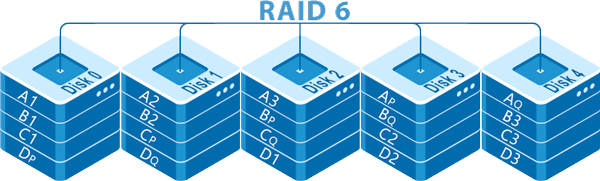
Масив RAID 6 працює за тим самим принципом, що й RAID 5: усі дані рівномірно розподіляються між дисками, включно з паритетною інформацією, яка використовується для відновлення у разі відмови диска. Відмінність у тому, що RAID 6 застосовує два незалежні паритети замість одного, тож для їх зберігання потрібна ємність двох дисків. Під час обчислення паритету ці дані смугасто розподіляються по всіх носіях, а не фіксуються на окремих дисках. Завдяки цьому масив зберігає працездатність навіть при одночасній відмові двох накопичувачів, оскільки комбінації наявних даних і паритету достатньо для відновлення.
Крім того, як і в RAID 5, під час відновлення даних навантаження на жорсткі диски розподіляється рівномірно, що позитивно позначається на їхньому ресурсі. Мінімальна кількість дисків для створення масиву RAID 6 — чотири (ємність двох із них використовується для зберігання паритету/контрольних сум), максимально підтримується до шістнадцяти.
RAID 5 vs. RAID 6 — який варіант обрати?
Оскільки RAID 5 і RAID 6 схожі, користувачі часто запитують, який із цих двох рівнів RAID обрати. Щоб відповісти на це питання, спершу розгляньмо переваги та недоліки обох масивів і зробімо висновки на їх основі. Принцип роботи RAID 5 докладно описано в статті «Як відновити втрачені дані з масиву RAID 5?»
Почнімо з порівняння швидкості обох масивів. RAID 5 достатньо швидкий, щоб забезпечити оптимальну швидкість читання/запису та обробляти множинні запити введення/виведення завдяки чергуванню паритетних даних. Тобто всі диски задіяні одночасно. Це також дає максимально можливу продуктивність читання — фактично як у RAID 0.
RAID 6 пропонує ті самі переваги, що й RAID 5, за винятком швидкості запису. Причина в тому, що RAID 6 використовує складніший алгоритм контрольних сум, а паритетні дані зберігаються у двох незалежних наборах. Це створює значне навантаження на контролер і знижує продуктивність. RAID 6 зазвичай на 10–15% повільніший за RAID 5. Також, якщо для RAID 5 на відновлення масиву в разі відмови диска потрібен помітний час, то RAID 6 відновлюється ще довше через повторне обчислення двох паритетних наборів.
Щодо вартості, перевага також на боці RAID 5, адже лише один диск використовується для зберігання паритетних даних. Ба більше, для побудови масиву RAID 6 потрібно щонайменше чотири диски, що не надто вигідно для пересічного користувача.
Коли йдеться про безпеку даних, очевидно, що RAID 6 безпечніший за RAID 5. По‑перше, він може витримати одночасну відмову двох дисків без втрати інформації. По‑друге, завдяки двом наборам паритетних даних ризик втрати важливих даних у кілька разів нижчий, ніж у RAID 5.
З огляду на все вищезазначене, можна зробити висновок, що RAID 6 підходить для серверів, де потрібна висока надійність. Для звичайних користувачів RAID 5 є кращим вибором завдяки нижчій вартості та вищій швидкості.
Як створити масив RAID 6?
Для створення масиву RAID 6 можна використовувати як апаратні, так і програмні контролери. Вибір залежить від ваших потреб і бюджету. Однак, якщо ви вирішили створити програмний RAID 6, врахуйте, що перерахунок подвійної парності суттєво навантажує контролер. Відповідно, на слабких комп’ютерах і бюджетних ноутбуках не завжди вдається отримати високий рівень продуктивності. Крім того, якщо ви працюєте в операційній системі Windows, доведеться використовувати стороннє ПЗ, оскільки вбудовані засоби Windows дозволяють створювати лише RAID 0, RAID 1 та RAID 5.
У Linux підхід інший: програмний RAID 6 можна створити через термінал або за допомогою графічної оболонки «Webmin».
Webmin — це зручна панель керування, доступна через веббраузер; модулі Webmin є інтерфейсом до консольних утиліт.
Для встановлення потрібні права суперкористувача.
Зверніть увагу, що встановити Webmin можна як через термінал, так і через Software Center (якщо він доступний у вашій системі). Другий варіант простіший — завантажте пакет Webmin з офіційного сайту і відкрийте його в Центрі застосунків.
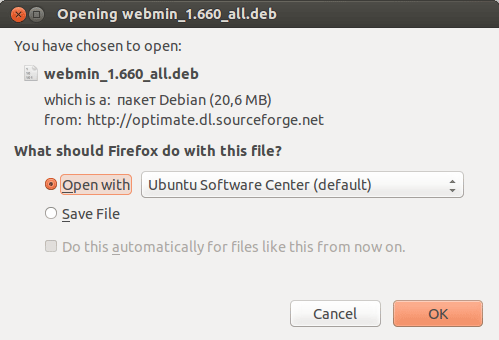
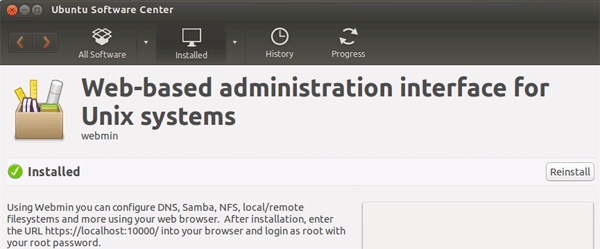
Після завантаження інсталяційного пакета буде встановлено Webmin і модулі, необхідні для залежностей; у Software Center це відобразиться статусом «Installed».
Якщо встановлюєте пакет Webmin через термінал — виконайте такі кроки:
Крок 1: Запустіть термінал, введіть команду sudo apt-get install perl libnet-ssleay-perl openssl libauthen-pam-perl libpam-runtime libio-pty-perl libdigest-md5-perl і натисніть «Enter». За потреби введіть пароль і знову натисніть «Enter». Ця команда встановить пакети, необхідні для роботи Webmin.
Крок 2: Додайте репозиторій Webmin, щоб можна було встановлювати і оновлювати Webmin через менеджер пакетів. Для цього додайте репозиторій до файлу /etc/apt/sources.list. Якщо такого файлу немає, створіть його.
Крок 3: Відкрийте файл sources.list у будь-якому текстовому редакторі та додайте в кінці рядок # Repository for Webmin deb http://download.webmin.com/download/repository sarge contrib
Крок 4: Введіть команду $ sudo apt-get update і натисніть «Enter», щоб оновити індекс пакетів системи.
Крок 5: Далі завантажте PGP-ключ Webmin за допомогою wget і додайте його до списку ключів системи. Для цього виконайте команду $ wget -q -O- http://www.webmin.com/jcameron-key.asc | sudo apt-key add
Крок 6: Знову оновіть список пакетів, щоб додати репозиторій Webmin, якому система тепер довіряє. Для цього введіть команду $ sudo apt update і натисніть «Enter».
Крок 7: Залишилося встановити пакет Webmin. Введіть у терміналі команду $ sudo apt install webmin і знову натисніть «Enter».
Після виконання цих кроків пакет Webmin буде встановлено та готовий до використання.
Щоб створити масив RAID 6, виконайте наступне:
Крок 1: Запустіть Webmin, ввівши в адресному рядку: https://localhost:10000 і натиснувши «Enter» (зверніть увагу, потрібно ввести саме https://, а не http://). Ви побачите інтерфейс Webmin.
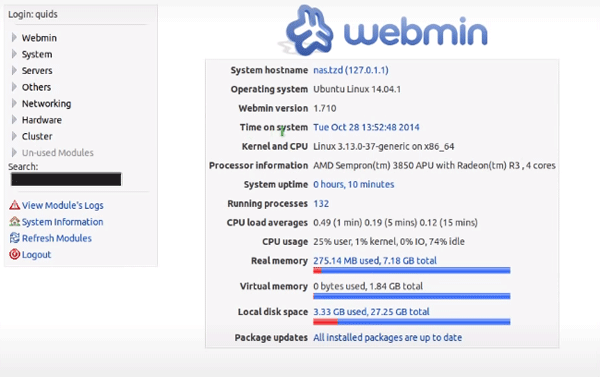
Крок 2: У лівій частині вікна браузера відкрийте меню Webmin. Оберіть «Hardware» і натисніть «Linux RAID» у списку.
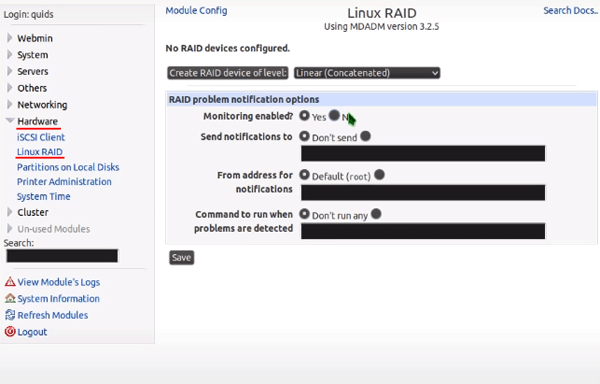
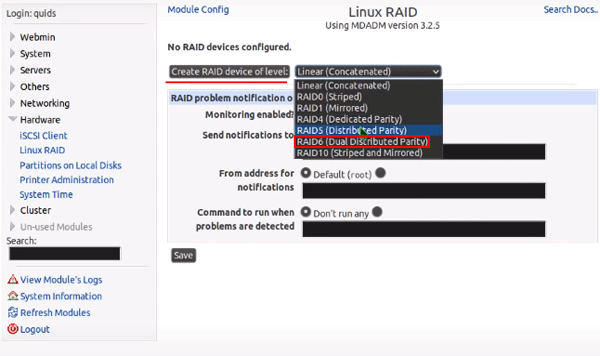
Крок 3: Клацніть «Linear (Concatenated)» і виберіть тип RAID 6. Підтвердьте натисканням кнопки «Save».
Крок 4: На цьому етапі виберіть диски, з яких складатиметься масив RAID. Інші налаштування залиште без змін. Обов’язково переконайтеся, що увімкнено функцію «Force initialization of RAID», оскільки від неї залежить, чи збиратиметься масив автоматично після перезавантаження системи. Натисніть «Create».
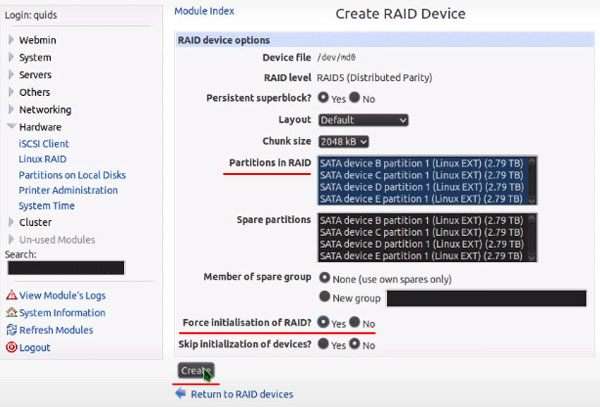
Після цього ваш масив RAID 6 буде створено та готово до використання.
Основні причини відмов RAID 6
Попри високий рівень захисту даних, який забезпечує RAID 6, існує кілька причин, через які користувачі можуть втратити важливу інформацію.
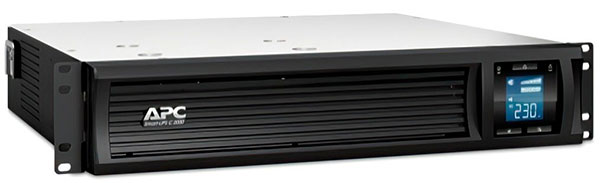
Першою й однією з найпоширеніших причин є коливання напруги та раптові відключення електроживлення. Апаратні контролери менш чутливі до різких перебоїв живлення, але вони значно дорожчі. Програмні контролери більш чутливі до відключень і стрибків напруги, однак їх часто обирають через низьку вартість, адже створити програмний RAID 6 можна майже на будь-якому комп’ютері без додаткового обладнання. Водночас настійно рекомендується використовувати джерело безперебійного живлення як із програмними, так і з апаратними контролерами — це помітно подовжить строк служби вашого масиву.
Ще одна причина відмов RAID 6 — несправність контролера масиву. Оскільки він відповідає за збирання масиву та розподіл даних, це найуразливіше місце в конфігурації. Якщо таке сталося, слід негайно починати відновлення втрачених даних, адже навіть після заміни контролера на новий дані можуть залишатися недоступними з двох причин: по‑перше, контролери не є взаємозамінними, а по‑друге, новому контролеру не буде відомо розташування початкового блоку даних, тож він не зможе коректно зібрати масив. Крім того, часто після заміни контролера запускається процес створення нового масиву, що неминуче призводить до втрати даних.
Якщо ваш RAID 6 стабільно працював кілька років, а після чергового перезавантаження не збирається, причиною можуть бути надто численні пошкоджені сектори на дисках. Жорсткі диски та SSD мають обмежений ресурс. Це значною мірою залежить від виробника, ціни, якості обслуговування тощо. Однак навіть якщо ви придбали дорогі диски — їх потрібно регулярно обслуговувати, щоб подовжити строк служби масиву. Якщо накопичувачі в поганому стані, контролер може зафіксувати відмову одного-двох дисків або взагалі не зібрати масив через помилки читання. Тож регулярно обслуговуйте свій RAID 6. Це можна робити самостійно або звернутися до фахівців. Якщо вирішили обслуговувати масив самі, прочитайте статтю “Як перевірити стан диска та виправити помилки?” — там ви знайдете багато корисної інформації.
Віруси та рекламне ПЗ — одні з найпоширеніших причин відмов RAID. Річ у тім, що шкідники можуть видаляти або переміщувати інформацію, потрібну для коректної роботи RAID 6. Тож навіть якщо з апаратною частиною все гаразд, віруси здатні видалити важливі файли та зробити весь масив непрацездатним. Це особливо актуально для ОС Windows (Windows Server), адже через її популярність існують мільйони шкідливих програм. Тому регулярно перевіряйте масив і операційну систему на наявність шкідників, інакше дані можуть бути втрачені або потрапити до третіх осіб.
Помилки повторного збирання масиву після перезавантаження також призводять до втрати даних. Причиною можуть бути пошкоджені кабелі підключення, неправильно під’єднані диски, порушена логічна структура накопичувачів тощо. Найчастіше це трапляється після сервісного обслуговування: під час чищення від пилу спеціаліст може випадково зачепити або недостатньо щільно під’єднати кабель, і масив не вдається зібрати.
Працездатність масиву RAID 6 значною мірою залежить від стану операційної системи. Це особливо справедливо для програмних контролерів, адже масив часто створюється засобами конкретної ОС. Якщо в операційній системі стаються критичні збої, програмний контролер автоматично припиняє роботу. І навіть якщо користувач відновить ОС, програмний контролер не завжди відновлює працездатність — усе залежить від характеру помилки та того, чи було пошкоджено його службові файли. Апаратні контролери менш чутливі до збоїв ОС, проте інколи помилки в системі призводять до випадкового видалення або пошкодження інформації. Тому стежте за станом операційної системи та регулярно обслуговуйте її — це допоможе уникнути багатьох проблем у майбутньому.
Остання й найпоширеніша причина втрати даних у RAID 6 — це людський фактор. Користувачі нерідко випадково видаляють важливі файли, форматують масив або виконують дії, що призводять до втрати інформації чи пошкодження всього масиву.
Використання ліцензійної операційної системи та ліцензійного ПЗ, регулярні перевірки на віруси й належне обслуговування як ОС, так і всього масиву — запорука багаторазового подовження строку служби вашого RAID 6.
Як відновити втрачені дані з масиву RAID 6?
Інформація настільки міцно вплетена в наше життя, що її втрата часто має серйозні наслідки. Банківські рахунки, фінансові звіти, персональні дані користувачів — усе це може коштувати мільйони доларів. Попри високий рівень захисту, який забезпечує RAID 6 (як ви могли побачити в попередньому розділі статті), дані все одно можуть бути втрачені. На щастя, їх можна відновити, але користувачеві важливо знати, як діяти, аби успішно повернути важливу інформацію.
Найголовніше — не виконувати жодних маніпуляцій із даними, щоб не пошкодити їх. Найкраще одразу скористатися RS RAID Retrieve — професійним програмним забезпеченням для відновлення втрачених даних з RAID-масивів.
RS RAID Retrieve підтримує УСІ сучасні файлові системи, тож незалежно від того, яка система використовувалася в масиві, ви зможете відновити втрачену інформацію. Інтуїтивний інтерфейс забезпечує простоту використання, незалежно від рівня підготовки користувача.
Перш ніж почати відновлення втрачених даних, спершу усуньте фізичну несправність дисків у масиві (якщо саме це стало причиною). Потім під’єднайте всі диски до робочого комп’ютера і виконайте кілька простих кроків:
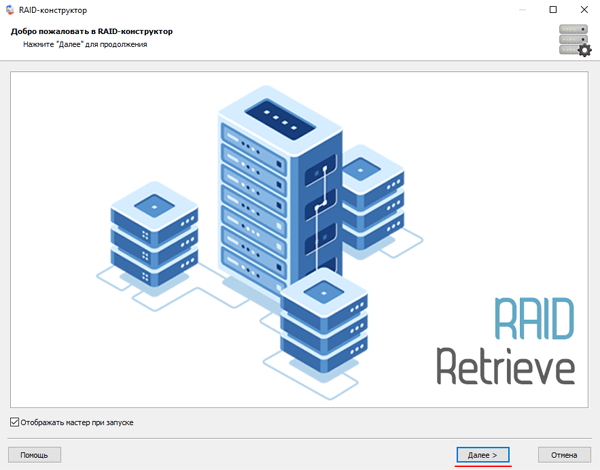
Крок 1: Завантажте та встановіть RS RAID Retrieve. Після встановлення запустіть застосунок. Перед вами відкриється вбудований «RAID constructor». Натисніть «Next»
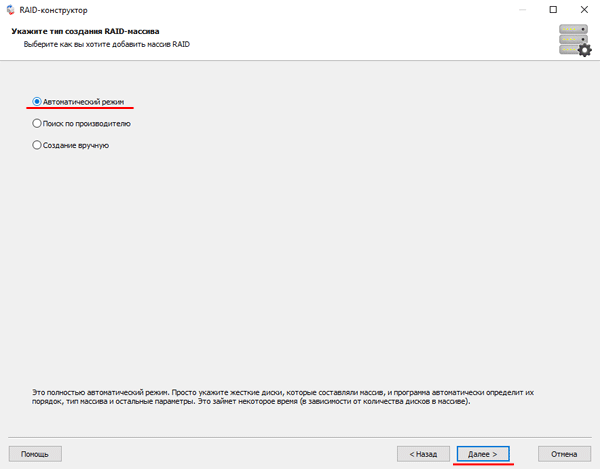
Крок 2: Виберіть спосіб додавання RAID-масиву для сканування. RS RAID Retrieve пропонує три варіанти:
- Автоматичний режим — достатньо вказати накопичувачі, з яких складався масив, і програма автоматично визначить їх порядок, тип масиву та інші параметри;
- Пошук за виробником — оберіть цей варіант, якщо знаєте виробника вашого RAID-контролера. Режим також автоматичний і не потребує знань про структуру масиву. Інформація про виробника скорочує час побудови масиву, тож цей варіант швидший за попередній;
- Ручне створення — використовуйте цей варіант, якщо знаєте тип вашого RAID. Ви можете вказати всі відомі параметри, а ті, яких не знаєте, програма визначить автоматично.
Після вибору відповідного варіанта натисніть «Next».
Крок 3: Виберіть диски, що входять до RAID-масиву, і натисніть «Next». Розпочнеться процес визначення конфігурації масиву. Після завершення натисніть «Finish».
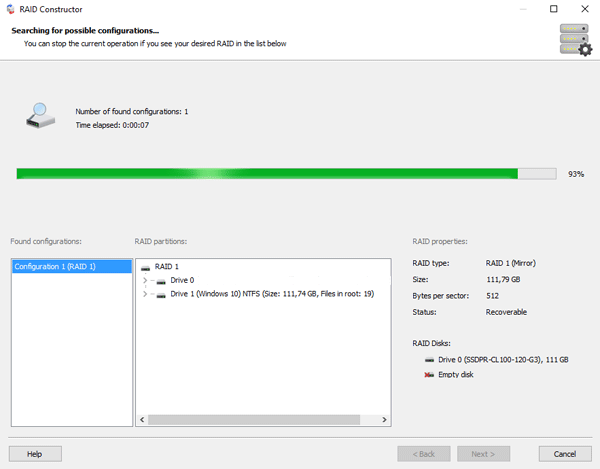
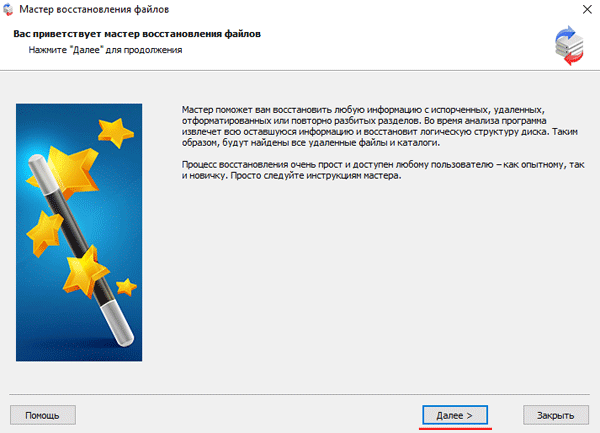
Крок 4: Після побудови масиву конструктором він з’явиться як звичайний диск. Двічі клацніть лівою кнопкою миші по ньому. Відкриється Майстер відновлення файлів. Натисніть «Next»
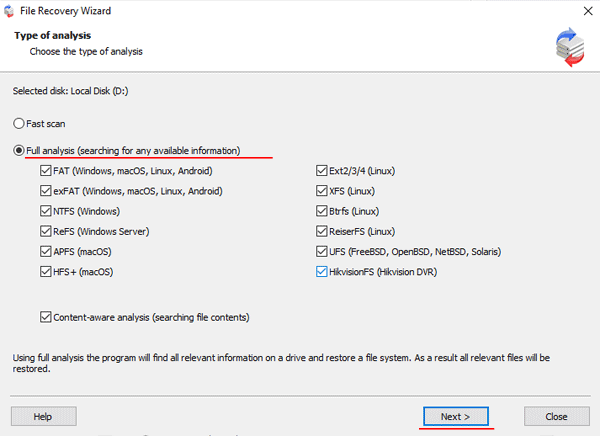
Крок 5: RS RAID Retrieve запропонує просканувати масив на наявність файлів для відновлення. Доступні два варіанти: швидке сканування та повний аналіз масиву. Виберіть потрібний варіант. Далі вкажіть тип файлової системи, що використовувався в масиві. Якщо ви не знаєте цю інформацію, відмітьте всі доступні опції, як на скріншоті. Варто зазначити, що RS RAID Retrieve підтримує УСІ сучасні файлові системи.
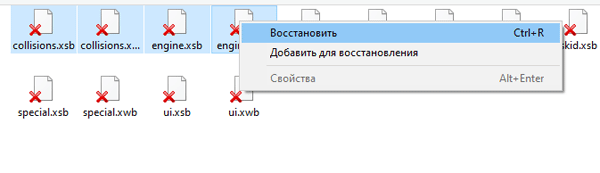
Крок 6: Розпочнеться сканування масиву. Після завершення ви побачите попередню структуру файлів і папок. Знайдіть потрібні файли, натисніть на них правою кнопкою миші та виберіть «Recovery»
Крок 7: Вкажіть місце, куди будуть збережені відновлені файли. Це може бути жорсткий диск, ZIP-архів або FTP-сервер. Натисніть «Next»
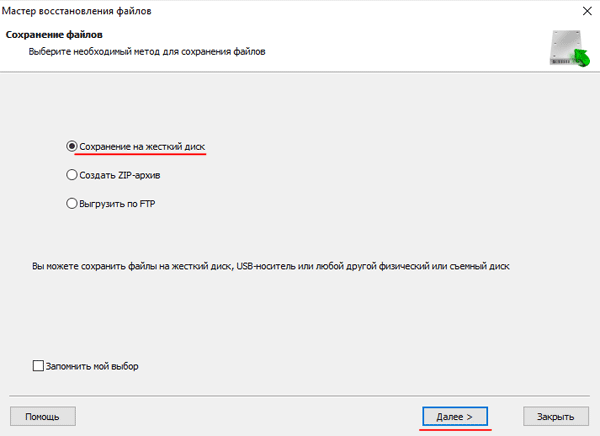
Після натискання кнопки «Next» програма розпочне процес відновлення. Після завершення вибрані файли буде збережено у вказаному місці.
Коли файли успішно відновлено, створіть RAID 6 заново, а потім скопіюйте дані назад.
Як бачите, процес відновлення даних RAID 6 доволі простий і не потребує глибоких знань ПК, тож RS RAID Retrieve чудово підходить і фахівцям, і початківцям.