USB-флеш-накопичувачі стали незамінними для передачі документів, фотографій, презентацій та файлів проектів між комп’ютерами. Однак їхня портативність робить їх вразливими до втрати даних. Незалежно від того, чи ви випадково видалили файли, відформатували накопичувач або зіткнулися з його пошкодженням, цей посібник покаже перевірені методи відновлення даних з USB на Mac.
Зміст
- Відновлення USB‑флеш-накопичувача: Короткий довідник рішень
- Чому файли зникають з USB-флешок
- Спосіб 1: Відновлення файлів за допомогою програмного забезпечення для відновлення даних з USB-накопичувача
- Спосіб 2: Перевірте кошик на Mac
- Метод 3: Відновлення прихованих файлів на USB-накопичувачі
- Чому деякі файли неможливо відновити
- Запобігання втраті даних на USB-флешках
Порадує те, що файли, видалені з USB-флеш-накопичувача, не обов’язково зникли назавжди. Маючи правильні знання та інструменти, ви часто можете успішно відновіть втрачені дані. Цей вичерпний посібник покроково проведе вас через перевірені методи відновлення файлів з USB-флеш-накопичувача на Mac, пояснить, чому трапляється втрата даних, та покаже, як запобігти подібним випадкам у майбутньому.
Відновлення USB‑флеш-накопичувача: Короткий довідник рішень
Немає часу читати всю статтю? Ця швидка довідкова таблиця точно показує, що робити залежно від вашої ситуації втрати даних. Виберіть метод, який відповідає вашій проблемі, виконайте кроки, а якщо потрібні деталі — перегорніть далі до розгорнутих розділів.
| Рішення | Що робити |
|---|---|
| Відновлення видалених файлів з Кошика macOS | Перевірте Кошик macOS на предмет нещодавно видалених елементів з USB‑накопичувача. Використайте “Put Back” (Повернути), щоб відновити файли на флешку. Допомагає у випадках з щойно видаленими файлами з USB на macOS. |
| Доступ до прихованої папки .Trashes на USB | Відкрийте USB у Finder → натисніть Command + Shift + ., щоб показати приховані файли. Перевірте папку .Trashes і відновіть потрібні елементи. Підходить для відновлення даних з USB на Mac, коли файли не відображаються в системному Кошику. |
| Проскануйте USB за допомогою програми для відновлення даних на Mac | Використайте професійне ПЗ для відновлення даних з USB, наприклад RS Partition Recovery, щоб виконати глибоке, посекторне сканування в пошуках втрачених файлів. Найкраще підходить для випадків з постійно видаленими, перезаписаними або відформатованими флеш-накопичувачами. |
| Відремонтуйте USB за допомогою Дискової утиліти → Перша допомога | Відкрийте Дискову утиліту → Перша допомога, щоб виправити пошкодження файлової системи (FAT32 / exFAT / APFS). Корисно, коли USB не розпізнається, показує помилки або змонтований як файлова система RAW. |
| Відновити видалені файли з USB за допомогою Time Machine | Якщо ваш USB‑накопичувач був включений у резервні копії Time Machine, відновіть попередні версії файлів або папок. Ідеально підходить для відновлення файлів USB на Mac після випадкового видалення або відновлення флешки. |
| Відновлення файлів з відформатованої флешки | Негайно припиніть використовувати накопичувач. Запустіть глибоке сканування за допомогою ПЗ для відновлення, щоб відновити файли з відформатованого USB‑флеш-накопичувача без перезаписування секторів. |
🚨 Критичний перший крок: негайно припиніть використовувати USB‑накопичувач
Це найважливіша порада у всьому цьому довіднику: щойно ви помітили, що файли з вашої USB‑флешки зникли, припиніть її використовувати. Не записуйте на неї нові файли, не форматуйтe заново і тримайте її відключеною від Mac, окрім випадків, коли ви виконуєте процедури відновлення.
Чому це важливо: коли ви видаляєте файл з USB‑накопичувача, дані насправді не стираються миттєво. Ваш Mac просто позначає місце, яке займав файл, як “доступне для нових даних”. Фактичний вміст файлу залишається на накопичувачі, доки нові дані його не перезапишуть. Щоразу, коли ви копіюєте файли на флешку, робите знімки чи зберігаєте документи, ви ризикуєте перезаписати видалені файли, які намагаєтеся відновити.
Уявіть собі бібліотеку, де книги фізично не вилучаються — бібліотекар просто видаляє їх із каталогу й позначає місце на полиці як доступне для нових книг. Оригінальні книги залишаються, доки їх не замінять нові. Розуміння чому і як видалені файли можна відновити допоможе оцінити важливість цього кроку.
⚡ Поради для максимально успішного відновлення
- Дійте швидко: чим раніше почнете відновлення, тим вищі шанси
- Ніколи не відновлюйте на той самий диск: завжди зберігайте відновлені файли на внутрішньому диску Mac або на іншому зовнішньому накопичувачі
- Спробуйте прості методи першими: почніть з Кошика, потім переходьте до програм для відновлення
- Переглядайте перед відновленням: використовуйте функцію попереднього перегляду, щоб переконатися, що файли не пошкоджені
- Прочитайте повні розділи нижче: для детальних пояснень і додаткових порад щодо кожного методу
Чому файли зникають з USB-флешок
Перед тим як перейти до методів відновлення, важливо розуміти поширені причини втрати даних на USB-накопичувачах. Знання того, що спричинило втрату даних, допоможе обрати найефективніший підхід до відновлення та запобігти подібним випадкам у майбутньому. Якщо ви стикаєтеся з втратою даних на знімних носіях, розуміння цих причин є надзвичайно важливим.
Випадкове видалення або форматування
Найпоширенішою причиною втрати даних на USB є людська помилка. Один неправильний клік може видалити важливі файли, або ви могли відформатувати не той накопичувач, намагаючись звільнити місце. Можливо, ви сортували файли пізно вночі і випадково натиснули “Видалити” замість “Копіювати”, або відформатували флешку, думаючи, що дані є резервні копії в іншому місці, коли насправді їх не було.
Шкідливе ПЗ та вірусні інфекції
USB-флешки особливо вразливі до шкідливого ПЗ, оскільки їх часто підключають до різних комп’ютерів. Якщо вставити флешку в інфікований комп’ютер, шкідливе програмне забезпечення може приховати, пошкодити або видалити ваші файли. Деякі віруси спеціально атакують знімні носії, через що файли ніби зникають, хоча насправді можуть залишатися на диску в прихованому стані.
Неправильне від’єднання USB
Одна з найчастіше недооцінених причин втрати даних з USB — неправильне від’єднання. Коли ви просто витягуєте флешку без використання функції “Вивести” на вашому Mac, існує ризик перервати активні операції читання/запису. macOS може оновлювати інформацію файлової системи або завершувати фонове збереження. Це може призвести до пошкодження даних на гарячозамінних пристроях.
Фізичне пошкодження
USB-флешки маленькі та портативні, тож їх легко пошкодити. Падіння пристрою, потрапляння води, вплив екстремальних температур або деформація USB-роз’єму можуть спричинити фізичні ушкодження. Хоча твердотільна пам’ять у флешках більш стійка порівняно з жорсткими дисками зі шпинделем, фізична травма все ж може пошкодити мікросхеми пам’яті або контролер, що призведе до втрати даних.
Пошкодження файлової системи
Файлова система — це як детальна карта, яка вказує вашому Mac, де зберігається кожен файл на USB-накопичувачі. Різні фактори можуть пошкодити цю карту: раптова втрата живлення під час передачі файлів, несподіване відключення, помилки програмного забезпечення або конфлікти між різними операційними системами. При зіткненні з помилками файлової системи RAW ваш Mac може не змогти знайти файли, хоча фізично вони все ще присутні на носії.
Приховані файли
Іноді файли насправді не зникли — вони просто приховані. Це може статися випадково через команди в Terminal, через шкідливе ПЗ, яке змінює атрибути файлів, або внаслідок системних помилок. macOS за замовчуванням приховує певні системні файли, і інколи користувацькі файли також можуть опинитися прихованими через різні несправності.
Спосіб 1: Відновлення файлів за допомогою програмного забезпечення для відновлення даних з USB-накопичувача
Якщо файли відсутні в Кошику — можливо ви його очистили, відформатували диск або сталася пошкодження файлової системи — потрібне спеціалізоване програмне забезпечення для відновлення даних з USB-накопичувачів. Саме в таких випадках професійні інструменти для відновлення стають незамінними для повернення втрачених даних. Розуміння як працює відновлення даних допоможе краще зрозуміти цей процес.
Як працює програмне забезпечення для відновлення даних
Програми відновлення даних для Mac працюють шляхом глибокого посекторного сканування вашого USB-накопичувача. На відміну від звичайного перегляду файлів на Mac, який покладається на індекс файлової системи, програми для відновлення перевіряють кожен сектор сховища в пошуках слідів видалених файлів. Вони можуть визначати сигнатури файлів, відтворювати структури файлів і відновлювати дані навіть у разі пошкодження або форматування файлової системи. Дізнайтеся більше про технологію витягання даних (data carving).
Програмне забезпечення може відновити файли в наступних випадках:
- Файли, видалені й очищені з Кошика
- Дані, втрачені після форматування USB-накопичувача
- Файли, втрачені через пошкодження файлової системи
- Дані на дисках, які не монтуються звичайним способом
- Файли, уражені шкідливим ПЗ або вірусами
Покрокове відновлення за допомогою RS Partition Recovery
RS Partition Recovery — це комплексне рішення для відновлення даних, яке ефективно працює з USB-флешками на Mac. Ось як скористатися ним для повернення втрачених файлів:
Крок 1: Завантаження та встановлення RS Partition Recovery

Універсальне рішення для відновлення даних
Крок 2: Підключіть USB-флешку
Підключіть USB-флешку до Mac через вільний USB-порт. Переконайтесь, що з’єднання надійне. Почекайте деякий час, поки macOS розпізнає диск. Якщо диск виглядає пошкодженим або не монтується автоматично, не хвилюйтеся — RS Partition Recovery часто все одно може виявити та просканувати його.
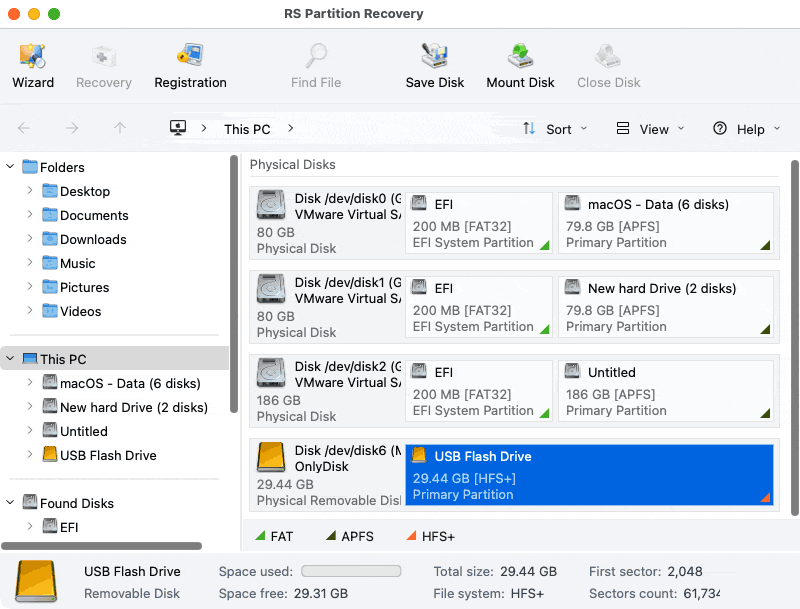
Крок 3: Виберіть свою USB-флешку
Коли RS Partition Recovery відкриється, ви побачите список усіх накопичувачів, підключених до Mac. Знайдіть у списку вашу USB-флешку. Диски зазвичай відображаються за назвою, об’ємом та типом файлової системи (наприклад FAT32, exFAT або APFS, HFS+). Виберіть вашу USB-флешку, клацнувши по ній.
Крок 4: Виберіть тип сканування
RS Partition Recovery пропонує різні варіанти сканування:
Швидке сканування (Quick Scan): Це швидке сканування шукає нещодавно видалені файли, які легко відновити. Воно перевіряє індекс файлової системи і може відновлювати файли, видалені звичайним способом. Зазвичай займає лише кілька хвилин.
Повний аналіз (Full Analysis): Це глибоке сканування сектор за сектором всього диска. Воно знаходить файли, що могли бути пропущені при швидкому скануванні, включно з даними з відформатованих дисків, пошкоджених розділів або сильно пошкоджених файлових систем. Таке сканування займає більше часу (від ~10 хвилин до кількох годин залежно від розміру диска), але виявляє значно більше можливих для відновлення файлів.
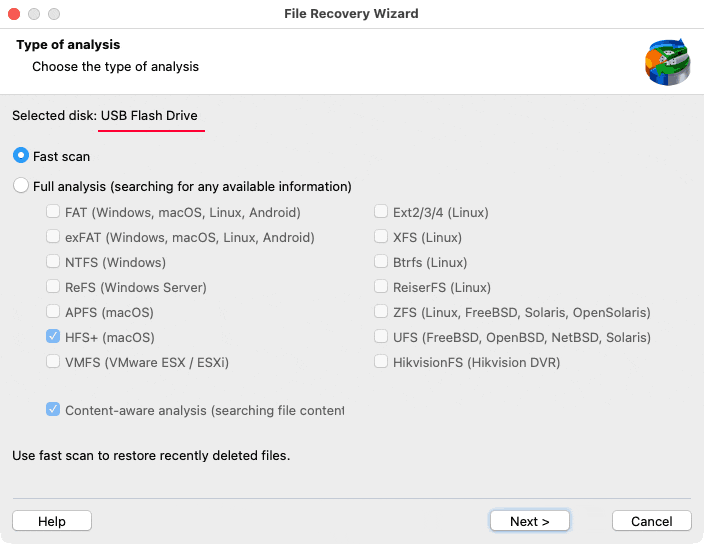
У більшості випадків починайте зі Швидкого сканування. Якщо воно не знайде потрібні файли — виконайте Повний аналіз.
Крок 5: Дочекайтеся завершення сканування
Під час сканування RS Partition Recovery відображає інформацію про прогрес, показуючи, яка частина диска вже проаналізована. Ви також можете в режимі реального часу бачити кількість знайдених файлів.
Крок 6: Попередній перегляд відновлюваних файлів
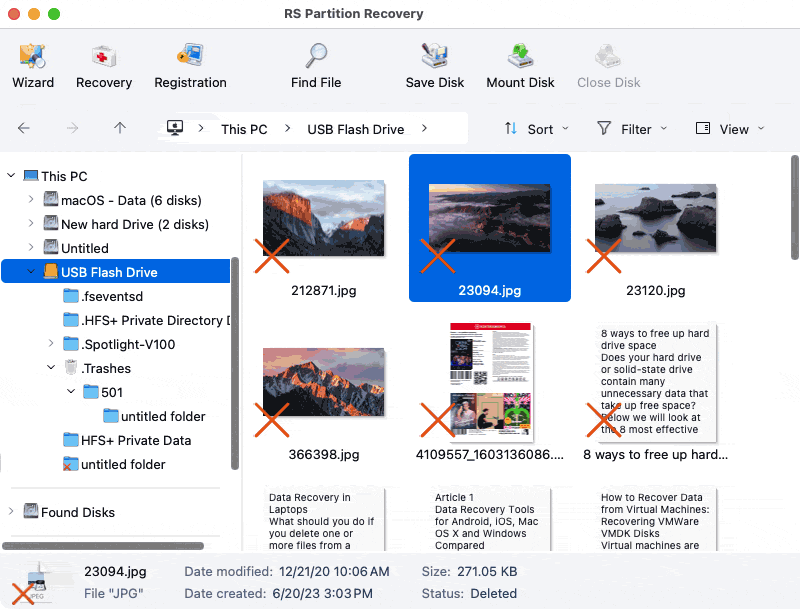
Після завершення сканування (або навіть під час нього) ви можете переглядати знайдені файли. RS Partition Recovery організовує знайдені файли кількома способами:
- За типом файлу: Фото, документи, відео, архіви тощо.
- За оригінальною структурою папок: Якщо інформація про файлову систему збереглася.
- За статусом файлу: Існуючі файли проти видалених/втрачених файлів.
Скористайтеся функцією попереднього перегляду, щоб перевірити файли перед відновленням. Клацніть по окремому файлу, щоб переглянути його вміст. Це особливо корисно для фотографій і документів, щоб упевнитися, що файли не пошкоджені. Попередній перегляд допомагає уникнути відновлення файлів, які непридатні до використання.
Крок 7: Виберіть файли для відновлення
Позначте прапорцями файли та папки, які хочете відновити. Ви можете:
- Вибирати окремі файли, ставлячи прапорець поруч із ними
- Вибрати цілі папки, щоб відновити все всередині
- Використати «Select All», якщо потрібно відновити всі знайдені файли
- Використати Command+Click для вибору кількох не підряд розташованих файлів
Крок 8: Виберіть місце збереження відновлених файлів
Після вибору файлів натисніть кнопку «Recover». З’явиться вікно діалогу, де потрібно вказати, куди зберегти відновлені файли.
⚠️ Критичне застереження: Ніколи не відновлюйте файли назад на ту саму USB-флешку, з якої виконується відновлення. Завжди обирайте інше місце збереження, наприклад: внутрішній жорсткий диск вашого Mac або інший зовнішній диск. Відновлення файлів на ту саму флешку може перезаписати інші ще відновлювані дані й назавжди їх втратити.
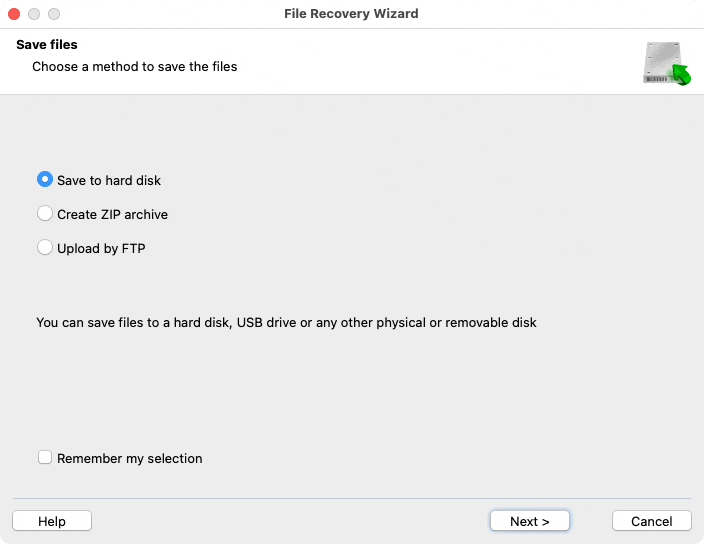
Крок 9: Завершення відновлення
Натисніть «Next», щоб розпочати процес відновлення файлів. RS Partition Recovery скопіює вибрані файли в обране місце. Час відновлення залежить від кількості та розміру файлів. Після завершення перейдіть до вказаної папки, щоб отримати доступ до відновлених файлів.
Поради для успішного відновлення
Підвищте ймовірність успішного відновлення, дотримуючись цих рекомендацій:
- Не встановлюйте програму для відновлення на сам USB-накопичувач. Встановіть її на внутрішній диск Mac або на інший зовнішній диск.
- Відновлюйте файли якомога швидше. Чим довше чекати, тим вища ймовірність перезапису даних.
- Якщо перше сканування не знайшло файлів, спробуйте повне/глибоке сканування. Швидкі сканування працюють швидше, але менш ретельно.
- Уважно перевіряйте попередній перегляд файлів. Те, що файл знайдено, не означає, що він повністю цілий — попередній перегляд підтверджує можливість його відновлення.
- Негайно впорядковуйте відновлені файли. Часто вони втрачають початкові імена й отримують загальні назви (наприклад, “File001.jpg”), тому організуйте їх одразу, поки пам’ятаєте, що це за файли.
Спосіб 2: Перевірте кошик на Mac
Найпростіше рішення часто — найкращий пункт, з якого варто почати. Коли ви видаляєте файли з USB-накопичувача, підключеного до вашого Mac, вони не зникають одразу в цифровій безодні. Натомість вони потрапляють у спеціальне місце, яке дає змогу їх відновити. Дізнайтеся більше про відновлення файлів із кошика.
Як працює Кошик на Mac з USB-накопичувачами
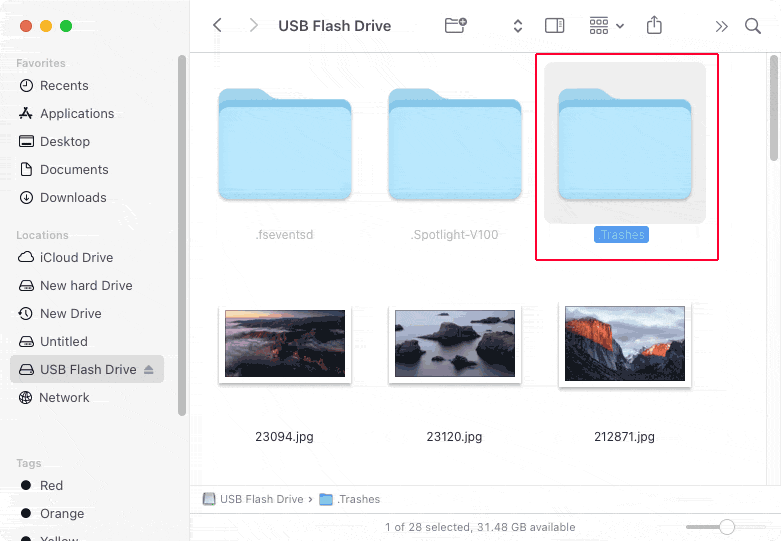
Ваш Mac працює з видаленням файлів на зовнішніх носіях інакше, ніж із внутрішнім диском. Коли ви видаляєте файли з USB-флешки, вони зберігаються в прихованій папці на цьому накопичувачі під назвою .Trashes. Іконка Кошика в Dock збирає й відображає файли з усіх підключених дисків, через що може здаватися, ніби існує один централізований Кошик, тоді як насправді файли зберігаються окремо на кожному носії.
Важливо: Щоб бачити в Кошику файли, видалені з USB-диска, цей диск має бути підключений до Mac. Якщо ви видалили файли з USB вчора й від’єднали накопичувач, ці файли не з’являться в Кошику, доки ви не підключите диск знову.
Покрокове відновлення з Кошика
- Підключіть USB-накопичувач до вашого Mac, якщо він ще не підключений.
- Відкрийте Кошик, натиснувши значок Trash у Dock (розташований праворуч або внизу екрана залежно від позиції Dock).
- Знайдіть потрібні файли. Перегляньте вміст Кошика, щоб знайти файли, які хочете відновити. Якщо в Кошику багато файлів, скористайтеся панеллю пошуку у правому верхньому куті або відсортуйте за датою видалення, щоб пришвидшити пошук.
- Відновіть файли. Клацніть правою кнопкою миші (або Control‑клік) на файлі, який хочете відновити, і виберіть «Put Back». Файл автоматично повернеться в своє початкове місце на вашому USB-накопичувачі. Щоб вибрати кілька файлів, утримуйте Command під час клацання по кожному з них.
Прямий доступ до прихованої папки .Trashes
Досвідчені користувачі можуть безпосередньо відкрити папку .Trashes на USB-накопичувачі. Це корисно, якщо стандартне відновлення з Кошика не працює або ви хочете перевірити, що саме зберігається на диску.
Щоб показати приховані файли й папки:
Натисніть Command + Shift + . (крапка) у Finder, перебуваючи на вашому USB-диску. Приховані файли та папки стануть напівпрозорими. Знайдіть папку .Trashes і відкрийте її, щоб побачити видалені файли.
Щоб знову приховати приховані файли:
Натисніть Command + Shift + . (крапка) ще раз, щоб вимкнути показ прихованих файлів. Рекомендується знову приховати системні файли після завершення роботи, оскільки випадкове редагування або видалення прихованих системних файлів може спричинити проблеми.
Використання Terminal для розширеного доступу
Якщо ви впевнено користуєтесь командами Terminal, можна отримати доступ до папки .Trashes з більшим контролем:
- Відкрийте Terminal (натисніть Command + Space, наберіть “Terminal” і натисніть Enter).
- Перейдіть до вашого USB-диску, ввівши:
cd /Volumes/YOUR_DRIVE_NAME
ЗмінітьYOUR_DRIVE_NAMEна фактичну назву вашого USB-накопичувача. - Перегляньте вміст папки .Trashes:
ls -la .Trashes
Цей метод вимагає надати Terminal повний доступ до диска в System Preferences → Security & Privacy → Privacy → Full Disk Access (Системні налаштування → Безпека та конфіденційність → Конфіденційність → Повний доступ до диску).
Метод 3: Відновлення прихованих файлів на USB-накопичувачі
Іноді ваші файли насправді не загублені — вони просто приховані від перегляду. Така ситуація трапляється частіше, ніж здається, і має просте рішення, яке не потребує жодного спеціального програмного забезпечення.
Чому файли стають прихованими
Файли на вашому USB-накопичувачі можуть стати прихованими з кількох причин:
- Команди терміналу: Непередбачене виконання команд, напcode>chflags hidden може зробити файли прихованими
- Шкідливе програмне забезпечення: Деякі шкідливі програми спеціально приховують файли в процесі своєї роботи
- Системні помилки: Збої під час операцій з файлами можуть випадково встановити атрибут прихованості
- Кросплатформенні проблеми: Перенесення накопичувача між macOS і Windows іноді призводить до проблем із відображенням файлів
Зробити приховані файли видимими
Спосіб 1: Швидке перемикання за допомогою комбінації клавіш
Найшвидший спосіб переглянути приховані файли на вашій USB-флешці:
- Підключіть USB-флешку до Mac
- Відкрийте Finder і перейдіть до вашого USB-накопичувача
- Натисніть Command + Shift + . (крапка) одночасно
- Приховані файли та папки тепер відображатимуться напівпрозорими у Finder
- Натисніть ту саму комбінацію клавіш ще раз, щоб знову їх приховати
Постійне розкриття файлів через Terminal
Якщо ви хочете назавжди зняти атрибут прихованості з конкретних файлів:
- Відкрийте Terminal (Програми → Службові програми → Terminal, або натисніть Command + Space і введіть “Terminal”)
- Введіть команду для зняття прихованості, але поки не натискайте Enter:
chflags nohidden
Переконайтеся, що після “nohidden” є пробіл - Перетягніть прихований файл з Finder прямо у вікно Terminal — це автоматично вставить повний шлях до файлу.
- Натисніть Enter, щоб виконати команду. Файл тепер стане постійно видимим.
- Повторіть для кожного файлу, який хочете зробити видимим, або розкрийте цілі папки одним способом.
Приклад команди:
chflags nohidden /Volumes/MyUSB/HiddenFolder
Перевірка прихованих системних файлів
На вашому USB-накопичувачі можуть бути приховані системні файли, наприклад .DS_Store, .Spotlight-V100 або .Trashes. Це звичайні системні файли та папки macOS. Не видаляйте їх, якщо ви не впевнені, що вони зайві — вони допомагають вашому Mac коректно керувати накопичувачем.
Чому деякі файли неможливо відновити
Незважаючи на ваші найкращі зусилля та найсучасніше програмне забезпечення для відновлення, деякі файли просто не підлягають відновленню. Розуміння причин допомагає встановити реалістичні очікування та впровадити кращі практики управління даними надалі. Дізнайтеся більше про те, як втрачаються дані.
Перезапис даних
Головна причина, через яку файли стають невідновлюваними — це перезапис даних. Пам’ятайте: видалені файли не стираються одразу — їм просто присвоюється позначка «вільний простір». Як тільки в ті сектори записуються нові дані, оригінальний файл зникає назавжди. Це схоже на перезапис на аудіокасеті або VHS-відеокасеті — коли новий вміст замінює старий, повернутися до нього неможливо.
Чим більше ви користуєтеся USB-накопичувачем після втрати даних, тим вищою стає ймовірність перезапису. Навіть операції, що здаються безпечними — наприклад перегляд вмісту диска або коли ваш Mac записує приховані системні файли — можуть перезаписати видалені дані.
Суттєві фізичні пошкодження
Якщо мікросхеми пам’яті всередині USB-накопичувача фізично знищені, жодне програмне забезпечення не зможе відновити дані. Сценарії фізичного ушкодження включають електричні пошкодження від стрибків напруги, пошкодження від води, що викликає корозію плати, механічні пошкодження від роздавлювання, термічні ушкодження від вогню або зношення через надмірну кількість циклів читання/запису. Якщо у вас пошкоджений накопичувач, варто ознайомитися зі статтею про відновлення даних із пошкоджених дисків.
Шифрування та засоби безпеки
Деякі USB-накопичувачі мають вбудоване апаратне шифрування. Якщо ви загубили ключ шифрування або пароль, відновлення стає вкрай складним або неможливим, навіть якщо файли фізично залишилися на диску. Це зроблено спеціально — шифрування покликане зробити дані нечитаємими без відповідних облікових даних.
Повне руйнування файлової системи
Хоча з пошкодженими файловими системами часто можна обійтися за допомогою програм для відновлення, повністю зруйновані файлові системи значно ускладнюють процес. Якщо диск форматували кілька разів, перезаписували випадковими даними або він був серйозно пошкоджений шкідливим ПЗ, організаційні відомості, необхідні для відтворення файлів, можуть бути втрачені.
Час від моменту видалення
Загалом, чим давніше було видалення, тим менша ймовірність успішного відновлення. Файли, видалені місяці або роки тому, ймовірно, уже багаторазово перезаписані, особливо на часто використовуваних накопичувачах.
Запобігання втраті даних на USB-флешках
Відновлення корисне, коли трапляються випадковості, але профілактика завжди краща за лікування. Впровадження цих рекомендацій суттєво зменшить ризик втрати даних на USB та пов’язаний зі цим стрес. Читайте наше всебічне керівництво про захист файлів від втрати даних.
Основні стратегії запобігання
1. Завжди правильно виймайте USB-накопичувачі
Це найважливіша звичка для подовження життя флешки. Ніколи не просто витягуйте USB-накопичувач одразу після використання. Правильне виймання (Eject/Витягнути) гарантує завершення всіх файлових операцій і чисте закриття файлової системи; на Mac і Windows обирайте відповідну команду в системі й дочекайтеся повідомлення про безпечне відключення.
2. Регулярно створюйте резервні копії
Не покладайтеся на USB як на єдину копію важливих даних. Для користувачів Mac Time Machine може робити резервні копії зовнішніх накопичувачів разом із внутрішнім сховищем. Увімкніть цю функцію в System Preferences → Time Machine або використовуйте інші надійні рішення резервного копіювання (хмарні сервіси, зовнішні диски, автоматизовані бекапи).
3. Регулярно перевіряйте флешку на шкідливе ПЗ
USB-накопичувачі часто є вектором розповсюдження шкідливих програм. Використовуйте оновлене антивірусне програмне забезпечення для перевірки пристрою після підключення — особливо якщо флешка використовувалася на чужих або публічних комп’ютерах. Це допоможе запобігти інфікуванню інших систем і втраті даних.
4. Дбайливо ставтеся до USB-накопичувачів
Захищайте флешку від фізичних пошкоджень: завжди використовуйте захисний ковпачок, коли накопичувач не підключено; не залишайте його в умовах надмірної спеки або холоду; уникайте впливу вологи та рідин; не роняйте і не кидайте пристрій; будьте обережні при вставлянні й вийманні.
5. Чітко маркуйте накопичувачі: щоб уникнути випадкового форматування або видалення
Наклеюйте етикетки або використовуйте зрозумілі імена томів, щоб швидко відрізняти накопичувачі та їх вміст. Чітка маркування зменшує ризик випадкового форматування або видалення файлів під час вибору диска для операцій.
6. Увімкніть захист від запису, де можливо
Деякі флешки мають фізичний перемикач захисту від запису. Якщо на накопичувачі збережено важливі дані і ви лише читаєте файли (не додаєте й не змінюєте), увімкніть захист від запису. Це запобіжить випадковому видаленню або зміні файлів.
7. Контролюйте стан накопичувача
Регулярно перевіряйте працездатність флешки: використовуйте утиліти для перевірки файлової системи, переглядайте SMART-дані (якщо підтримується) або тестуйте читання/запис невеликих файлів. При появі помилок або зниженні швидкості резервуйте дані й замініть пристрій.
8. Не заповнюйте флешку повністю
Постійне заповнення накопичувача під зав’язку збільшує ризик помилок і корупції. Намагайтеся залишати вільними принаймні 10–15% простору для оптимальної продуктивності та надійності.